
【Excelショートカットキー】「Alt+↓」でデータ選択を簡単に

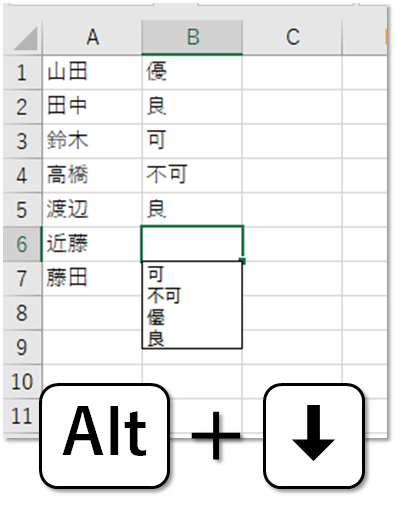
さて、この記事では、Excelにおける便利なショートカットキー「Alt+↓」についてご紹介します。このキー操作を利用することで、同じ列にあるデータをドロップダウンリストから簡単に選択できるようになります。
まず、「Alt+↓」を使用することで、選択したセルの下にあるデータリストが素早く表示されます。この機能は、特に多くのデータを扱う際に非常に重宝します。手動でデータを入力するよりも、リストから選択した方が入力ミスを防ぐことができ、データの整合性を保つことにつながります。
また、「Alt+↓」に加えて、右クリックメニューからデータリストを表示する方法も存在しますが、ショートカットキーを使うことで手間が省け、作業の効率が向上します。ただし、特定の条件下ではリストが表示されない場合もあるため、その点にも留意が必要です。
最後に、ドロップダウンリストは「データの入力規則」機能を使用して設定することができますが、ショートカットキーを利用すれば、より迅速に操作ができるため、ワークフローの改善に寄与することでしょう。
イントロダクション
Excelを使う際、データの入力や管理は重要な作業の一部です。特に同じ列に複数の値がある場合、適切なデータを選択することは効率的かつ正確な作業に繋がります。そこで役立つのが、ショートカットキー「Alt+↓」です。このショートカットを利用することで、ドロップダウンリストから簡単にデータを選択できるようになります。
「Alt+↓」を押すと、選択したセルの同じ列に入力されているデータを表示したリストが出現します。この機能により、手動でデータを入力する手間を省き、さらに入力ミスのリスクを大幅に減少させることが可能です。リスト内の項目から目的のデータを選ぶことで、スピーディーに作業を進めることができます。
また、「Alt+↓」以外にも、右クリックメニューを利用してリストを表示する方法がありますが、「Alt+↓」の便利さはその速度とシンプルさです。特に短時間で多くのデータを処理する必要がある場合、このショートカットキを覚えておくことは非常に有用です。データの整合性を保ちながら、効率よく作業を進めるために、ぜひ活用してみてください。
ショートカットキーの概要
Excelにおけるショートカットキー「Alt+↓」は、データの入力をスムーズに行うための非常に便利な機能です。このキーコマンドを使用することで、同じ列の選択肢をドロップダウンリストから簡単に表示することができます。これにより、手動での入力を避けることができ、入力ミスのリスクを低減することができます。また、すでに入力されたデータの中から選ぶことができるため、一貫性のあるデータを維持することも可能です。
「Alt+↓」を押すことで表示されるリストは、Excelの「データの入力規則」機能を使用して作成できるものですが、ショートカットキーを利用することで直感的かつ迅速に操作が行えます。この方法は特に、数多くの選択肢がある場合や、迅速なデータ入力が求められる状況において有効です。ただし、特定の条件下ではリストが正しく表示されない場合があるため、注意が必要です。
このように「Alt+↓」のショートカットキーを活用することで、Excelでのデータ入力がより効率的になります。重要なデータの整合性を保ちつつ、作業時間を短縮するための有力な手段として、多くのユーザーに支持されています。皆さんもぜひこの機能を使いこなして、Excelの作業をより快適にしてみてください。
ドロップダウンリストの表示方法
Excelにおいて、データ入力の効率を向上させるために、Alt+↓を使用してドロップダウンリストを表示することが非常に便利です。このショートカットキーを押すことで、同じ列に入力されたデータをすぐに一覧から選択でき、入力ミスを大幅に減らすことができます。データの整合性を保つ上でも、この機能は特に有効で、多くのユーザーに利用されています。
ドロップダウンリストを表示する方法には、Alt+↓によるキーボード操作のほか、右クリックメニューにある「リストを表示」オプションを使う方法があります。しかし、特定の条件下では右クリックメニューからはリストが表示されない場合もあるため、Alt+↓を活用することが一つの解決策となります。キーボード操作は迅速で、手間が省けるため、多忙な業務において特に役立ちます。
加えて、Excelでは「データの入力規則」機能を用いてドロップダウンリストを作成することも可能ですが、ショートカットキーによる方法の方が圧倒的に手軽です。操作がスムーズになることで、作業全体の効率を向上させる効果が期待できるので、ぜひ積極的に活用してみてください。
利用するメリット
Excelのショートカットキー「Alt+↓」を利用することによって、データ入力の効率が大幅に向上します。このショートカットを使用すると、同じ列に入力されたデータをドロップダウンリストから瞬時に選択することができるため、時間の節約が図れます。また、ミスを軽減する効果も期待できるため、特に大量のデータを取り扱う場合には非常に有用です。データの整合性を保つためにも、正確な選択が重要です。
さらに、「Alt+↓」を使うことで、マウスを使うことなく、キーボードのみで操作を完結させることができるため、作業効率はさらに向上します。かつては手作業でデータを入力していた作業が、数回のキーストロークで完了するようになります。これにより、特にデータエントリーの現場では、作業の迅速化が図れ、生産性の向上につながります。
ただし、ドロップダウンリストが表示されない場合もありますので、その際は「データの入力規則」を設定することをお勧めします。この機能を使えば、必要なデータ形式を指定することで、選択リストが常に表示されるようになります。「Alt+↓」と組み合わせることで、スムーズなデータ入力を実現できるでしょう。
データの整合性の維持
Excelのデータ管理において、整合性を保つことは非常に重要です。特に、大量のデータを扱う場合、意図しない入力ミスが発生しやすくなります。Alt+を使ったドロップダウンリストの表示は、このようなリスクを軽減し、正確なデータ入力を促進します。リストの選択肢が視覚的に提供されることで、ユーザーは簡単に正しいデータを選択でき、誤入力の可能性を著しく低下させます。
また、データの整合性を確保することは、後の分析や報告の精度にも影響します。非整合なデータが含まれると、結果が正確でなくなり、意思決定に悪影響を及ぼします。Alt+を利用して、入力規則を設定することで、ミスを未然に防ぐだけでなく、一貫性のあるデータを維持しやすくなります。このように、ショートカットキーの活用は、使いやすさとデータの質を同時に向上させる手段として非常に有効です。
さらに、Excelでの作業効率を高めるためには、定期的にリストの内容を見直すことも重要です。特定の条件でリストが表示されない場合がありますが、その際もAlt+を試すことで、問題の根本的な解決につながる場合があります。正しいデータ選択が可能になることで、業務全体の効率性を向上させることができるでしょう。
まとめ
Excelでデータを効率的に管理するためには、ショートカットキーの活用が非常に重要です。特に、Alt+↓を使うことで、同じ列に入力されたデータを簡単に選択することができます。この操作は、ドロップダウンリストからデータを迅速に選ぶことができ、時間を節約するだけでなく、入力ミスを減らす助けにもなります。
ドロップダウンリストは、データの整合性を保つために非常に有効な機能であり、特に大量のデータを扱う際にはその利点が際立ちます。Alt+↓による方法は、直感的で素早く操作できるため、多くのユーザーにとって便利なツールとなっています。右クリックメニューを使用してリストを表示する方法もありますが、ショートカットキーを使用することで作業の効率がさらに向上します。
ただし、特定の条件下ではドロップダウンリストが表示されないこともあるため、設定や環境に注意が必要です。リストの作成は「データの入力規則」機能を利用して行うことができますが、Alt+↓を使うことで、より迅速にデータを選択できるため、これからのExcel操作にぜひ取り入れてみてください。
Preguntas frecuentes
Excelの「Alt+↓」ショートカットキーは何をしますか?
「Alt+↓」のショートカットキーを使用すると、ドロップダウンリストを簡単に表示することができます。この機能は、特に大規模なデータセットを扱う際に非常に便利です。たとえば、セルに入力されたデータの選択肢を迅速に確認したり、データをフィルタリングするために利用できます。これにより、ユーザーはマウスを使用せずに、効率的にデータを選択・操作できるため、作業のスピードが向上します。
このショートカットはどのバージョンのExcelで使えますか?
「Alt+↓」ショートカットキーは、Microsoft Excel 2010以降の全てのバージョンで使用可能です。このショートカットは、PC版のExcelで特によく使用されますが、Mac版では異なるショートカットが必要です。バージョンによっては設定が異なる可能性もあるため、例えば、Excelの設定メニューでショートカットキーのカスタマイズが可能かどうかを確認することをお勧めします。
ショートカットキーを使う際のポイントはありますか?
ショートカットキーを活用する際のポイントは、まず、キー操作を間違えないことです。特に「Alt」キーを押し続けながら「↓」キーを押す必要があります。慣れるまでは練習が必要ですが、時間が経つにつれて、データ入力や管理がスムーズに行えるようになります。また、他のショートカットキーと組み合わせて使用することで、さらに効率的に作業を進めることが可能です。例えば、フィルタ機能と併用することで、必要なデータを瞬時に確認できるようになります。
他の便利なショートカットキーはありますか?
Excelには多数の便利なショートカットキーが存在します。例えば、「Ctrl+C」でコピー、「Ctrl+V」でペースト、「Ctrl+Z」で元に戻すといった基本的な操作ができるほか、「Ctrl+F」で検索機能を利用することもできます。これらのショートカットキーを組み合わせて使用することで、作業効率が大幅に向上します。また、「Alt」キーを押したまま他のキーを組み合わせることでリボンメニューを操作することもでき、特定の機能に素早くアクセスできるようになります。各ショートカットを把握することで、Excelをより効果的に活用できるでしょう。
コメントを残す
コメントを投稿するにはログインしてください。
関連ブログ記事