
【Excel】画面の拡大・縮小ショートカットとマウス操作ガイド

本記事では、エクセル 拡大 縮小のペースを効率的に行うための方法について解説します。特に、エクセル 拡大 ショートカットやマウス操作を用いたテクニックに焦点を当て、ユーザーが快適に作業できるようにすることを目指しています。
Excel ズーム機能を活用することで、必要に応じて画面を拡大 縮小することができます。たとえば、特定のデータやグラフを見やすくしたい場合、エクセル 画面 拡大 ショートカットを使用すると便利です。また、エクセル 拡大 ショートカット キーを使うことで、迅速に表示サイズを調整することができます。
さらに、作業の効率を上げるためには、エクセル 拡大 表示や画面 を 小さく する ショートカットを活用することも重要です。これにより、特定の情報に集中しやすくなり、作業の流れがスムーズになります。Excel 拡大 ショートカットやエクセル ズームの操作をマスターすることで、より生産的な作業環境を実現できるでしょう。
本記事では、各種の拡大 ショートカット キーやエクセル ズーム ショートカットの具体的な使い方について詳しく紹介し、賢くexcel 拡大 縮小 ショートカットを利用する方法を学んでいきます。次のセクションでは、具体的なショートカットキーや操作方法を解説します。
イントロダクション
エクセルを使う際、エクセル 拡大や縮小の操作は非常に重要です。特に、細かいデータを確認する必要がある場合や、大きな視覚要素を扱う時には、画面表示の調整が欠かせません。本記事では、エクセル 拡大 ショートカットやマウスを利用した操作方法を解説しますので、ぜひ参考にしてみてください。
まず、excel ズーム機能を使うことで、画面の表示を簡単に変更できます。ここでは、エクセル 画面 拡大 ショートカットという便利なキーコンビネーションを利用して、効率的に作業を行う方法を紹介します。例えば、作業中に特定のセルを拡大表示したい場合、エクセル 拡大 ショートカット キーを使用することで、手間なく画面を調整することが可能です。
さらに、エクセル 拡大 表示を行う際のコツとして、拡大したいセルや図形を先に選択してから操作することで、より効果的に画面を大きくすることができます。これにより、必要な情報をすぐに確認することができ、作業効率が向上します。また、画面 を 小さく する ショートカットも知っておくことで、柔軟に表示を変更し、必要に応じて情報量を調整することができます。
最後に、excel 拡大 縮小 ショートカットを活用することで、日常的なエクセル作業をより快適に進めることができます。文書や表を扱う際、状況に応じた拡大 ショートカット キーやエクセル ズーム ショートカットを使いこなすことで、業務の効率化が図れるでしょう。ぜひ、この機会にエクセル 画面 縮小や拡大機能の活用方法をマスターし、実務に役立ててください。
ショートカットキーによる拡大/縮小方法
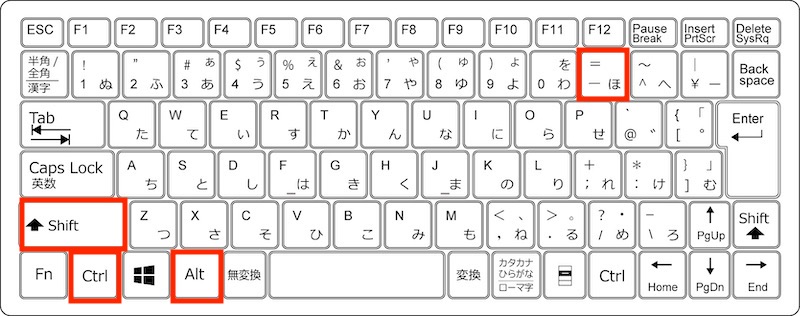
エクセルでは、作業効率を向上させるために、エクセル 拡大 縮小の機能を活用することが重要です。特に、視認性を高めるために「エクセル 拡大 ショートカット」を使うことが非常に便利です。これにより、作業中に必要な情報を素早く確認することができます。例えば、「Ctrl+Shift+Alt+=」を使うことで、15%ずつエクセル 画面 拡大 ショートカットができます。このショートカットを利用すると、必要な部分をすぐに拡大表示することが可能となり、特にデータが多い場合に重宝します。
また、「Ctrl+Alt++」や「Ctrl+Alt+−」を使用することで、エクセル 拡大 縮小 ショートカットも容易に行えます。これにより、必要に応じて画面を大きくしたり小さくしたりすることができ、視覚的な負担を軽減します。これらの拡大 ショートカット キーは、日常的に使われる機能であるため、ぜひ習得しておきたいものです。
さらに、excel ズーム機能の活用も重要です。ズームスライダーを用いた操作や、マウスホイールを使用したエクセル ズーム ショートカットも気軽に試してみてください。これらを駆使することで、データの確認や編集がさらに快適になります。特に「画面 を 小さく する ショートカット」や「画面 大きく する ショートカット」を利用することで、視覚的な情報の整理もしやすくなります。
このように、さまざまな方法でエクセル 拡大 表示やエクセル 画面 縮小ができるため、自分に合った操作方法を見つけることが大切です。ショートカット キー 画面 拡大や、excel 拡大 縮小 ショートカットを積極的に活用し、作業の効率を上げていきましょう。
マウス操作による拡大/縮小方法
エクセルでの画面の拡大や縮小をマウスを使って行う方法は非常に便利です。特に、エクセル 拡大 縮小を効果的に行うためには、マウスの機能を活用することが鍵となります。まず、マウスホイールを使用して、Ctrlキーを同時に押しながらホイールを上下に動かすことで、エクセル ズームの機能が簡単に利用できます。この操作によって、即座にエクセル 画面 拡大 ショートカットを使用することができ、必要に応じて画面を大きくしたり小さくしたりできます。
また、Excelにはズームスライダーも搭載されており、画面の右下に配置されています。このズームスライダーをドラッグするだけで、エクセル 拡大 表示を直感的に調整することが可能です。ズームスライダーを操作することで、細かい数値設定ができ、画面を見やすくしたり、作業の効率を高めたりすることができます。
さらに、特定のセルや図形を選択した状態で、「選択範囲に合わせて拡大/縮小」ボタンを行うと、選んだ部分を強調表示することができ、プレゼンテーションなどで役立つ機能となります。このように、マウス操作を駆使することで、エクセル 拡大 縮小 ショートカットの効果を最大限に引き出すことができるでしょう。操作のコツを抑え、快適に画面を小さくするショートカットや画面大きくするショートカットを使いこなさましょう。
操作のコツ
エクセルを効果的に活用するためには、エクセル 拡大 縮小の機能を理解することが重要です。作業中に特定のセルやデータを見やすくするためには、エクセル 拡大 ショートカットを使って画面を拡大したり、逆に細かい部分を確認するためにエクセル 拡大 縮小を行ったりすることが役立ちます。特に、excel ズーム機能は視覚的な操作を簡素化し、ユーザーが作業に集中できる環境を整えます。
操作の際には、エクセル 画面 拡大 ショートカットの活用が推奨されます。これにより、マウスに頼らず迅速に画面を調整できます。エクセル 拡大 ショートカット キーを覚えておくことで、頻繁に使用する場面でもスムーズに操作できるでしょう。また、作業の流れを妨げずに、資料やデータの見え方を即座に調整することが可能となります。
特に、大事なデータや表を扱う際には、エクセル 拡大 表示を利用することで、細部まで確認できます。操作を効率化するためには、必要に応じて画面 を 小さく する ショートカットや画面 大きく する ショートカットを使い分けることが肝心です。使い慣れた操作が身につくと、作業のストレスを軽減し、全体の生産性向上にもつながります。
最後に、excel 拡大 縮小 ショートカットをうまく駆使して、自分に最適な作業環境を作りましょう。これにより、日々の業務がより効率的になり、快適な作業時間を確保できることでしょう。
まとめ
エクセル 拡大 縮小の操作は、データの確認や編集において非常に重要です。特に、小さな文字や複雑なグラフを扱う際、画面を大きくしたり、逆に広げたりすることで、作業の効率が大きく向上します。このため、エクセル 拡大 ショートカットやマウスを使った操作をしっかりとマスターすることが求められます。例えば、excel ズーム機能を駆使することで、必要な部分を見やすく拡大できます。
具体的には、エクセル 画面 拡大 ショートカットを使用することで、すぐに画面を拡大したり縮小したりすることが可能です。エクセル 拡大 ショートカット キーを活用することで、煩わしいマウス操作をせずに、瞬時に画面表示を変更できるのは大きな利点です。特に、エクセル 拡大 表示を迅速に行うためのキーボードの操作を習慣化することで、作業効率が格段に向上します。
また、画面 を 小さく する ショートカットを利用することで、必要なデータを一目で確認できるようになります。excel 拡大 ショートカットを駆使し、必要に応じてエクセル ズームの設定を変更することが、データ編集の質を高めるカギとなります。操作方法をしっかりと理解し、拡大 ショートカット キーとエクセル ズーム ショートカットを適切に使い分けることで、滑らかな作業が実現します。
最終的に、excel 拡大 縮小 ショートカットを有効に活用することで、データ作成や分析のスピードが向上し、より良い成果を得ることができます。データを把握するための画面 大きく する ショートカットもあるため、自分の作業スタイルに合った方法を見つけることが、仕事の効率化に繋がるでしょう。これらの操作を身につけることで、エクセル 画面 縮小や拡大も思うがままに行えるようになるでしょう。
Preguntas frecuentes
Excel での画面の拡大・縮小ショートカットキーは何ですか?
Excel での画面の拡大・縮小には、主に Ctrl キーを使用するショートカットがあります。拡大する場合は、Ctrlキーを押しながら マウスホイールを上に回すことで、簡単に画面を拡大できます。逆に縮小したい場合は、Ctrlキーを押しながら マウスホイールを下に回すと、画面が縮小されます。また、リボンの「表示」タブから「ズーム」グループのオプションを使用して、より正確な拡大縮小の設定も可能です。これにより、作業の効率が向上します。
Excel でのマウス操作による拡大・縮小方法は?
マウス操作を使って Excel で画面を拡大または縮小するには、まず ステータスバーを確認します。ステータスバーにはズームスライダーが表示されており、それを使って簡単に操作ができます。スライダーを右にドラッグすることで 画面を拡大でき、左にドラッグすると 画面を縮小できます。これにより、視覚的に見やすい状態を維持しつつ、データの確認や編集をスムーズに行うことができます。さらに、ステータスバーのズームボックスをクリックすると、正確な数値でのズーム設定も可能です。
Excel の拡大・縮小で表示が崩れることはありますか?
Excel で画面を拡大・縮小する際に、稀に 表示が崩れることがあります。この問題は、特に高解像度のモニターや、Excel のオプション設定が原因であることが多いです。拡大した場合、セルのサイズやフォントが変更され、思わぬ表示の乱れが生じることがあります。表示が崩れる場合は、設定を見直すことで改善できることがありますので、フォントサイズやズームレベルを適切に調整すると良いでしょう。また、一時的にズームを戻して確認するのも有効な方法です。
画面の拡大・縮小を効率的に行うにはどうすればいいですか?
効率的に画面の拡大・縮小を行うためには、ショートカットキーとマウス操作を組み合わせることが効果的です。例えば、基本的なショートカットである Ctrl + マウスホイールを使って迅速に調整することができます。また、作業内容に応じて、ステータスバーのズームスライダーを使用することで、視認性が向上し、作業が捗ります。さらに、画面の拡大縮小を頻繁に使用する場合は、特定の ズームレベルをリボンにピン留めすることも考慮してみてください。これにより、一つの操作で必要なズームを素早く呼び出せるようになり、作業の効率を大いに高めることができます。
コメントを残す
コメントを投稿するにはログインしてください。
関連ブログ記事