
【Excel】空白行の削除方法3選|簡単に整理するテクニック

この記事では、excel 空白 行 削除に関する便利なテクニックを紹介します。データが整然としていると、作業効率が向上し、見やすさも増します。特に、業務で扱うデータが多いほど、空白行はしばしば混乱を招く要因となります。
まず、excel 空白 行 の 削除を行うための方法はいくつか存在します。それぞれの方法にはメリットがあり、データの規模や作業内容に応じて使い分けることができます。これから紹介する3つの方法をマスターすることで、日々の作業をよりスムーズに進めることができるでしょう。
空白行を効率的に削除することにより、余計な情報を排除し、データ自体の精度を高めていくことが可能です。この記事を参考に、ぜひ実践してみてください。
イントロダクション
イントロダクション
日々の業務において、データを整理することは非常に重要です。特に、Excelで作成した表の中に存在する空白行は、見た目を不格好にし、データの分析や集計を難しくする要因となります。そのため、excel 空白 行 削除は効率的に作業を進めるために不可欠なプロセスです。
本記事では、Excelの中で簡単に空白行を見つけて削除する方法を紹介します。これにより、データ整理がスムーズに進み、自分自身の作業環境を整えることができます。特に業務で頻繁にexcel 空白 行 の 削除を行う方には役立つ情報が満載です。
さらに、空白行を削除するテクニックを知ることで、時間を節約し、エラーの発生を防ぐことができるため、データ管理において大きなメリットを得ることができるでしょう。さあ、一緒にExcelでのデータ整理を効率的に行う方法を学んでいきましょう。
ジャンプ機能を使用した空白行の削除
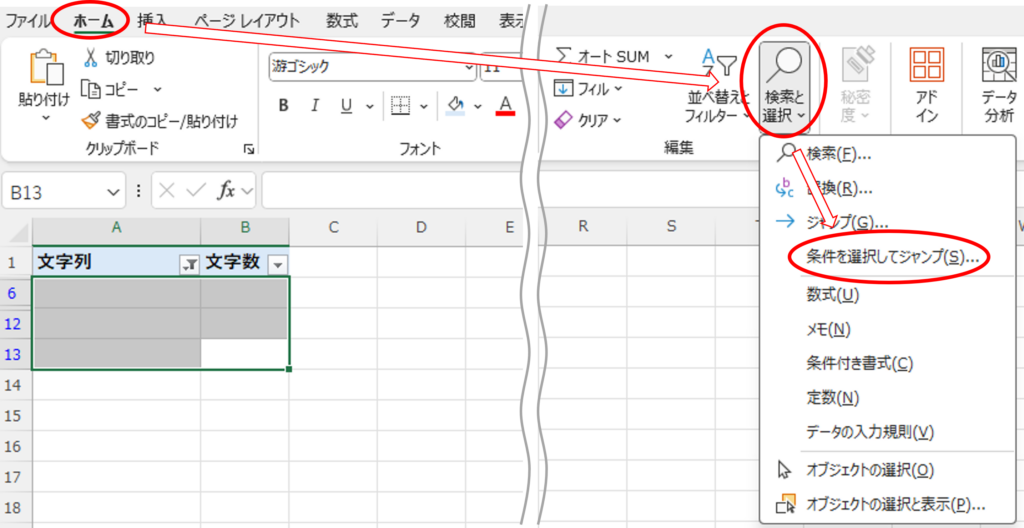
ジャンプ機能を利用した方法は、Excel 空白 行 削除を効率よく行うための便利なテクニックです。まず、表全体を選択し、ショートカットキー「Ctrl + G」を使ってジャンプ画面を表示します。この画面では「空白セル」を選択することができ、一度にすべての空白行を見つけ出すことが可能です。空白があるセルを一括で選択した後、右クリックメニューから「削除」を選択し、さらに「上方向にシフト」を指定することで、一気に空白行を削除できます。
この方法の利点は、大量のデータに対しても高い効率で対応できる点です。手作業で一つ一つ行を削除する必要がなく、選択した空白行を一度に処理できるため、時間を大幅に短縮できます。このテクニックは、特にデータ整理を頻繁に行う方にとっては、非常に重宝することでしょう。
Excel 空白 行 の 削除をスムーズに行うためには、このジャンプ機能を積極的に活用することが重要です。使い方に慣れることで、データの整頓がさらに簡単になります。業務の効率化を図るために、ぜひこの方法を試してみてください。
並べ替えを利用した空白行の削除
データを整理する際、Excel 空白 行 削除の手間を省くために、並べ替え機能を活用するのは非常に効果的な方法です。この方法では、表全体を選択し、データタブから並べ替えを行います。昇順または降順に並べ替えることで、空白行がまとめて表示され、視覚的に確認しやすくなります。
並べ替えを行った後、空白行は連続して並ぶため、簡単に削除が可能です。この手法は大量のデータを扱っている時に特に役立ち、手作業で一つずつ空白行を見つけて削除する手間を大きく軽減します。また、並べ替えを行ってもデータの整合性が保たれるため、安心して使用できます。
このように、Excel 空白 行 の 削除を効率的に行うためには、並べ替え機能を利用する方法が非常に効果的です。特に、データ量が多い場合や、空白行が多く存在するシートでは、その効果を実感できるでしょう。
行番号を選択して空白行を削除
行番号を選択して空白行を削除する方法は、非常にシンプルで迅速な手段として多くのユーザーに利用されています。特にデータ量が少ない場合や、空白行が散見される場合に効果的です。この方法では、まず削除したい空白行の行番号を直接選択します。選択した行番号を右クリックし、表示されるメニューから「削除」を選択するだけで、すぐに行を消去することができます。
この手法は、特にExcel 空白 行 削除を効率的に行う際に便利です。手動で特定の行を選ぶことで、自分の作業スタイルに合わせて確認しながら進められるため、誤って不要なデータを削除するリスクも低くなります。また、データの整理をする過程で、空白行を除去することによってより視認性の高い表を作成することができ、最後までクリーンに保つことができます。
この操作は簡単で非常に直感的なので、特別なスキルを必要とせず、どんなレベルのユーザーでもすぐに実行できるのが魅力です。したがって、Excel 空白 行 の 削除を考えている方には、ぜひこの方法を試していただきたいです。
まとめ
まとめ
Excel 空白 行 削除は、スプレッドシートを整理するために非常に重要です。空白行が多く存在すると、データの見やすさや操作性が損なわれるため、効率的な作業が難しくなります。そこで、この記事では、簡単に空白行を削除するための方法を紹介しました。
まず、ジャンプ機能を使用することで、短時間で空白セルを一括選択し、削除することが可能です。この方法は、特にデータ量が多い場合に効果的です。また、並べ替え機能を利用することで、空白行をまとめて確認し、迅速に削除できる手段も有効です。これにより、データの整頓が容易になります。
さらに、行番号を選択して削除するというシンプルな方法も紹介しました。このアプローチは、小規模なデータの整理において迅速かつ的確に対応できるため、とても便利です。Excel 空白 行 の 削除を行う際には、これらのテクニックを駆使することで、効率的にスプレッドシートを整理し、業務の生産性を向上させることができます。
Preguntas frecuentes
1. Excelで空白行を削除する方法はどのようなものがありますか?
Excelで空白行を削除する方法はいくつかありますが、主に「フィルター機能を使う」「ショートカットキーを使う」「特定の範囲を選んで削除する」という三つの方法が一般的です。まず、フィルター機能を使う方法では、空白行をフィルタリングし表示させ、その後まとめて削除することができます。この方法は大きなデータセットに対して有効です。次に、ショートカットキーを利用した簡単な方法では、空白行を選択し、 Ctrl + - を押すことで削除できます。この場合も、事前に空白行を選んでおくことが重要です。最後に、特定の範囲を選んでから「データ」タブの「重複の削除」を利用する方法もあり、この手法は選択範囲の中から空白行だけを効率的に除去することが可能です。
2. 空白行を削除する際に注意すべきことは何ですか?
空白行を削除する際に注意が必要なのは、不要なデータの損失を避けるために、事前にデータのバックアップを取ることです。また、フィルター機能を使用している場合、フィルターが適用された状態での連動した行の削除に注意を払う必要があります。フィルターによって非表示になっている行を間違って削除してしまうと、重要なデータまで消えてしまう可能性があります。さらに、空白行の削除を行う前に、どの範囲のデータを整理するのか明確にしておくことも大切で、必要のない行だけを選択的に削除することで、作業の効率を向上させることができます。
3. ショートカットキーを使う際の具体的な手順は?
ショートカットキーを使用して空白行を削除する際の具体的な手順は、まず空白行が含まれるデータ範囲を選択することから始まります。その後、F5キーを押して「ジャンプ」ダイアログを開き、「特殊」をクリックします。ここで「空白」を選択し、「OK」をクリックします。これによって、データ範囲内の空白セルがすべて選択されます。その後、選択された空白セルのいずれかで右クリックし、「行の削除」を選択すると、空白行をまとめて削除することができます。この方法は非常にスピーディーで、多くのデータを一度に整理できるため、特に時間がない場合に便利です。
4. 空白行を削除した後にデータを整理する方法は?
空白行を削除した後には、データをより一層整理するために、「並べ替え」や「重複の削除」といった機能を活用することができます。まず、並べ替え機能を利用してデータを特定の基準で整列させることで、理解しやすくなります。また、重複の削除機能を使うと、同じデータが重複している場合に効率的に整理でき、よりクリーンなデータセットを作成することができます。加えて、データが視覚的に見やすくなるようにセルの色付けやフォントの変更を行うことで、後の分析作業がスムーズになります。これらの手法を組み合わせることで、Excelでのデータ整理の効率をさらに向上させることが可能です。
コメントを残す
コメントを投稿するにはログインしてください。
関連ブログ記事