
初心者向け!エクセルで簡単ポップ作り方ガイド

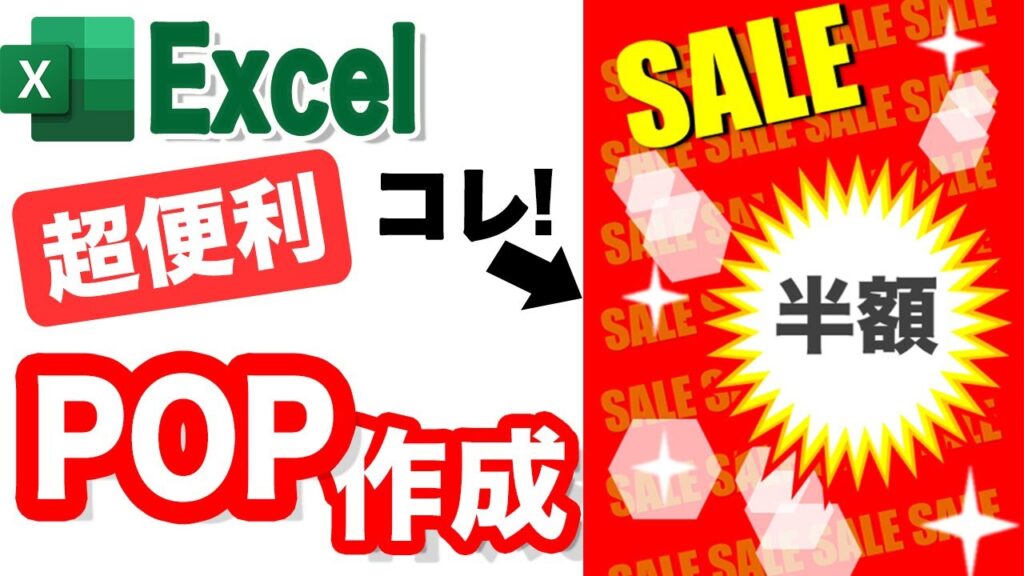
この記事では、初心者向けにエクセル で ポップ を 作る方法を詳しく解説します。ポップ の 作り方を理解することで、魅力的な販促素材を簡単に作成できるようになります。本記事を通じて、エクセルを使ったポップ 作成 パソコンの手法や、デザインのコツ、さらに印刷設定など、実用的な情報をお伝えします。
まず、エクセル ポップ 作り方の基礎を学ぶことで、日常的に仕事や趣味で役立てることができるでしょう。たとえば、飲食店のメニューや商品の宣伝を行う際に、手軽にpop 作成 エクセルを利用して作成できます。また、チラシ 作り方 エクセルの応用として、より多様なデザインも可能です。エクセルは一般的な表計算ツールとして知られていますが、その機能を利用することで、誰でも簡単に魅力的なデザインが実現できるのです。
このガイドを参考にして、エクセル ポップ 作りに挑戦してみましょう。初心者でもわかりやすいようにステップバイステップで進んでいきますので安心してください。最終的には、印刷したときに目を引くポップ 作り方 パソコンのスキルを手に入れることができるでしょう。
イントロダクション
初心者向け!エクセルで簡単ポップ作り方ガイド
イントロダクション
ポップ 作り方 パソコンを学ぶことで、手軽に魅力的な販促ツールを作成することができます。このガイドでは、特に初心者向けに、エクセル で ポップ を 作るための基本的なテクニックを紹介します。パソコン で ポップ の 作り方が分かれば、チラシやポスターなど、様々な販促素材を簡単に作成できるようになります。
チラシ 作り方 エクセルをマスターすることで、独自のデザインを楽しむこともでき、ビジネスやイベントの告知に役立ちます。特にエクセルは多くの人に馴染みのあるソフトウェアであり、使いこなすことでポップ の 作り方もよりスムーズに行えるようになります。さらに、ポップ 作成 パソコンの手法を学ぶことで、時間を節約でき、アイデアをすぐに形にすることができるでしょう。
このように、pop 作成 エクセルを利用すれば、効率的に販促物を制作することが可能になります。イラストや画像を組み合わせたり、テキストを工夫することで、一つひとつのパソコン ポップ 作り方が自分なりのスタイルを反映したものになるでしょう。さあ、エクセル pop 作り方の知識を深めて、あなたも魅力的なpop 作り方 エクセルをマスターしましょう。エクセル ポップ 作りの楽しさを体感し、クリエイティブなアイデアを形にしていきましょう。
印刷範囲の調整
印刷範囲の調整は、エクセル で ポップ を 作る際に非常に重要な第一歩です。まず、A4サイズに設定し、横向きで印刷できるようにします。この段階でしっかりとした土台を作ることで、後の作業がスムーズに進みます。正しい印刷範囲を設定することで、余計な余白を省き、見やすいポップを作成できる準備が整います。
次に、背景色の設定ですが、これもポップの印象を大きく左右します。鮮やかな背景色を選ぶことで、視認性を高め、より効果的な販促ツールに仕上げることができます。「パソコンでポップの作り方」を学ぶ中で、色使いやデザインの重要性を実感するでしょう。特に、色合いが一致することで、チラシとの統一感も出て、全体のデザインが引き締まります。
更に、テキストや図形を挿入していくことで、ポップの内容が具体的になっていきます。ポップの作り方を理解する中で、視覚的な要素を意識することが大切です。エクセルには多彩な図形やテキストボックスが用意されているため、自分のアイディアをそのまま形にすることができます。このプロセスを通じて、pop 作成 エクセルの技術も自然と身につけることができるでしょう。
最後に、エクセル ポップ 作り方の学びを深めるためには、実際に手を動かしてみることが一番の近道です。初めての方でも簡単にできるように工夫がされているため、エクセル ポップ 作りに挑戦してみてください。このシンプルな作業が、あなたの販促活動を更に充実させる手助けをしてくれるはずです。
背景色の設定
ポップ 作り方 パソコン の魅力は、手軽に自分の好みに合ったデザインを実現できる点にあります。特に、エクセル で ポップ を 作る 方法をマスターすれば、シンプルながらもインパクトのあるビジュアルを簡単に作成できるようになります。まずは背景色の設定についてご紹介します。
パソコン で ポップ の 作り方 において、背景の色を決めることは重要です。明るい色やコントラストの強い色を選ぶことで、注目を集めることができるため、効果的な表示が期待できます。特に、チラシ 作り方 エクセル においても同様の考え方が適用され、パッと目を引くデザインが求められます。エクセルでは、簡単に塗りつぶし機能を使ってお好みの色を選ぶことができ、直感的に操作できるのが利点です。
この背景色を設定するプロセスは、ポップ の 作り方の基礎となります。設定した色が全体の印象を左右するため、慎重に選ぶことが大切です。個性的な背景は、ポップ 作成 パソコン または pop 作成 エクセル の際にもクリエイティブな要素を加え、他の作品と差別化する要因となります。更に、カラーバランスを意識することで、全体のデザインの調和が図れ、より完成度の高いパソコン ポップ 作り方 に繋がります。
最終的には、エクセル pop 作り方やpop 作り方 エクセルにおいて、背景色の設定は基本的なスキルとなります。この技術を習得すれば、誰でも簡単にエクセル ポップ 作りを楽しむことができるでしょう。自分のビジョンを形成し、エクセル ポップ 作成に取り組んでみると、新たな発見があるかもしれません。
余白の設定
余白の設定は、エクセル で ポップ を 作る際に非常に重要なステップの一つです。POPは視覚的に印象を与えるために、余白の取り方がその仕上がりに大きく影響します。適切な余白を設けることで、クリーンで整理されたデザインが実現でき、情報も見やすくなります。
まず、ポップ の 作り方を考える際には、印刷時の余白を0に設定することをお勧めします。これにより、印刷した際には紙の端まで情報が詰まり、全体的にインパクトのある仕上がりに見せることができます。この設定は、特に魅力的なポップ 作成 パソコンを目指している場合には必要不可欠です。
また、余白設定を行う際には、作成する内容に応じて柔軟に対応することも大切です。例えば、文字が多い場合は、少し余白を調整して視認性を確保することが有効です。パソコン で ポップ の 作り方を工夫することで、情報を効果的に伝えることができるでしょう。最終的には、エクセル ポップ 作り方を活かして、素敵なレイアウトを完成させることができます。
文字の挿入
文字の挿入
ポップ 作り方 パソコンで重要なステップの一つが、文字の挿入です。これを適切に行うことで、視覚的に訴える効果的なエクセル で ポップ を 作ることが可能になります。文字を挿入する際には、まずテキストボックスを使って必要な情報を入力します。この情報には、商品名や特売情報、キャッチコピーなどを含めると良いでしょう。
次に、挿入した文字のフォントやサイズを調整することが大切です。目を引くデザインを実現するためには、読みやすさとデザイン性を両立させる必要があります。また、色合いや配置にも工夫を凝らし、見栄えを良くすることが求められます。このパソコン で ポップ の 作り方において、文字の色や大きさを変えることで、より個性的なチラシ 作り方 エクセルに仕上がります。
さらに、他の要素とのバランスも考慮して、文字が浮きすぎず、全体としてまとまりのあるデザインに仕上げることが重要です。これにより、視覚的なまとまりを持つポップ の 作り方を実現できます。ポップ 作成 パソコンでは、テキストが全体の印象を大きく左右しますので、細心の注意を払って作業することが必要です。実際にpop 作成 エクセルを使ってみると、思った以上に簡単で、自由度の高いデザインが可能であることに気づくでしょう。
最終的に、パソコン ポップ 作り方を習得することで、様々なシーンで活用できるスキルを身につけられます。エクセル pop 作り方やpop 作り方 エクセルに自信を持って取り組んでみてください。これによって、今後のエクセル ポップ 作りに役立つテクニックが増えることでしょう。
図形の挿入
ポップ 作り方 パソコンを学ぶ上で、図形の挿入は非常に重要なステップです。魅力的なビジュアルを持つことで、訪れる人の目を引き、商品の魅力をより効果的に伝えることができます。エクセル で ポップ を 作る際には、豊富な形状の図形を利用することで、デザインの幅が広がります。
例えば、テキストの周りにフレームを追加したり、目立つ色を使った背景を作成することができます。特に、エクセル ポップ 作りではシンプルな図形を使って視覚的なインパクトを与えることが可能です。タイトルやキャッチコピーを囲むように図形を配置することで、視覚的なアクセントを加えることができ、全体のバランスも整います。
また、パソコン で ポップ の 作り方を学んでいく中で、図形を適切に使うことで、情報を簡潔に整理しやすくなります。視聴者に何を伝えたいのかを明確にし、図形を通じて補足的な情報を提供することが重要です。このスキルを磨くことで、チラシ 作り方 エクセルでも一層パフォーマンスが向上します。
最後に、pop 作成 エクセルを行う際には、形状の色や枠線のスタイルを自分のブランドに合わせてカスタマイズすることをおすすめします。自分だけのユニークなデザインを作り出すことで、印象に残るポップ の 作り方が実現でき、販促活動においても効果を発揮するでしょう。
画像やイラストの挿入
画像やイラストを挿入することは、エクセル で ポップ を 作る際に非常に重要なステップです。魅力的なビジュアル要素は、見る人の目を引き、商品の注目度を高める効果があります。特に、ポップ 作り方 パソコンにおいては、事前にどのような画像やイラストを使用するかを考慮しておくと良いでしょう。
挿入したい画像が決まったら、エクセル ポップ 作り方の手順に沿って画像を取り込むことができます。画像をコピーしてエクセルのシートに貼り付けるだけでなく、挿入メニューを使用することでも簡単に行えます。この時、画像の大きさや位置も調整し、全体のバランスを整えることが重要です。
また、画像やイラストは、pop 作成 エクセルにおいて内容を補完する役割を果たすため、しっかりとしたテーマに合わせたものを選ぶことが求められます。たとえば、販売する商品の種類に応じて、それに関連するビジュアルを選ぶと、視覚的な訴求力が向上します。パソコン で ポップ の 作り方を通じて、明確なメッセージと魅力的なデザインを融合させることが成功のカギです。
さらに、作成したPOPにQRコードを入れることで、顧客の行動を促す効果も期待できます。これにより、チラシ 作り方 エクセルと同様に、より多くの人々に訴求することが可能になります。画像やイラストの工夫を通じて、エクセル の ポップ 作りにぜひ挑戦してみてください。あなたのセンスが光るPOPが完成することでしょう。
QRコードの作成と挿入
QRコードは、ポップ 作り方 パソコンの中で非常に重要な要素です。現代の販促活動において、QRコードを利用することで、お客様に対してより多くの情報を提供することが可能になります。このセクションでは、エクセル で ポップ を 作る際にQRコードを作成・挿入する方法について紹介します。
まず、QRコードを作成するためには、専用のウェブサイトやアプリを利用するのが一般的です。例えば、無料のQRコード生成サイトを使用して、リンクやテキストを入力し、生成されたQRコードをダウンロードします。これにより、簡単にQRコードを入手することができ、パソコン で ポップ の 作り方に役立てることができます。
次に、エクセルを開き、先ほどダウンロードしたQRコードの画像を挿入します。挿入方法は、エクセルのメニューから「挿入」→「画像」を選び、保存したQRコードを選択すればOKです。この操作を通じて、チラシ 作り方 エクセルと同様に、見栄えの良い販促物を作成することができます。QRコードの位置やサイズも調整し、ポップ の 作り方全体のデザインに統一感を持たせることが大切です。
このように、ポップ 作成 パソコンのプロセスの中でQRコードを取り入れることで、情報の伝達力が増し、お客様を引き寄せる効果が期待できます。ぜひ、pop 作成 エクセルを実践する際に、このQRコードの活用方法を試してみてください。最終的に、パソコン ポップ 作り方をさらに充実させることに繋がります。
まとめ
初心者の方がエクセルでポップを作る際には、手順を踏んで進めることで、誰でも簡単に魅力的なポップ作り方をマスターできます。パソコンでポップの作り方を学ぶと、チラシやポスターなどの販促物を自分で作成することができるため、コストも削減できます。また、チラシ作り方エクセルを活用することで、ビジュアルに訴える販促材料が手軽に作れるのです。
ポップの作り方には、印刷範囲の設定や背景の選定、文字のデザインなど、いくつかの鍵となるステップが存在します。特に、エクセルポップ作りの基礎を理解することで、さらにクリエイティブなデザインが可能になります。ビジネスシーンで役立つポップ作成パソコン技術を身につけることは、今後の仕事にも大いに役立つでしょう。
加えて、pop作成エクセルなしでは実現できない魅力的なデザインがいくつもあります。デジタルの力を利用し、パソコンポップ作り方を駆使して、効果的な販促を行うことが求められています。エクセルpop作り方の詳細な手法を学ぶことで、より多彩なデザインを展開でき、自分らしい商材を作り上げる楽しさが得られます。
最後に、excelポップ作成により、従来の印刷物に新しいインパクトを与えることができるため、積極的にチャレンジしてみましょう。自分のアイデアを形にする過程では、さまざまな工夫や学びが得られます。ポップエクセルでの各種テクニックを駆使し、次の販促物作成に挑んでみてください。こうしたスキルは、今後の活動において大きな強みとなるはずです。
Preguntas frecuentes
エクセルでポップを作るために必要なスキルは何ですか?
エクセルを使用してポップを作成するためには、基本的な操作スキルが必要です。具体的には、セルの入力、フォントの変更、図形の挿入、色の設定などが含まれます。また、デザインセンスも重要です。ポップは視覚的な広告なので、色使いやレイアウトに気を配ることが求められます。初心者でも簡単に始められますが、少しずつスキルを磨いていくことで、より魅力的なポップを作れるようになります。動画やオンラインのチュートリアルを活用して学ぶのも良いでしょう。
どのようなテンプレートを使用すればいいですか?
多くのテンプレートはエクセルに初めから搭載されていますが、ネット上には手軽にダウンロードできるものも数多く存在します。特に、自分のビジネスやプロモーションに適したデザインを選ぶことが大切です。例えば、飲食店のメニューやイベントの告知用のポップなど、それぞれの目的に合ったテンプレートを活用すると良いでしょう。また、テンプレートを自分のスタイルに合わせてカスタマイズすることで、独自性のあるポップを作成することも可能です。エクセルの図形や色を使って、シンプルながらも印象に残るデザインを心がけましょう。
ポップ作りの際に注意すべきポイントは?
ポップを作る際には、いくつかの重要なポイントに注意する必要があります。まず、情報が見やすくなるように、フォントサイズや色のコントラストを考慮しましょう。また、伝えたい内容はシンプルにまとめることが大切です。あまり情報を詰め込みすぎると、逆に伝わりづらくなってしまいます。そのため、主要なメッセージを強調するためのレイアウトに工夫を凝らすことが成功のカギです。さらに、視線を集めるようなグラフィカルな要素を取り入れることで、目を引くポップに仕上げられます。また、完成したポップは必ず確認することをお勧めします。誤字脱字やデザインの不備に気づくことができ、修正が可能になります。
何をテーマにしたポップが効果的ですか?
ポップのテーマを選ぶ際には、ターゲット層を意識することが重要です。例えば、若者向けの商品やサービスであれば、ポップに鮮やかな色合いや流行のデザインを取り入れると良いでしょう。一方で、ビジネス向けの場合は、信頼感を与える落ち着いた色味やシンプルなデザインが効果的です。また、特別なイベントや季節に関連するテーマも良いアイデアです。例えば、年末の特別セールや、夏のキャンペーンなど、時期に応じたプロモーションを行うことで、集客効果を高められます。自分自身のブランドイメージに合わせて、あるいはお客様の興味を引くようなテーマを選ぶことが、成功につながる大きな要因となります。
コメントを残す
コメントを投稿するにはログインしてください。
関連ブログ記事