
エクセル『統合』機能の使い方と複数シートのデータ集計術

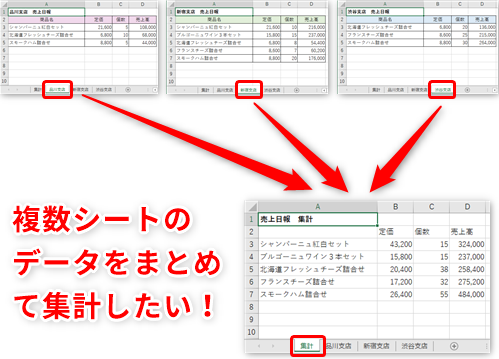
この記事では、エクセル データ 統合を行うための方法について詳しく解説します。特に、excel 統合 機能を活用して複数のシートからの情報を効率的に集約する手法に焦点を当てます。日々の業務で活用できる非常に便利な機能であり、データの加工や分析を行う上で役立ちます。
まず、エクセル 統合 機能を使用することで、異なるexcel シート 統合を簡単に行うことができます。この機能では、複数のシートのデータを新たなシートに集約する際に、合計や平均などの集計を一度に行うことが可能です。これにより、時間の節約やデータ管理の効率が大幅に向上します。
さらに、excel データ 統合を利用することで、大量のデータを一元管理することができ、複数のブックからも情報を取り出してくることが可能です。特に異なる形式や構成のデータをまとめる際に、統合 エクセルの機能を使うことで、スムーズに統合が実現できます。このように、エクセル 統合を活用することで、データの集計や分析を行う際の負担を軽減し、質の高い情報を得ることができるのです。
イントロダクション
エクセルには、複数のシートのデータを一元管理するための強力なツール「エクセル 統合 機能」があります。この機能を使用することで、異なるシートやブックに存在するデータを簡単にまとめることができ、効率的に集計が行えます。特に、プロジェクトや業務において大量のデータを扱う場合、エクセル 統合は非常に役立つ機能となります。
エクセル 統合 機能では、合計、平均値、カウントといったさまざまな集計方法が用意されており、ユーザーのニーズに合わせて柔軟に使用することができます。これにより、他のエクセル シート 統合やexcel データ 統合においても、必要なデータを一瞬で集め、整理・分析することが可能です。また、次第に増えがちなシートのデータを手間をかけずに集計できる点がこの機能の大きな魅力です。
さらに、統合 エクセルは異なるExcelブックに対しても使えるため、複数のプロジェクトのデータを一つの集計シートにまとめることができます。このように、エクセル シート 統合によって、管理や報告の効率化が図れるのです。数多くのシートを管理する際に直面する手間を省きながら、精度の高い集計結果を得るために、エクセル 統合をさまざまな場面で活用してみることをお勧めします。
統合機能の基本理解
エクセルのエクセル 統合 機能は、複数のシートやブックに分散したデータを一元管理するための非常に便利なツールです。特に、多くのデータを扱う場合、手動で集計するのは時間がかかり、またミスも生じやすくなります。そこで、エクセルの統合機能を使用することで、簡単に、そして正確にデータをまとめることができるのです。
このエクセル 統合 機能を利用することで、さまざまな集計方法が選択可能です。合計や平均値などの基本的な集計から、最大値や最小値の算出まで多様に対応しています。さらに、異なるexcel シート 統合の際には、各シートの行見出しや列見出しが異なっていても、正しくデータを収集できます。この柔軟性が、excel データ 統合を行う際の大きな利点となります。
統合 エクセルの使い方は直感的で、初心者でも簡単に操作できます。まずは、集計したいシートを選択し、必要に応じて追加のシートを指定します。その後、集計したい項目を選ぶだけで、自動的にまとめてくれるのです。この簡潔なプロセスにより、データの整合性が保たれ、時間を大幅に節約できます。
このように、エクセル 統合機能を使うことで、エクセル シート 統合を効率よく行い、スムーズにデータを管理することが可能です。データ集計を容易にし、業務の生産性を向上させるために、ぜひ活用してみてください。
データ集計の方法
データ集計の方法にはさまざまなアプローチがありますが、特にエクセル データ 統合の機能を活用することで、効率的に情報をまとめることができます。エクセル 統合 機能を活用することで、複数のexcel シート 統合が容易になり、各シートのデータを一つの表に集約することが可能です。この方法は、特に異なるシートやブックに散らばったデータの管理に役立ちます。
具体的には、合計や平均値、個数の算出など、必要に応じた集計方法を選択できます。エクセル 統合 機能を使うことで、異なるデータソースを効果的に統合し、エラーを引き起こすことなく正確に情報をまとめることができます。例えば、異なる列や行の見出しがある場合でも、excel データ 統合機能を利用することで、スムーズにデータをまとめることができるため、手動での集計作業を大幅に削減することが期待できます。
また、エクセルを使用することで、統合 エクセルのメリットを最大限に引き出せる点も重要です。エクセル シート 統合の操作は直感的であり、特別なスキルがなくても操作しやすいのが特徴です。データを一元管理することで、視覚的にわかりやすいレポートを作成でき、決定に必要な情報を迅速に得ることができます。このように、excel 統合機能は、業務の効率化やデータの整合性を保つために非常に役立つツールと言えるでしょう。
他のブックとの統合手法
他のブックとの統合手法について解説します。エクセル データ 統合を行う際、複数のブックに分かれたデータを1つにまとめることは非常に効果的です。excel 統合 機能を利用することで、異なるブックにある情報を簡単に集計し、効率的なデータ管理が実現します。
まず、エクセル 統合 機能を使用する際には、統合したいデータが含まれているブックを開いておく必要があります。その後、統合先のシートを選択し、excel シート 統合の手順に従って操作を進めます。これにより、対象のシートやセルを指定することができ、必要なデータを的確に取り込むことが可能になります。
この機能では、合計や平均値、件数などを選択して集計することができ、エクセル データ 統合を一層効率よく行えます。別のブックにあるデータも同様に統合 エクセルで集計可能ですので、作業の幅が広がります。特に、複数のエクセル 統合を行う場合、各シートの構造が異なっていても、適切な設定をすることでスムーズにエクセル シート 統合が実現できます。
このように、excel 統合の機能を駆使することで、多岐にわたるデータを効果的に統合し、管理することができるのです。データが散在する現在のビジネスシーンにおいて、エクセル 統合は非常に重要な技術と言えるでしょう。
重複データのチェック
データを集計する際に、特に複数のシートやブックから情報をまとめる作業では、重複データの存在が問題になりがちです。エクセル データ 統合のプロセスにおいて、重複データを取り除くことは、集計結果の正確性を保つために非常に重要です。例えば、異なるシートから集めたデータに同じ顧客情報や売上データが含まれている場合、それらをそのまま統合すると、誤った合計額や平均値が算出されてしまいます。
excel 統合 機能を活用することで、重複データのチェックが簡単になります。エクセル 統合 機能には、データを統合する際に重複を検出し、排除する機能があります。この機能を使うことで、統合作業がスムーズに進むだけでなく、データの整合性を高めることができます。統合前にデータを確認し、重複がない状態でexcel シート 統合を行うと、集計結果の信頼性が向上します。
具体的には、excel データ 統合の際には、あらかじめ重複データをフィルターで確認し、必要に応じて整理することが推奨されます。重複を事前にチェックすることで、統合 エクセルのプロセスが円滑に進行し、集計されたデータの精度が高まります。さらに、エクセル 統合機能を利用してデータを簡単にまとめる一方で、重複の管理にも留意することで、正確な報告書や分析が可能になります。エクセル シート 統合では、データの整合性を保ちながら効率的に作業を進めることができます。
実践事例の紹介
エクセルのデータ 統合機能は、複数のシートやブックにある情報を効果的にまとめるための強力なツールです。具体的な事例を通じてこの機能の利用方法を探ってみましょう。たとえば、異なる部門ごとの売上データが複数のexcel シート 統合されている場合、個別にデータを確認していると手間がかかります。しかし、エクセル 統合 機能を使用することで、これらのデータを一つにまとめることができ、迅速に全体の状況を把握できます。
次に、ある企業の販売部門とマーケティング部門のデータをエクセル 統合機能を使って統合する場合を想定してみましょう。各部門の売上やキャンペーンの成果がそれぞれ別のシートに保存されているとします。この状態でexcel データ 統合機能を用いることで、各部門の数値を合計したり、平均を出したりすることが可能です。これにより、全体のパフォーマンスを一目で確認でき、将来の戦略を練るための貴重なインサイトを得ることができます。
また、統合 エクセルを使うことで重複データの管理も容易になります。複数のシートに渡って同じ情報が存在する場合、エクセル シート 統合機能を活用して、重複を自動的に検出し整理することができます。これにより、分析結果の精度が向上し、効果的な意思決定が促進されます。こうして、excel 統合機能は、時間を節約しつつ正確なデータ分析を実現するための重要な手段となります。
各種集計方法の選択
エクセルのデータ 統合機能を活用することで、異なるシートからの情報を簡単に取りまとめることができます。特に、数値データを扱う際には、どの集計方法を選ぶかが重要です。エクセル 統合 機能を使えば、合計、平均、最大値、最小値など、用途に応じた集計を選択することができ、効率よくデータの分析が行えます。
例えば、複数のエクセル シート 統合を検討する場合、各シートにどのようなデータが含まれているかを理解することが重要です。エクセル 統合 機能では、シートごとのデータを参照しながら、特定の集計方法を簡単に適用することができます。この機能を使うことで、大量のデータを手作業でまとめる手間を省き、一貫性のある集計結果を得ることが可能です。
さらに、excel データ 統合においては、集計に必要な項目を柔軟に設定できるため、登録されているデータの種類や構成に対して最適な方法を選択することができる点も魅力です。異なるシートにある情報をクロスチェックできるため、データの整合性を保ちながら、この集計作業を行えるのは統合 エクセルの大きな利点と言えます。全体として、エクセル 統合を駆使することで、作業の効率化とデータの可視化が実現し、効果的な意思決定に寄与するでしょう。
まとめ
エクセルの統合機能は、複数のシートやデータを一元的に管理し、効率的に集計するための強力なツールです。この機能を活用することで、異なるエクセルファイルやブックから情報を集約し、必要なデータを簡単に取り出すことが可能になります。特に、ビジネスや研究の現場では、多くのシートに分散した情報を効果的に統合し、分析する必要があるため、この操作は非常に重要です。
エクセルの統合 機能を使うことで、具体的な集計方法を選ぶことができ、ユーザーは合計や平均値、最大値など、目的に応じたデータ 統合が行えます。たとえば、異なるエクセル シートから売上データを集計する方法は、多くの経営者やデータアナリストにとって、日常的な業務の一部となっています。これにより、全体のパフォーマンスを把握し、経営戦略を立てるための迅速な意思決定が促進されます。
また、エクセルの統合機能は、行見出しや列見出しが異なっている場合でも、正確に統合 エクセルを行うことができるため、データの整合性を保ちながら効率的に作業することができます。これにより、手作業によるミスを減少させ、時間を大幅に節約することが実現します。多くの機能を駆使し、ユーザーは自らのニーズに最適な方法でエクセル 統合を活用することができるのです。
Preguntas frecuentes
エクセルの「統合」機能とは何ですか?
エクセルの「統合」機能は、複数のシートまたはブックからデータを集計して、一つのシートにまとめるための機能です。この機能を使用することで、大量のデータを手動で集計する手間を省くことができます。具体的には、合計、平均、カウント、最大値、最小値など、さまざまな集計方法を選択でき、必要なデータだけを抽出して、簡単に視覚化することができます。特にビジネスシーンでは、売上データや在庫管理など、複数のデータソースを統合して分析する際に非常に便利です。
複数シートのデータを集計する際の手順は?
複数のシートからデータを集計する際の基本的な手順はまず、集計を行いたいシートを一つ選びます。次に、上部メニューの「データ」タブを選び、「統合」ボタンをクリックします。表示された「統合」ダイアログボックスで、集計方法を選択し、データ範囲を指定します。この際、シートを切り替えて各シートのデータ範囲を追加することが可能です。その後、「OK」ボタンを押すと、指定した方法でデータが集計され、新しいシートが生成されます。これにより、必要なデータが一つのシートにまとめられ、分析がしやすくなります。
統合機能を使う上での注意点はありますか?
統合機能を使用する際にはいくつかの注意点があります。まず、集計する全てのシートのデータ形式が一致していることが重要です。異なる形式(例えば、テキストと数字が混在している場合など)があると、正しく集計されない可能性があります。また、集計範囲を正確に選択する必要があり、データの追加や変更がある場合は、再度統合を行う必要があります。加えて、シートが非表示になっている場合は、集計対象に含まれないことも考慮に入れておきましょう。これらを注意し、データの整合性を保ちながら集計を行うことが、正確な分析に繋がります。
集計結果をどのように活用すれば良いですか?
集計結果を活用する方法はいくつかあります。まず、集計データをもとにグラフを作成することで、視覚的にデータを把握しやすくなります。これにより、トレンドやパターンを簡単に見つけることができます。また、集計結果をもとに報告書を作成する際には、データの根拠として信頼性を高める要素となります。さらに、集計したデータを利用して分析モデルを構築し、予測や計画作成に役立てることも可能です。統合機能を通じて得たデータは、ビジネス戦略や業務改善にとって非常に価値のある情報となります。そのため、集計結果は常に活用方法を考えながら、次のステップへとつなげていくことが重要です。
コメントを残す
コメントを投稿するにはログインしてください。
関連ブログ記事