
エクセルで年賀状の宛名を印刷する方法と住所録作成

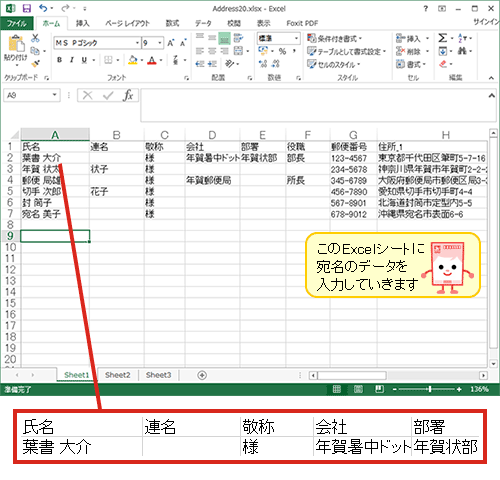
年賀状やはがきを手書きで宛名を書くのは時間がかかりますが、エクセル はがき 印刷を利用すれば効率的に作業ができます。この方法では、まずエクセルを使って住所録を作成し、そのデータをワードへ差し込み印刷するという流れを取ります。特に、はがき 宛名 エクセル テンプレートを利用することで、宛名印刷がより簡単に行えます。
印刷の際は、エクセル はがき 裏面の設定を行い、印刷後に見やすく仕上げることが大切です。また、エクセル はがき 印刷 設定をしっかり確認することで、宛名のレイアウトやフォントサイズを調整できます。これにより、住所 印刷 エクセルをスムーズに行える環境が整います。
さらに、エクセル はがき 宛名 テンプレートを使用すれば、デザインの自由度も高まり、見栄えの良い年賀状 印刷 エクセルが実現します。宛名 印刷 エクセルでは、手間をかけずに自分らしさを出すことが可能です。この方法を使うことで、年賀状 宛名 エクセルを簡単に作成し、心のこもったメッセージを伝えることができます。
年賀状やはがきの作成についてお困りの方は、エクセル 宛名 印刷 はがきの利点を活用して、状況に応じた印刷方法を見つけてみてはいかがでしょうか。はがき 宛名 印刷 エクセルを利用すれば、時間を短縮しながらも、印象に残る一枚を手に入れられるはずです。
イントロダクション
年賀状やはがきは、特に新年の挨拶において重要な役割を果たしています。そんな年賀状の宛名をゼロから手作業で書くのは、思った以上に手間がかかります。そこで、エクセルを活用することで、効率的にはがき 印刷を行うことができます。この記事では、エクセル で 年賀状の宛名を印刷する方法や、住所録作成のコツについて詳しく解説します。
エクセルの使い方に慣れている方であれば、エクセル はがき 宛名 テンプレートを活用することで、よりスムーズに宛名を作成できるでしょう。あらかじめ用意されたテンプレートを利用すれば、入力する時間を大幅に短縮できます。また、エクセル 住所 録 作り方もポイントです。整理された住所データを作成することで、後の宛名 印刷 エクセルが圧倒的に楽になります。
宛名印刷が完了した後は、印刷設定が重要です。エクセル はがき 印刷 設定を慎重に行うことで、はがきが正確に印刷され、美しい仕上がりとなります。さらに、エクセル はがき 裏面のデザインも忘れずに考えておきましょう。裏面にもメッセージやイラストを添えると、受け取る方にとって特別な印象を与えることができます。
このように、エクセル 年賀状 印刷は手軽でありながら質の高い仕上がりを実現できる方法なのです。次から、具体的な手順や、ワードとの組み合わせでの年賀状 宛名 印刷 エクセルの方法について、詳しく見ていきましょう。
エクセルでの住所録作成
エクセルを活用して自分だけの住所録を作成することは、年賀状やはがき印刷において非常に便利です。まず、エクセルを立ち上げて、必要な項目を設定します。例えば、名前、住所、電話番号、メールアドレスなどを列に分けて入力することで、将来的に宛名印刷を行う際にもスムーズに情報を引き出すことが可能になります。このように、エクセル 住所 録 作り方は自由度が高く、必要な情報に応じてカスタマイズできるのが大きな魅力です。
次に、作成した住所録を基にして、年賀状 宛名 エクセルを利用した印刷作業や、エクセル はがき 宛名 印刷の方法を具体的に考えていきます。エクセル はがき 印刷に特化したテンプレートを使用することで、宛名印刷の際に十分なスペースが確保され、見栄えの良い仕上がりが期待できます。また、エクセル はがき 裏面のデザインについても考慮し、全体のバランスを取ることが重要です。
印刷設定を行う前に、エクセル はがき 印刷 設定をあらかじめ確認しておくのも忘れないようにしましょう。特に、用紙サイズや印刷方向を正しく設定しないと、台紙に対してずれた印刷が行われてしまうこともありますので注意が必要です。無駄な失敗を避けるためには、事前の準備が鍵となります。年賀状 印刷 エクセルは、シンプルでありながらも効果的な方法であり、何度も見返したくなるような年賀状を送るための第一歩となるでしょう。
このように、エクセルで年賀状宛名印刷の流れを意識しながら、しっかりとした住所録を作成することができれば、毎年の年賀状作成が大いに楽しくなるはずです。今すぐにでも始めてみてはいかがでしょうか。エクセル で はがき 作成を覚え、適切なテンプレートを駆使すれば、さらにクオリティの高い宛名印刷が実現できます。
ワードでの差し込み印刷設定
ワードでの差し込み印刷設定は、エクセル はがき 印刷において非常に重要なステップです。まず、エクセルで作成した住所録をワードに取り込み、印刷したい宛名を選択します。この際、はがき 宛名 エクセル テンプレートを使用すると、整ったフォーマットで宛名を印刷できるため、仕上がりが美しくなります。ワードの差し込み印刷機能を使うことで、一度に複数の宛名を効率的に印刷することが可能です。
次に、エクセル はがき 裏面や表面のデザインも考慮しましょう。表面には宛名を印刷し、裏面にはメッセージや追加情報を記載することができます。エクセル はがき 印刷 設定を行う前に、デザインを確認しておくことで、印刷時のミスを防ぐことができます。
印刷がスムーズに進めば、住所 印刷 エクセルで作成したデータが忠実に再現されます。また、宛名や住所のレイアウトが気になる場合は、エクセル はがき 宛名 テンプレートを利用して調整することもおすすめです。特に年賀状 印刷 エクセルにおいては、正確な情報を手早く印刷することが求められるため、一つ一つの設定を丁寧に行うことが大切です。
最後に、エクセル 宛名 印刷 はがきを行うことで、友人や家族に心を込めた年賀状を送信する楽しみが広がります。エクセル で 年賀状を作成する過程を通じて、思い出に残る特別な年賀状を仕上げることができるでしょう。是非、各ステップを実践し、あなた自身の春らしい年賀状を完成させてみてください。
フォント調整
年賀状やはがきを印刷する際、フォント調整は非常に重要な工程です。エクセル はがき 印刷を行う際には、見やすく、かつおしゃれなフォントを選ぶことで、受け取る側に良い印象を与えることができます。特に、はがき 宛名 エクセル テンプレートを使用する場合は、テンプレートに適したフォントサイズやスタイルを選定することが大切です。
具体的には、エクセル はがき 裏面に記入したいメッセージ部分や、年賀状 宛名 エクセルの宛名部分に応じてフォントの大きさを調整しましょう。さらに、エクセル はがき 印刷 設定も確認し、プリンターの設定や用紙サイズに合ったフォントを選ぶことが効果的です。印刷する前に、プレビュー機能を利用することで、実際の印刷結果を確認することも可能です。
また、住所 印刷 エクセルの際には、宛名や住所のバランスを考えてフォントのスタイルを統一することが必要です。このように、エクセル はがき 宛名 テンプレートを活用しつつ、フォントを整えることで、完成度の高い年賀状やはがきを作成することができます。適切なフォント調整を行い、視覚的に魅力あるデザインを心がけましょう。
印刷実行
年賀状やはがき 印刷を行う際の最後のステップは、実際に印刷を実行することです。このプロセスでは、事前に作成したエクセル はがき 宛名 テンプレートや住所録を用いて、宛名が正確に配置されているかを確認します。まずは、エクセル で 年賀状のデータが正しく整っているかどうか、印刷プレビューでチェックすることをお勧めします。また、エクセルで年賀状 宛名を印刷する場合、フォントやサイズの調整も重要です。これにより、はがき 宛名 印刷 エクセルでの仕上がりが美しくなります。
次に、印刷設定を行います。エクセル はがき 印刷 設定では、印刷する用紙のサイズや向きをしっかりと確認しましょう。エクセル はがき 裏面も印刷したい場合、裏面の設定も忘れずに行います。特に、年賀状 住所 録 エクセルを使用している場合、住所の配置やフォントに注意を払って、全体のデザインを整えることが大切です。
印刷が無事に完了したら、最終チェックを行い、宛名や住所に誤りがないか確認します。このようにして、エクセル 宛名 印刷はがきにおいては、細心の注意を払うことが、印刷する際のクオリティを高める重要なポイントとなります。これまでの作業を通して、年賀状 印刷 エクセルを活用することで、効率的かつ美しい仕上がりの年賀状を作成することができます。ワード 年賀状 宛名やワード はがき 宛名 エクセルを組み合わせれば、さらなるカスタマイズも可能です。
宛名のカスタマイズ
エクセルを活用した年賀状 宛名 エクセルのカスタマイズは、印刷作業をよりスムーズに進めるための重要なステップです。まず、エクセル はがきのテンプレートを用意することが基本です。これにより、必要な情報を適切なレイアウトで整理しやすくなります。特に、はがき 宛名 印刷 エクセルを行う場合、宛名の位置やフォントサイズなどを調整することで、より見栄えの良い仕上がりを実現できます。
次に、住所 録 エクセルを利用して、友人や家族の情報を集約しておくと便利です。この住所録は、エクセル で 年賀状を作成する際に重要なデータとなります。特に、エクセル はがき 裏面のデザインを自由にカスタマイズすることができるので、印刷する際にユニークなスタイルを反映させることが可能です。
印刷前には、エクセル はがき 印刷 設定が必要です。ここで、用紙サイズや印刷方向、マージンなどを細かく設定することで、予定通りの位置に宛名を印刷することができます。また、印刷後に確認する際には、宛名 印刷 エクセルを使ったテンプレートを利用して、必要に応じて修正することが重要です。これにより、年賀状 宛名 印刷 エクセルがより簡単かつ正確に行えるようになります。全体の流れとして、これらの設定をしっかり行い、理想的な年賀状を完成させましょう。
印刷後の修正方法
年賀状やはがきを作成する際、印刷後に何らかの修正が必要になることもあります。特に、エクセル はがき 印刷において、宛名や住所のミスや誤りは避けたいものです。印刷した後で気づいた場合でも、冷静に対処する方法がいくつかあります。まず、エクセル で 年賀状を作成する際は、あらかじめデータを見直すことが重要です。動作がスムーズであれば、印刷後のトラブルも少なくなります。
もし印刷中に不備が見つかった場合、最初のステップとして、修正したいデータをエクセル 住所 録に戻って編集します。その際、年賀状 宛名 エクセルを利用している場合でも、修正内容が自動的に反映されない可能性があるため、注意が必要です。印刷設定を適宜見直し、エクセル はがき 宛名 印刷を行います。これにより、再度正しいデータで印刷を行うことができます。
印刷したはがきの内容を修正する方法も重要です。例えば、エクセル 年賀状 印刷の際に連名宛名の誤りがあった場合、必要な情報のみをエクセル はがきのデータに追加・編集することで、簡単に対応できます。最終的には、ワード はがき 宛名 エクセルや、その他の外部ソフトを利用して、印刷されたはがきの表面や裏面を改めて整理することも考えられます。印刷後も柔軟に対応できるように、常にデータのバックアップや修正の手順を把握しておくことが、ストレスを減らす要因となります。
宛名ラベルの作成
宛名ラベルを作成する際には、エクセルを活用することで効率的に行うことができます。まず、エクセル はがき 宛名 テンプレートを使用することで、必要な情報を整理しやすくなります。このテンプレートには、宛名の欄や住所の欄が設けられており、情報を入力するだけで簡単に住所録が作成可能です。特に年賀状 宛名 エクセルを利用すれば、来る年の挨拶状作成にも役立ちます。
次に、作成した住所録から宛名を印刷する際は、エクセル 宛名 印刷 はがきの機能を利用します。これにより、作成した住所録を元に、必要な項目だけを抽出してプリントアウトすることができます。印刷する前に、エクセル はがき 印刷 設定を確認することが大切です。用紙サイズや印刷の向きなどを調整することで、宛名がきれいに表示され、受取人に良い印象を与えることができます。
また、エクセル で 年賀状を作成する場合、特に注意が必要なのがレイアウトです。エクセル はがき 裏面を活用して、宛名だけでなく挨拶文やイラストを追加するのも一つの手です。このように、年賀状 印刷 エクセルを駆使すれば、個性的で心温まる年賀状を簡単に準備することができます。最後に、宛名ラベル作成の流れを理解しておくことで、よりスムーズに印刷作業を進められ、はがき 宛名 印刷 エクセルによって時間の節約にもつながります。
まとめ
エクセルで年賀状の宛名を印刷する方法と住所録作成
年賀状を送る際、エクセル はがき 印刷を利用することで、簡単に宛名を作成することができます。まず、はがき 宛名 エクセル テンプレートを利用することで、宛名欄のレイアウトを整えるのがポイントです。このテンプレートを使うことで、手書きの手間を省き、きれいな印刷が可能になります。住所録を作成する際には、エクセル はがき 裏面のデザインを考慮しつつ、必要な情報を整理することが重要です。
次に、エクセル はがき 印刷 設定について理解しておく必要があります。印刷時には、用紙のサイズや印刷位置を正確に設定することが求められます。これにより、紙の無駄を省き、印刷結果を最適化できます。また、住所 印刷 エクセルを用いて、各宛名のカスタマイズが可能です。特に、エクセル はがき 宛名 テンプレートを駆使することで、一括して宛名印刷を行うことができます。
年賀状作成においては、年賀状 印刷 エクセルの機能をフルに活用できます。条件に合わせた宛名の印刷が行えるため、特別な人へのメッセージを添えることも簡単です。さらに、エクセル 宛名 印刷 はがきを使用すれば、連名の場合にも対応できます。初めての方でも、年賀状 宛名 印刷 エクセルを利用することで、スムーズに作業を進められるでしょう。
最後に、エクセル で 年賀状を作成する際、必要な情報を集めた年賀状 住所 録 エクセルを作ることで、効率的に宛名印刷を行うことができます。一般的な操作に慣れたら、はがき 作成 エクセルを用い、独自のデザインを楽しむこともおすすめです。以上の手順を踏むことで、はがき 印刷 エクセルを駆使し、心のこもった年賀状を作成できます。
Preguntas frecuentes
エクセルで年賀状の宛名を印刷するにはどうすればよいですか?
エクセルで年賀状の宛名を印刷するためには、まず住所録を作成することが重要です。必要な情報、例えば、名前、住所、郵便番号、電話番号などをエクセルのシートに入力します。次に、印刷用にラベル印刷の機能を利用します。住所録が完成したら、印刷設定を行い、必要に応じて郵便番号ラベルや宛名ラベルのフォーマットを選択します。ダイアログボックスから印刷範囲を指定し、プリンターを選んで印刷を開始します。これにより、整った宛名が年賀状に印刷され、手間が省けます。
住所録を作成する際に注意するポイントは何ですか?
住所録を作成する際には、いくつかの注意点があります。まず、正確な情報を入力することが最も重要です。特に、漢字や郵便番号に誤りがないか確認してください。また、列の見出しには名前、住所、郵便番号といったタイトルを付け、一目で内容がわかるようにします。さらに、データの整理や整形にも注意を払い、住所の形式を統一することが望ましいです。例えば、町名や番地の書き方にブレがないようにすると、印刷時に美しく仕上がります。最後に、エクセルファイルは定期的にバックアップを取り、データの損失を防ぐことも大切です。
年賀状印刷のためのテンプレートはどこで入手できますか?
年賀状印刷のためのテンプレートは、インターネットで簡単に入手することができます。さまざまなウェブサイトが無料または有料で、多様なデザインのテンプレートを提供しています。エクセル用の年賀状テンプレートを検索すると、簡単にダウンロードできるサイトが見つかるでしょう。また、Microsoft の公式サイトや、デザイン専門のクリエイティブコミュニティでも、多くの有用なリソースが公開されています。テンプレートを利用することで、自分自身でデザインを考える手間が省け、短時間でおしゃれな年賀状を作成することができます。
年賀状の宛名を横書きで印刷することはできますか?
はい、エクセルを使用すれば、年賀状の宛名を横書きで印刷することができます。通常、エクセルのセル内のテキストを横向きに表示するためには、セルの書式設定を変更する必要があります。具体的には、宛名を入力したセルを選択し、右クリックから「セルの書式設定」を選び、配置タブで「文字の向き」を調整します。また、印刷時にレイアウトを確認するために、プリントプレビュー機能を使うことが大切です。これにより、横書きの宛名が年賀状にどのように表示されるのかを事前に確認でき、適切に印刷できるように調整できます。
コメントを残す
コメントを投稿するにはログインしてください。
関連ブログ記事