
エクセルで数式セルを一括選択するジャンプ機能活用法

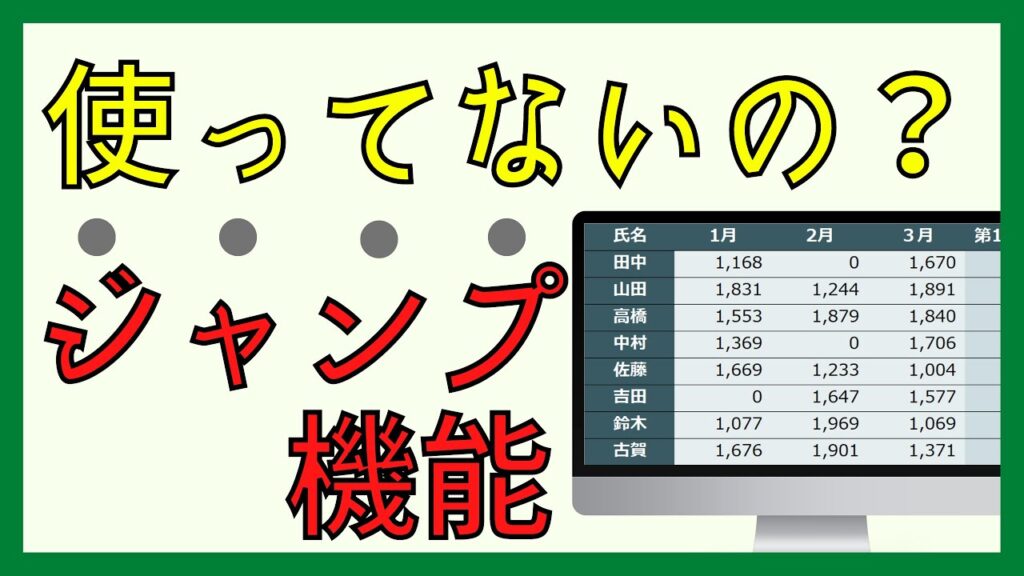
エクセルでの作業を効率化するための一つの方法として、エクセル 数式 一括 追加機能が挙げられます。特に数式セルを一括で選択することができれば、作業のスピードが大幅に向上します。この方法は、excel 一括 選択機能を利用することで実現可能です。具体的には、ショートカットキー「ctrl g excel」を使用することで、迅速に特定の種類のセルを選ぶことができるのです。
また、この機能は「エクセル 複数 セル 同時 入力 関数」を行う際にも非常に便利です。依存関係がある複数の数式セルを一度に編集する場合、excel ジャンプ ショートカットを使って目的のセルに素早くアクセスできるため、手間を省くことができます。たとえば、特定のデータに基づいた計算をまとめて行いたい時には、excel ジャンプを利用して必要なセルを一気に選択し、その後一括で修正することが可能です。
このように、エクセル セル ジャンプ機能を駆使することにより、日々の業務をより効率化することができるでしょう。特に数式やデータが多く含まれるシートでは、その効果を実感しやすいはずです。
イントロダクション
エクセルを使っていると、特定のセルを一括で選択したい場面が多々あります。その中でも、エクセル 数式 一括 追加の需要は高く、特に数式が入力されているセルをまとめて選択して操作したい時、作業が効率的に進むことが求められます。そんな時に役立つのが、excel ジャンプ機能です。この機能を活用すれば、特定の条件に基づいてセルを迅速に選択することができます。
具体的には、excel 一括 選択の機能を利用することで、瞬時に必要なセルを見つけ出し選択できるため、手間が省けるだけではなく、作業時のミスも軽減されます。特に数式セルを確認したいときは、ctrl g excelを用いた操作が便利です。ショートカットキーを使うことで、直感的に素早く移動し、効率よく作業を進めることが可能です。
また、エクセル 複数 セル 同時 入力 関数を使った場合でも、ジャンプ機能を活用すれば、入力を行うべきセルを一発で選択することができます。これにより、時間を大幅に短縮することができ、集中して業務に取り組むことができるでしょう。excel ジャンプ ショートカットを使いこなすことは、日々のエクセル作業のクオリティを向上させる重要なポイントです。
このように、エクセル セル ジャンプ機能は、特定の条件に応じたセルを効率的に選択し、快適な作業環境を提供してくれます。 Excelを活用する日常の中で、この機能の使い方をマスターすることは、業務効率や精度を向上させるために非常に有効です。
ジャンプ機能の基本
エクセルには、特定の条件を満たすセルを迅速に選択するための便利な「ジャンプ機能」が搭載されています。この機能を利用することで、エクセル 数式 一括 追加やexcel 一括 選択が簡単に行えるようになります。特に、数式が設定されているセルを効率的に一括で選択したり、特定の値が入力されたセルを見つけたりする際に非常に重宝します。
この「ジャンプ機能」は、操作が直感的であるため、初心者でもすぐに習得できます。まず、ctrl g excelを使用して、ジャンプダイアログを開きます。ここから、選択肢の中から「数式」といった特定の項目を選ぶことで、あっという間に目的のセル群を表示できます。また、ダイアログ内には空白セルやエラーが含まれたセルなど、他の条件を指定することも可能です。
特に注目すべきは、エクセル 複数 セル 同時 入力 関数を使用する際に、この機能が大いに役立つ点です。選択した数式セルの複数箇所に一度に関数を入力することができ、作業の効率を大きく向上させます。さらに、excel ジャンプ ショートカットを使いこなすことで、マウスを使わずとも快適に操作ができるため、集中した作業が可能になります。
このように、excel ジャンプ機能を活用することで、必要なセルを素早く見つけ出し、必要な編集を行うことができるため、作業のスピードアップに繋がります。特に大量のデータを扱う時には、エクセル セル ジャンプ機能を利用することが、効率的で正確な作業を実現する鍵となるでしょう。
数式セルの選択方法
数式セルを選択する方法は、エクセルの操作において非常に重要です。特に、複数の数式セルを一括で選択したい場合には、その手間を省くための便利な機能がいくつか存在します。これらの機能を活用することで、作業効率が大幅に向上します。
まず、excel 一括 選択を行うには、特定のセルにジャンプする「excel ジャンプ」機能が便利です。この機能を使用すると、数式が含まれているセルを簡単に選択できます。トリックは「ctrl g excel」を用いることで、ダイアログボックスが表示され、選択したいセルの種類を指定することができます。これにより、数式セルだけを一度に選ぶことができ、時間を大幅に節約できます。
さらに、エクセル 複数 セル 同時 入力 関数を使用する際にも、このジャンプ機能は有効です。例えば、特定の数式を何度も繰り返し使用したい場合、必要なセルを一括で選択してから関数を追加することができます。これにより、煩雑な手作業を最小限に抑えることができ、データ入力の精度も向上します。
最後に、excel ジャンプ ショートカットを使うことで、瞬時に必要なセルに移動できるため、業務の迅速化に繋がります。数式セルを効率的に管理するためには、「エクセル セル ジャンプ」機能をうまく活用することが大切です。このようにして、作業の精度とスピードを両立させることができるのです。
値セルの選択方法
値セルの選択方法については、エクセルの「ジャンプ」機能を活用することで、非常に効率的に行うことができます。この機能は、特定の種類のセルを一括で選択する際に便利であり、特に大量のデータを扱うシーンで役立ちます。エクセル 数式 一括 追加という作業を行う前に、まずは値セルを選択することが求められます。
価値ある作業を行うためには、excel 一括 選択の操作が不可欠です。セルを一つ一つ手動で選択するのは時間がかかり、誤選択のリスクも伴いますが、ここでctrl g excelを使用することで、一瞬で必要なセルを選定できます。具体的には、CTRLキーとGキーを同時に押すことで、ジャンプ機能が起動し、選択したいセルの条件を指定できます。
また、エクセル 複数 セル 同時 入力 関数を使用する場合も、値セルを一括で選択することは非常に効率的です。たとえば、条件付き書式を使用して特定の値を持つセルを選択することで、その後のデータ処理がスムーズになります。この際、excel ジャンプ ショートカットを利用することで、簡単に目的のセルに移動し、多くの値セルを効率よく扱うことができます。
このように考えると、excel ジャンプ機能はエクセル作業の強力な味方です。データを整理・管理する過程において、エクセル セル ジャンプを積極的に利用することで、作業の効率が大きく向上します。これにより、必要なセルの選択やデータの入力が容易になり、時間の短縮にも繋がるでしょう。
空白セルの選択方法
空白セルの選択方法について、エクセルを使った効率的な作業に役立つ手法を紹介します。特定のセルを一括で選択したいとき、特に空白セルを対象にすると非常に便利です。まず、エクセル 数式 一括 追加を行う場合、空白セルを早速選択して作業を開始することが求められます。
空白セルをexcel 一括 選択するには、まず特定の範囲を選択した状態でctrl g excelを使います。このショートカットキーは、エクセルにおけるジャンプ機能を呼び出すためのもので、非常に効率的です。選択を開始した後、特定のオプションを選ぶことで、必要な空白セルのみを一括で選択することができます。
さらに、空白セルを選択した後、エクセル 複数 セル 同時 入力 関数を利用することで、選択したセルに対して一度に数式や関数を入力することが可能です。これにより、作業の効率が大幅に向上します。他にも、excel ジャンプ ショートカットを駆使することで、操作をよりスムーズに進めることができます。この機能を通じて、特定のセルを迅速に選択し、必要な処理を加えることが可能となります。
このように、excel ジャンプやエクセル セル ジャンプの機能を活用すれば、空白セルを簡単に選択して作業を進めることができます。作業の進め方を工夫することで、時間を大幅に節約し、効率的なデータ処理が実現できるでしょう。
実際の利用例
エクセルにおける数式セルの一括選択は、特に大規模なデータシートを扱う際に非常に便利です。この機能を活用することで、効率的にデータを管理し、必要な情報を迅速に見つけ出すことができます。たとえば、数式を使用しているセルだけをエクセル 数式 一括 追加したい場合、ジャンプ機能を利用することで、手間を省くことが可能になります。
具体的には、excel 一括 選択の機能を活用することで、数式セルだけを瞬時に選ぶことができます。これにより、ユーザーは特定のセルに焦点を当て、迅速に必要な作業を行うことができます。さらに、ショートカット「ctrl g excel」を使うことで、よりスムーズに選択が進むため、時間の節約にもなります。
また、数式セルへのバルク入力も非常にシンプルになります。エクセル 複数 セル 同時 入力 関数を使用することで、複数のセルに対して一度に数式を適用することが可能です。これにより、データ処理のスピードが向上し、作業効率の更なる向上が期待できるでしょう。最後に、excel ジャンプ ショートカットを利用することで、特定のセルに素早くアクセスでき、全体の流れがスムーズになります。
このように、excel ジャンプやエクセル セル ジャンプの便利な機能を使うことで、エクセルでの作業を大幅に効率化できます。数式セルの選択や操作が簡単に行えるため、データの分析や管理がより効果的になります。
まとめ
エクセルで数式セルを一括選択するジャンプ機能活用法
エクセルでは、特定のセルを一括で選択することで、作業効率を大幅に向上させることができます。特に、エクセル 数式 一括 追加の操作を行いたいとき、excel 一括 選択の機能が非常に役立ちます。これにより、数式が入力されたセルのみを素早く選ぶことができ、作業の手間を減らすことができます。
「ジャンプ」機能を利用する際には、まずショートカットキーとしてctrl g excelを押すことで、指定の条件に合ったセルを一括で選択することが可能です。この機能を活用することで、特定の数式セルや値セルにスムーズに移動できるため、データの確認や編集が効率的に行えます。例えば、エクセル 複数 セル 同時 入力 関数を使うとき、必要なセルを事前に選択しておくことで、一度の操作で大量のデータを一括入力することも可能になります。
さらに、excel ジャンプ ショートカットを覚えることで、作業のスピードが格段に上がります。「F5」キーを押して「ジャンプ」ダイアログを開き、選択肢から特定のセルの種類を選ぶだけで、データの整理や分析が迅速に進められます。このように、excel ジャンプ機能を活用することで、手間を省きながらも精度の高い作業が実現できます。エクセル セル ジャンプを有効に活用し、作業の効率化を図りましょう。
Preguntas frecuentes
エクセルで数式セルをどのように一括選択できますか?
エクセルで数式セルを一括選択するには、まず「ジャンプ機能」を活用するのが便利です。具体的には、シート上で任意のセルを選択し、キーボードの「Ctrl」キーを押しながら「G」キーを押して「ジャンプ」ダイアログボックスを表示させます。その後、ダイアログボックス内で「セル選択」ボタンをクリックし、「数式」にチェックを入れることで、シート内のすべての数式セルを瞬時に選択することができます。この方法を使うことで、大量のデータを扱う場合でも効率的に数式セルを選択し、確認や編集を行うことができます。
ジャンプ機能はどのバージョンのエクセルでも利用できますか?
はい、ジャンプ機能はエクセルのほとんどのバージョンで利用可能です。特に、Excel 2007以降のバージョンでは、ジャンプ機能の使い方はほぼ同じであり、インターフェースも似ています。ただし、具体的な操作手順やショートカットキーに若干の違いがある場合があるため、各自のエクセルのバージョンに合わせたガイドラインを確認することをお勧めします。特定の機能に関する情報は、エクセルのヘルプ機能や公式のサポートページを参照することで、正確に把握することができます。
数式セルを選択した後、どのような操作が可能ですか?
数式セルを一括選択した後には、様々な操作が可能です。例えば、選択した数式セルを一括で編集したり、書式設定を適用することができます。また、数式をコピーして他のセルにペーストすることや、集計関数を使用して数値を計算することも可能です。さらに、選択した数式セルの内容を確認して、必要に応じてエラーを修正したり、数式の参照セルを更新することもできます。このように、数式セルを一括選択することで、データ管理や分析が効率的に行えるようになります。
他のジャンプ機能を使用する方法はありますか?
はい、エクセルでは数式セル以外にも様々なジャンプ機能を活用することができます。例えば、特定の空白セルを選択したり、特定の値が入力されているセルを一括選択することも可能です。「ジャンプ」ダイアログボックス内で、「特定の条件」を調整することで、ユーザーのニーズに合わせたセルの選択が可能です。また、これらの機能を組み合わせることで、データ分析や整理の効率をさらに向上させることができます。そのため、エクセルのジャンプ機能を理解し、使いこなすことは非常に有益です。
コメントを残す
コメントを投稿するにはログインしてください。
関連ブログ記事