
エクセルCHOOSE関数の使い方と活用法|実例紹介

この記事では、エクセル 選択 関数であるexcel choose関数の基本的な使い方とその具体的な活用法について説明します。choose 関数 使い方を理解することで、データの選択や条件分岐をより簡単に行うことができ、業務の効率を向上させることが可能です。
excel choose関数は、引数として渡されたインデックス番号に基づいて、リストから特定の値を選ぶことができる便利な関数です。この関数は、特に複雑なIF文を使うよりもシンプルに条件を処理できるため、多くのユーザーにとっては非常に効果的なツールとなります。例えば、複数の選択肢の中から特定の値を表示させる場合に役立ちます。
さらに、choose 関数 使い方を応用することで、MATCH関数やSUM関数と組み合わせ、より多機能なシートを作成することもできます。この記事では、実際の使用例を通じて、どのようにこれらの関数を一緒に活用できるのかを詳しく解説し、業務に役立つ情報を提供します。
イントロダクション
エクセルには多くの便利な関数がありますが、特に注目されるのがexcel choose関数です。この関数を使用することで、複数の選択肢から特定の値を簡単に選ぶことができ、データの分析や報告書の作成に非常に役立ちます。特にchoose 関数 使い方を理解することにより、効率的なデータ処理が可能になります。
エクセル 選択 関数は、引数としてインデックス番号を指定し、それに基づいて異なる値を選択することができます。この機能により、IF関数と比べて複雑な条件分岐を簡潔に表現できるため、特にデータの整理や視覚化においてその威力を発揮します。
記事では、実際の数値やデータを用いた具体例を通して、excel choose関数の基本的な使い方や、他の関数との組み合わせでどのように役立つかを詳しく解説します。これにより、エクセル初心者から上級者まで、幅広いユーザーがこの便利な関数を活用できるようになります。
CHOOSE関数の基本構文
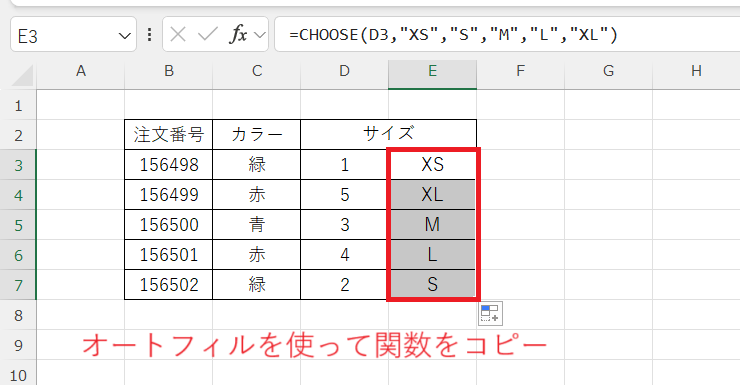
CHOOSE関数は、エクセル選択関数の一つで、指定したインデックス番号に基づいて複数の選択肢から特定の値を返すことができます。この関数は、シンプルな条件判定やデータの取り出しを効率化するために非常に役立ちます。基本的な構文は、CHOOSE(インデックス, 値1, 値2, …)のようになっており、インデックスには1から始まる数値を指定し、それに対応する値が返されます。
choose 関数 使い方の一例として、例えば商品の評価を5段階で付ける場合、評価の数値をインデックスとして使い、評価に応じたコメントや評価名をCHOOSE関数で返すことができます。これによって、条件に応じたメッセージを表示する作業が簡潔に行えます。
また、CHOOSE関数は他の関数とも組み合わせて使用することが可能です。たとえば、MATCH関数と併用することで、特定の条件に合った値を選ぶ際の柔軟性が増し、データ解析や集計において大いに役立ちます。このように、基本的な使い方を理解することで、excel choose関数のポテンシャルを引き出すことができるのです。さらに具体的な実例を通して、その応用方法を深掘りしていくことが、実務におけるスキル向上につながるでしょう。
CHOOSE関数の実例
CHOOSE関数は、excel chooseを活用することで、データの選択を簡単に行うことができます。この関数は、指定したインデックス番号に基づいて、リスト内の値から特定のものを選び出す機能を持っています。例えば、曜日や月の名前をリストとして持ち、それに紐づくインデックスを指定することで、特定の曜日や月を簡単に抽出できるのです。
具体的な実例として、商品の評価を行うシートを考えてみましょう。評価の数字(1から5)をインデックスとして使用し、それぞれの評価に対応するコメントを記載したい場合、choose 関数 使い方によって、評価に応じたコメントを自動的に表示することが可能です。これによって、条件分岐を簡素化し、スムーズにデータ管理を行うことができます。
また、エクセル 選択 関数は、他の関数との組み合わせでさらに力を発揮します。たとえば、MATCH関数と組み合わせることで、動的にリストの中から任意の値を選択することができ、自分の必要に応じた出力を得ることができます。このように、CHOOSE関数を駆使することで、エクセルシートの効率性を高めることができるのです。
MATCH関数との連携
MATCH関数をCHOOSE関数と連携させることで、より柔軟かつ効果的なデータ処理を実現できます。まず、MATCH関数は指定した値が範囲内のどの位置にあるかを示すインデックス番号を返します。このインデックス番号をexcel choose関数に渡すことで、特定の値を効率よく取得することが可能となります。
具体的な例として、ある商品の売上データがあり、それに基づいて販売状況を分析したい場合を考えましょう。売上のデータは、例えば「低」、「中」、「高」という三つのカテゴリーに分けられているとします。MATCH関数を使用して、「中」という売上カテゴリーの位置を取得し、それをCHOOSE関数に渡せば、対応する売上金額や評価を簡単に表示できるのです。このようにすることで、choose 関数 使い方の幅が広がり、動的なデータ管理が可能になります。
さらに、MATCH関数とCHOOSE関数を組み合わせることで、データの更新に対する適応力が増します。売上データが変わるたびに、MATCH関数が自動的に新しいインデックスを取得し、それに応じてCHOOSE関数が正しい値を返すようになります。これは、すばやく情報を更新したいビジネス環境において非常に魅力的な活用方法です。このサイクルにより、エクセル 選択 関数が実行する役割が大きくなり、複雑なデータ分析をシンプルに保つ助けとなります。
より実用的な活用法
エクセルのchoose関数は、特定のインデックス番号に基づいて複数の選択肢から一つを返す非常に便利な機能です。この関数を使用することで、複雑な条件分岐を簡潔に処理できるため、作業の効率が大幅に向上します。たとえば、日付やカテゴリーに応じたデータの整理など、さまざまなシーンでその効果を実感できるでしょう。
excel choose関数は、特に他の関数との組み合わせによってその威力を発揮します。例えば、choose 関数 使い方を理解した上で、MATCH関数やSUM関数と組み合わせることで、データの分析や集計を行う際にも非常に役立ちます。これにより、特定の条件に基づいてデータを選択し、計算するプロセスが合理化されます。
また、エクセル 選択 関数の一環として、CHOOSE関数をマスターすれば、データ処理の選択肢が広がります。特に、複数の選択肢がある場合には、条件を判断するためにIF関数を使用する必要がなくなり、結果としてシート内での可読性や保守性が向上します。これらの機能を駆使することで、日常の業務やデータ分析が格段にスムーズになるでしょう。
よくある質問
エクセルにおいて、excel choose関数は非常に便利なツールであり、特定のインデックス番号に基づいて値を選択することができます。これにより、例えばデータ分析やレポート作成の際に、条件に応じて異なる結果を迅速に表示することが可能になります。choose 関数 使い方を理解することで、シンプルな条件分岐を簡単に実現でき、時間の節約にもつながります。
エクセル 選択 関数の使用方法は簡単です。基本的な構文は、最初の引数にインデックス番号を指定し、続けて選択肢となる値を入力する形になります。これにより、特定の数値や文字列を容易に取得できるため、データの整理や分析が格段にスムーズになります。特に、他の関数と組み合わせることで、より高度な処理や柔軟なデータ分析が可能となります。
例えば、あるデータセットに基づいて評価を行う場合、excel choose関数を利用すると、評価のレベルに応じたフィードバックを瞬時に表示できるため、データの整理が効率的に行えます。このように、choose 関数 使い方を把握することで、業務の生産性を向上させることが期待できるのです。さらに、特定の条件に基づく処理を簡潔に記述できる点も大きなポイントです。
まとめ
エクセルにおけるexcel choose関数は、特定のインデックス番号に基づいて複数の値の中から一つを選ぶことができる非常に便利な機能です。この関数の一般的な使い方は、指定したインデックスに対して対応する値を返すことです。例えば、データの中から特定の条件に合致したデータを抽出したり、選択肢を提供する際に活用できます。choose 関数 使い方について、あまり複雑な設定が必要なく、直感的に理解できる点が多くのユーザーに支持されています。
また、エクセル 選択 関数は、他の関数と組み合わせることでさらに強力なツールになります。例えば、MATCH関数と組み合わせることで、動的なデータ選択が可能になり、必要に応じて選択肢を変更することができます。このように、CHOOSE関数は単独で使っても十分に効果的ですが、他の関数と連携させることで、その真価を発揮します。
実際の使用例としては、ユーザーの入力値に応じて異なる結果を表示させたり、データ分析において特定の要因による結果を算出する際に利用されます。これにより、複雑な条件分岐をシンプルに管理することができるため、多くのシーンで役立つと言えるでしょう。
Preguntas frecuentes
CHOOSE関数とは何ですか?
CHOOSE関数は、指定したインデックスに基づいて複数の選択肢の中から特定の値を返す関数です。Excelにおいて非常に便利な機能で、用途は多岐にわたります。例えば、データの選択や条件に基づいた動的な出力を行うことができます。この関数は、1つ目の引数にインデックス番号を取り、次に続く引数には返したい選択肢を列挙します。インデックス番号が1から始まり、与えられた選択肢の中から該当するものを選んで結果として出力します。これにより、計算やデータ分析の際に柔軟なアプローチが可能になります。
CHOOSE関数の基本的な書き方はどうなっていますか?
CHOOSE関数の基本的な書き方は、=CHOOSE(インデックス番号, 値1, 値2, ...) という形式になります。ここで、インデックス番号は1から始まる整数で、選択肢となる値を続けて指定します。たとえば、=CHOOSE(2, "りんご", "ばなな", "オレンジ") と記述すると、インデックス番号が2なので、「ばなな」が返されます。このように、必要に応じて多様な値を設定することができるため、ドロップダウンリストの作成や、特定の条件に応じた値の選択に活用することができます。また、CHOOSE関数を他の関数と組み合わせることで、さらなる応用が可能となります。
CHOOSE関数はどのように役立ちますか?
CHOOSE関数は、データの整理や分析に非常に役立つツールです。特に、数値や文字列データの選択肢を簡単に管理できるため、効率よく情報を取り扱うことができる点が魅力です。たとえば、行事やイベントのデータを管理する際に、日付やイベント名を動的に切り替えて表示することが可能です。また、特定の条件に基づいて値を選択することで、ユーザーがより直感的に理解できるようなデータ表を作成できます。そのため、ビジネスレポートやプロジェクトの進捗報告など、幅広いシーンで活用されています。
実例を挙げてCHOOSE関数の活用法を教えてください。
CHOOSE関数の活用例として、月ごとの売上を比較したい場合を考えてみましょう。例えば、売上データが1月から12月までの月ごとに記録されているとします。このデータを使って、特定の月の売上を表示するには、=CHOOSE(選択した月, 売上1, 売上2, ..., 売上12) のように記述します。具体的には、1月の売上を表示したい場合、=CHOOSE(1, 10000, 15000, ..., 12000) とすれば、最初の値「10000」が返されます。このように、ユーザーがインデックスを変更することで簡単に異なる月の売上を確認でき、手間を省くことができます。さらに、他の関数と連携させることで、より複雑なデータ分析を行うことができます。
コメントを残す
コメントを投稿するにはログインしてください。
関連ブログ記事