
Excelのバックアップ自動化:上書き保存で安心の設定方法

この記事では、エクセル バックアップを効率的に行うための方法について詳しく説明します。特に、上書き保存をした際に自動でバックアップファイルが生成される仕組みを探ります。これにより、大切なデータを失うリスクを減少させることができます。
最初に、excel 自動 バックアップ 設定の手順を理解することが重要です。手動でバックアップを保存するのは手間がかかりますが、自動設定を活用すれば、作業の合間に意識することなく安心してデータの管理が行えます。設定の方法は比較的シンプルで、必要な機能を有効にすることで簡単に利用できます。
次に、excel バックアップファイルの管理について触れます。作成されたバックアップファイルは、適切に管理することで、いざという時に迅速にデータを復元することが可能になります。定期的にバックアップファイルを確認し、古いものを整理することで、ストレージの無駄を省くこともできるのです。このように、エクセル 自動 バックアップの設定は、データを守るための重要なステップとなります。
イントロダクション
イントロダクション
日々の業務で使用されるエクセル バックアップの重要性は、時に見過ごされがちです。特にデータが失われる可能性がある場面では、バックアップが存在しないことで大きな損害を被ることもあります。そこで、エクセル 自動 バックアップ設定を活用すれば、上書き保存時に自動的にバックアップファイルを作成し、安心して作業を進めることができます。
本記事では、excel バックアップを自動で作成する設定方法について詳しく解説します。具体的には、手動でバックアップを取る手間を省き、作業の効率を向上させるためのexcel 自動 バックアップ 設定を紹介します。この方法を用いることで、作業中のデータが万が一消失しても、自動生成されたバックアップファイルから迅速に復元することができるため、データの安全性も向上します。
また、エクセル バックアップファイルの管理方法についても触れていきます。バックアップを設定したとしても、その管理が不十分では意味がありません。どのようにしてバックアップファイルを整理し、必要なときに簡単にアクセスできるようにするかが重要なポイントとなります。このガイドを参考に、ぜひあなたの作業環境を安全で効率的なものに整えていきましょう。
バックアップの重要性
データの安全性を確保するためには、excel バックアップは欠かせない要素です。特に、業務や個人の重要な情報を管理する際、誤ってデータを失うリスクが常に伴います。そこで、すばやく簡単にデータを復元できるよう、上書き保存時に自動でバックアップファイルを作成する設定が求められます。この方法を利用することで、手動でバックアップを取る手間を省きつつ、安心感を得ることができるのです。
特にエクセル バックアップの対象として、日々の業務で変更が頻繁に行われるファイルは重要です。これらのファイルが突然消失したり、誤って内容を変更してしまった場合でも、バックアップがあれば安心です。作業を進める中で、心配なくファイルを扱うためにも、excel 自動 バックアップ 設定を活用することが理想的です。
このように、エクセル 自動 バックアップの機能を利用することで、重要なデータを効果的に保護し、安心して作業を進めることができます。万が一のトラブルに備えて、事前に設定を行うことは非常に重要です。この記事では、Excelを使った自動バックアップの具体的な手順について詳しく解説しますので、ぜひ参考にしてください。
設定手順の解説
Excelでのデータ管理は非常に重要ですが、時には不測の事態が発生することもあります。そんな時に役立つのが、エクセル バックアップ機能です。上書き保存を行う際に自動的にバックアップファイルを生成する設定を行えば、大切なデータを守ることができます。このセクションでは、具体的な設定手順について解説します。
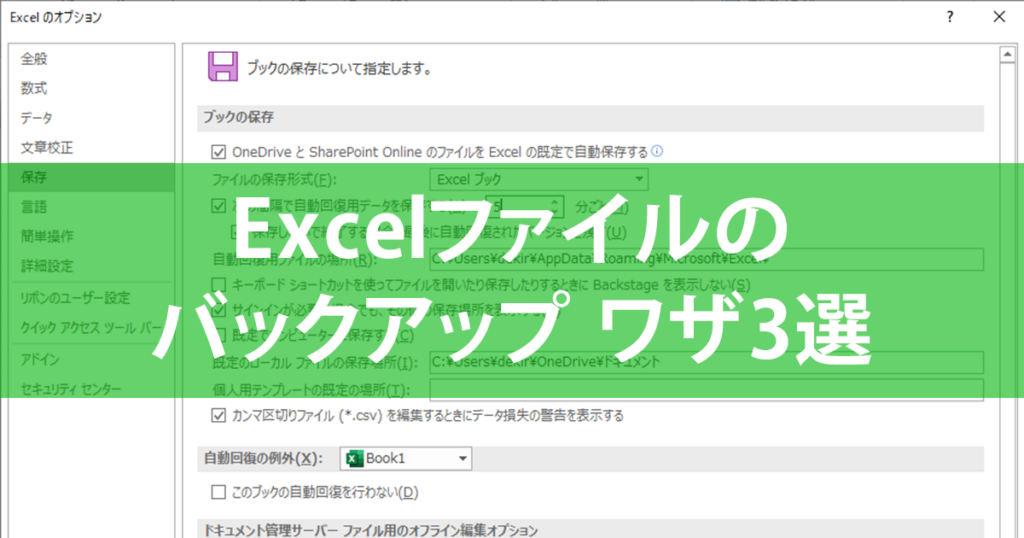
まず、エクセル 自動 バックアップの設定を行うためには、Excelのオプションメニューから設定変更を行います。ファイルタブをクリックし、オプションを選択します。続いて、保存タブを選び、バックアップファイルの作成に関するオプションを確認します。この際、「自動回復用の情報を保存する間隔」や「バックアップファイルを保存する場所」の選択も重要です。これにより、上書き保存するたびに自動的に最新のバックアップが作成されます。
この設定を行うことで、万が一のデータ損失を防ぐことができ、安心して作業に集中することができます。特に長時間の作業を行った後や、重要なデータを扱う際には、excel バックアップ機能をしっかり活用することが求められます。また、バックアップファイルの管理方法についても考慮する必要がありますので、定期的にバックアップの保存先を確認し、不要なファイルは適宜削除して整理しておくことが望ましいでしょう。これにより、システム全体のパフォーマンスを維持することが可能です。
以上のように、エクセル 自動 バックアップの設定を行うことで、安心してデータを管理することができます。適切な手順を踏むことで、効率的かつ安全にExcelを利用することができるため、この機能を積極的に取り入れてみてください。
自動バックアップの管理
自動バックアップを管理することで、データの安全性をさらに高めることができます。Excel バックアップを利用することで、重要なファイルを失うリスクを大幅に減少させることができます。特に、頻繁に作業を行う人にとって、バックアップが自動的に作成される環境は非常に便利です。
Excel 自動 バックアップ 設定は簡単で、数ステップで行えます。設定を行った後は、上書き保存の際に自動的にバックアップファイルが生成されるため、万が一のトラブルにも安心です。例えば、誤って必要なデータを消去してしまった場合でも、バックアップファイルから迅速に復元することが可能です。
また、エクセル バックアップファイルの管理方法についても把握しておくと良いでしょう。バックアップが自動的に作成された後は、その保存先やファイル名、更新のタイミングを定期的に確認することが推奨されます。これにより、必要なバックアップファイルを効率よく管理し、いつでもアクセスできる状態を維持することができます。
最後に、エクセル 自動 バックアップの利点は単にデータを保護するだけでなく、作業効率の向上にも寄与する点です。言い換えれば、バックアップについて心配する必要がなくなることで、作業により集中できる環境が整います。自動バックアップを設定し、その管理を徹底することで、安心してExcelを利用することができるでしょう。
よくある質問
Excelでのデータ管理において、エクセル バックアップは非常に重要なプロセスです。特に、上書き保存を行う際には、元のデータが失われるリスクがあります。そのため、自動でバックアップファイルを作成することが推奨されます。この設定を行うことで、作業中に誤ってデータを消してしまった場合でも、安心して以前の状態に戻すことができます。
この記事では、excel 自動 バックアップ 設定の具体的な手順について説明します。まず、Excelのオプションメニューにアクセスし、バックアップ機能を有効にすることから始めます。このプロセスは簡単で、数分で設定できます。設定が完了すると、ファイルを上書き保存するたびに、自動的にバックアップが生成されるようになります。これにより、データの安心感が大きく向上します。
また、エクセル 自動 バックアップの管理方法についても触れておきます。生成されたバックアップファイルは、特定のフォルダに保存されるため、必要に応じて簡単にアクセスできます。バックアップファイルを定期的に整理し、不要なものは削除することで、効率的にデータ管理を行うことが可能です。これにより、重要な情報を常に保護しつつ、管理の手間を軽減できます。
このように、excel バックアップを自動化することで、作業の効率を向上させるだけでなく、データの安全性も確保できます。特にビジネスシーンでは、欠かせない存在となるでしょう。データが突然失われることの不安を減らし、安心して作業に集中できる環境を整えてみてはいかがでしょうか。
まとめ
まとめ
Excelを利用する際、データの損失を防ぐためにはエクセル バックアップを適切に行うことが重要です。特に、上書き保存を頻繁に行うユーザーにとって、自動的にバックアップファイルを作成する機能を活用することで、安心して作業を進めることができます。今回は、excel バックアップを自動化する方法について解説しました。
Excel 自動 バックアップ 設定を行うことで、ユーザーは一つ一つ手動でバックアップを作成する手間を省きつつ、ファイルの変更履歴を維持することが可能です。この設定により、万が一のデータ損失が発生した場合でも、過去の状態に戻すことができるため、安心感が増します。特に重要なデータを扱う場合、この機能は欠かせないものと言えるでしょう。
エクセル 自動 バックアップ機能を使用する際は、バックアップファイルの管理も重要です。バックアップが増えることで、ストレージの容量を圧迫することも考えられますので、定期的に不要なバックアップファイルを削除する習慣をつけることをお勧めします。設定の手順や運用方法を十分に理解し、安心して作業を行いましょう。これらのポイントに留意しながら、効率的にエクセル バックアップを活用していくことが、データ管理の鍵となります。
Preguntas frecuentes
Excelのバックアップ自動化とは何ですか?
Excelのバックアップ自動化とは、ユーザーの手動操作を最小限に抑えながら、Excelファイルのバックアップを自動的に作成するプロセスを指します。この方法を利用することで、大切なデータの損失や破損のリスクを軽減できます。特に、上書き保存を行う際には、自動的に過去のバージョンを保存することで、万が一の際にも前の状態に簡単に戻すことが可能です。これにより、安心して作業を続けることができ、手動でバックアップをし忘れる心配もなくなります。
Excelの自動バックアップの設定方法は?
Excelの自動バックアップを設定するには、いくつかのステップがあります。まず、Excelを開き、オプションメニューにアクセスします。次に、「保存」タブを選択し、「バックアップ作成」のチェックボックスを有効にします。この設定を行うことで、新しいファイルを保存する際に、自動的にバックアップコピーが作成されるようになります。また、特定のフォルダーを指定することで、バックアップファイルの保存先を管理することも可能です。これにより、ファイルの整理が容易になり、必要なデータを迅速にアクセスできるようになります。
自動バックアップの頻度はどのくらいが理想ですか?
自動バックアップの頻度は、使用するExcelファイルの重要性や更新頻度によって異なります。一般的には、作業が頻繁に行われるファイルについては、15分ごとや30分ごとにバックアップを作成することが推奨されます。一方で、比較的変更の少ないファイルでは、1時間ごとのバックアップでも十分な場合が多いです。このように設定頻度を調整することで、無駄なデータの保存を避けつつ、重要なデータを安心して管理することができます。また、メールの添付ファイルなど一時的な利用の場合には、手動でのバックアップを考慮することも一つの方法です。
バックアップファイルの管理はどうすれば良いですか?
バックアップファイルを効果的に管理するためには、まずはファイル名に日付や時間を加えることが重要です。これにより、過去のバージョンを容易に識別でき、必要なデータを迅速に見つけることができます。また、定期的に古いバックアップファイルを削除することで、保存容量を節約することも鹿重要です。さらに、異なるストレージメディアにバックアップデータを分散させることで、自然災害やデバイスの故障に対するリスクを軽減することが可能です。このように、バックアップファイルを定期的に見直し、適切に管理することで、データの安全性を高めることができます。
コメントを残す
コメントを投稿するにはログインしてください。
関連ブログ記事