
【Windows11】外字エディタで未登録漢字を作成・登録する方法

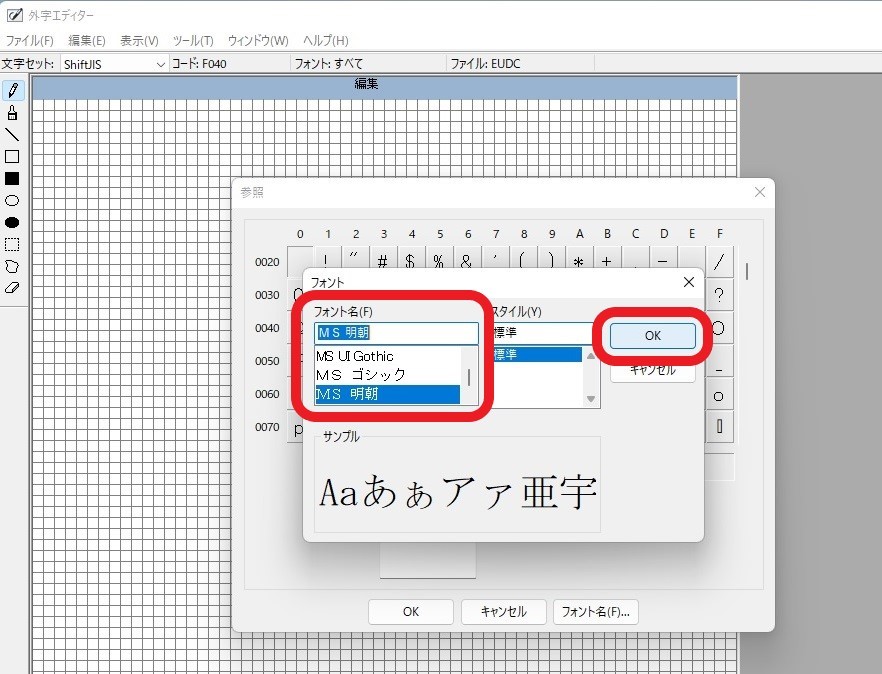
この記事では、Windows11環境において、外字エディタを利用して未登録の漢字や特殊文字を作成し、登録する方法について詳しく解説します。特に、エクセル 外字 入力を行う際に役立つ手順や、外字 登録 win10からの移行についても触れます。外字エディタを使用することで、他のソフトウェアでも利用可能な独自の文字を簡単に作成し、さまざまな用途に応じて活用できます。
具体的には、文字の作成方法やあ 濁点 キーボードを使った入力方法、さらに作成した文字を如何にして外字 エディタ 呼び出し機能を通じて使用するかについても説明します。これにより、業務での活用や個人的なプロジェクトでの使用がよりスムーズになります。また、エクセル 外字 検索の手法や、一般的な外字 エディタ 使い方についても言及し、初心者から上級者まで理解できる内容を目指します。
最後に、例として藤 外字を作成する過程を紹介し、外字 呼び出し windows10とWindows11の違いについても考察します。これにより、特に文字化けの問題に直面している方々にとって、外字 呼び出しの重要性を再認識していただける内容となっております。
イントロダクション
イントロダクション
近年、コンピュータを使った文書作成やデータ管理において、特定の文字や記号を使用する場面が増えています。しかし、標準的なフォントや文字コードでは表現できない文字が存在するため、特にビジネスや学術的なシーンにおいては不便を感じることがあります。そこで、外字エディタを活用することで、未登録の漢字や特殊文字を簡単に作成し、登録することが可能です。
特に、エクセル 外字 入力を行う際には、標準の文字セットにない漢字や文字を効果的に管理できるため、作業がスムーズになります。Windows10や11では、外字 登録 win10機能を通じて、必要な文字をカスタマイズして使用することができ、業務の効率化に寄与します。また、特定の濁点を持つ文字の入力には、あ 濁点 キーボードを利用することで、より直感的に操作できるようになります。
文字を作成して登録した後には、外字 エディタ 呼び出しを行い、必要な場面に応じて将来的にも使用できます。たとえば、エクセル 外字 検索を実施することで、登録した外字を迅速に見つけ出し、効果的に利用することが可能です。更には、独自に作成した「藤 外字」なども、簡単に呼び出せるため、独創的な表現を行う際に非常に役立ちます。
このように、外字 エディタ 使い方をマスターすることで、非常に幅広い文字の取り扱いが可能になります。特に、操作の手順を確認しながら進めることで、外字 呼び出し windows10や外字 呼び出しがスムーズに行えるようになるでしょう。本記事では、具体的な手順や方法について詳しく解説していきます。
外字エディタの起動方法
外字エディタは、Windows11において未登録の漢字や特殊文字を作成・登録するための便利なツールです。まず、外字エディタを起動する方法を紹介します。スタートメニューから「設定」を開き、「時間と言語」→「言語」を選択します。この中にある「日本語」をクリックし、「オプション」を選択すると、外字エディタのオプションが見つかります。この手順で、外字エディタを簡単に起動することができます。
次に、外字エディタを利用して文字を作成する方法について触れます。文字を作成したら、その文字を登録することができます。この登録が完了すると、例えば「エクセル 外字 入力」や「エクセル 外字 検索」など、さまざまなアプリケーションでこの文字を使用可能となります。特に「外字 登録 win10」を経験した方は、Windows11でも同様の手順で操作できるため、安心して利用できるでしょう。
文字の入力時には、使用するキーボードによって「い 濁点 キーボード」や「あ 濁点 キーボード」といった操作が関わってきます。これにより、特定の音を持つ文字も簡単に作成できます。「外字 エディタ 呼び出し」機能を使えば、作成した文字を他のアプリケーションからも容易に呼び出すことができ、利便性が向上します。
作成した文字が具体的に例示されることで、皆さんの創作意欲がさらにかき立てられることでしょう。たとえば、「藤 外字」を作成する方法を知っていると、独自の文字を使った作品作りが進むかもしれません。また、アップグレード後には「外字 呼び出し windows10」で問題が発生することもあるため、対処法を準備しておくことが大切です。「外字 呼び出し」をスムーズに行うために、注意深く手順を踏むことをおすすめします。
未登録漢字の作成手順
未登録漢字を作成するためには、まず外字エディタを起動する必要があります。このエディタは、未登録の漢字や特殊文字を作成・登録するための便利なツールです。エクセル 外字 入力が必要な場合も、この外字エディタを利用することで、独自の文字を登録し、スムーズに入力することができます。特に、外字 登録 win10やWindows11でも同様の手順で行うことができ、簡単に文字を追加することができます。
文字を作成する際には、まず対象の文字を選択し、形状を決定します。その後、必要な部分を描画することで、オリジナルの文字が完成します。作成した文字は、外字エディタを通じて登録され、さまざまなアプリケーションで使用可能になります。たとえば、あ 濁点 キーボードを使用することで、独自の濁音を持つ文字を作成することもでき、さらなる表現力を加えることが可能です。
登録した外字は、簡単に呼び出すことができます。ここで重要なのが、外字 エディタ 呼び出しの手順です。IMEパッドを使うことで、登録した文字を一覧から選ぶことができ、エクセル 外字 検索を利用すれば、その文字を速やかに見つけることも可能です。このように、外字 エディタ 使い方がうまく使えると、作成した文字を活用する場面が増えます。
最近では、他の外字も多く利用されています。たとえば、藤 外字など、特定の漢字を外字エディタで作成し、プロジェクトで使用するケースもあります。なお、外字 呼び出し windows10や外字 呼び出しに関する操作も、ぜひ覚えておくと便利です。特に、独自の漢字や記号が必要な場合には、外字エディタを活用することが欠かせません。
漢字の登録方法
漢字の登録方法は、特に未登録の漢字や独自の文字を使いたい場合に便利です。まずは、外字 エディタ 使い方を理解することが重要です。外字エディタを起動し、そのインターフェースに慣れることで、必要な文字を効率よく作成することができます。
文字を作成した後は、外字 登録 win10と同様に登録の手続きを行います。これにより、作成した文字がシステム全体で利用可能になります。登録した文字は、例えばエクセルなどのアプリケーションでも活用でき、エクセル 外字 入力機能を使って簡単に入力が可能です。また、登録された外字は、エクセル 外字 検索で探し出し、効率的に仕事を進めることができます。
さらに、特定の文字を作成する際には、あ 濁点 キーボードを利用することで、音声や語彙の表現が豊かになります。文字作成後は、外字 エディタ 呼び出し機能を活用し、登録した外字を簡単に呼び出すことができます。外字 呼び出し windows10でも同様の操作で、ユーザーは手軽に独自の文字を使用できる環境を整えることができるのです。
最後に、具体的な例としては藤 外字のように、特定の漢字を用いた独自のデザインや表現を行うことで、個性豊かな文書作成が可能になります。これらの方法を駆使し、自分だけの漢字を登録することで、表現の幅を広げてみてはいかがでしょうか。
IMEパッドからの呼び出し方
IMEパッドから外字を呼び出す方法は非常に便利で、特に⽆い漢字や特殊文字を必要とする場合に役立ちます。まず、IMEを有効にし、タスクバーの右下にあるIMEアイコンを右クリックします。そこから「IMEパッド」を選択することで、外字エディタを簡単に呼び出すことができます。この操作は、特にエクセル 外字 入力を行う際に役立ちます。
次に、IMエーパッドから外字エディタを使って未登録の漢字を選ぶステップに進みます。外字 登録 win10の手順と同様に、外字エディタを利用することで、新しい文字の作成や既存の外字の編集が行えます。例えば、独自にデザインした漢字や特定の記号を作成したい場合には、自分の必要に応じた文字を外字エディタで登録し、その後外字 呼び出しを行うことができます。
また、特定の音を持つ文字を扱いたい場合、例えば「あ 濁点 キーボード」を使用して特定の外字を簡単に挿入することが可能です。このように、IMエーパッドはさまざまな文字を扱う上で非常に強力なツールです。さらに、作成した外字はエクセル 外字 検索を使って迅速に見つけ出すことができます。これにより、スムーズなデータ入力と作業効率の向上が図れます。
最後に、IMEパッドを使用した時の外字 エディタ 使い方にも注意が必要です。特に、Windowsのバージョンによって微妙な操作の違いがあるので、使う際にはその点を意識することが重要です。特に藤 外字など、特定の地域や文化に特有の文字を扱う必要がある場合、しっかりとした手順を知っていることが活用の鍵になります。このように、IMEパッドを利用した外字の呼び出し方は、作業プロセスに大いに役立つものになります。
文字の編集と削除方法
文字の編集と削除方法については、外字エディタを使うことで簡単に行うことができます。まず、外字エディタを開いたら、作成した外字の一覧が表示されます。ここから、編集したい外字を選択し、外字 エディタ 使い方を参考にして編集作業に入ります。文字の形状や属性を変更する場合は、各種ツールを活用して詳細を設定します。
外字を削除したい場合も、同様に外字の一覧から削除したい文字を選択し、「削除」ボタンをクリックすることで簡単に行えます。この操作は、特に不要になった藤 外字や誤って作成した外字を整理するのに役立ちます。
また、外字が登録された後、IMF(Input Method Editor)を使用して外字を呼び出すことができます。外字 呼び出し windows10や外字 呼び出し機能を使うことで、必要な時に迅速に外字を入力できる便利さがあります。例えば、Excelで作業している場合は、エクセル 外字 入力の際にこの機能が非常に役立ちます。
さらに、検索機能も有効活用することができます。エクセル 外字 検索を行うことで、登録した外字を簡単に見つけることができ、迅速な作業が可能となります。これらの機能を活用することで、外字エディタをより効果的に使用することができ、独自の漢字や記号の作成がスムーズに行えるようになるでしょう。
文字化けの対処法
文字化けは、特にWindows11へのアップグレード後に発生することがあります。この現象は、特定の外字やカスタムフォントが正しく表示されず、意味不明な記号や文字列に変わってしまうことを指します。文字化けを防ぐためには、外字 エディタ 使い方を理解し、正しく管理することが重要です。
また、外字 登録 win10の手順を踏むことで、登録した文字が適切に表示される可能性が高まります。たとえば、特定の漢字や記号をエクセルで使用したい場合、エクセル 外字 入力の方法を活用することができます。これにより、日常的な業務で求められる特有の文字をスムーズに扱うことができるでしょう。
さらに、外字 エディタ 呼び出しを理解していると、自分で作成した文字や他の外字を迅速に挿入できます。特にあ 濁点 キーボードを使って新しい文字を定義する際にも、この知識は役立ちます。外字の検索や取り扱いにあたっては、エクセル 外字 検索機能を駆使することで、必要な文字を素早く見つけることが可能です。
文字化け解消のためには、外字を適切に呼び出し、管理しておくことが欠かせません。特に、自分が作成した藤 外字のような独自の文字がある場合、その扱いには注意が必要です。外字 呼び出し windows10や外字 呼び出しの方法をマスターすることで、文字化けのリスクを軽減することができます。正しい手順を理解し、必要な外字を常に手元において利用することが、快適なPC操作に直結します。
まとめ
【Windows11】外字エディタで未登録漢字を作成・登録する方法
外字エディタを使用すれば、Windows11においても未登録の漢字や特殊文字を簡単に作成し、登録することが可能です。特に、業務でよく使用されるエクセル 外字 入力作業においては、独自に作成した文字をスムーズに活用できます。例えば、特定の業界や分野で使われる専門用語や名前などが含まれる場合、これらの文字を外字 登録 win10と同様の手順で新たに作成し、登録して管理することができます。
文字を作成する際には、あ 濁点 キーボードの設定にも気を付ける必要があります。特定の文字を入力する場合、自分のオリジナルの外字を容易に作成するための準備が求められることがあります。また、登録した外字は、外字 エディタ 呼び出し機能を通じて簡単に呼び出せるため、作成した文字を普段の業務に活用しやすくなります。
さらに、作成した外字 エディタ 使い方の理解は重要です。マニュアルや操作手順に沿って進めることで、効率的に外字を管理することが可能になります。特に、エクセル 外字 検索機能を利用することで、必要な外字をすばやく見つけることができるため、時間の節約につながります。例えば、あらかじめ藤 外字と名付けた文字を登録しておけば、業務の際に迅速に使用することができ、作業効率が向上します。
Windows11へアップグレードした際には、外字 呼び出し windows10での事例と同じく注意が必要な場合があります。文字化けなどの不具合が発生することもあるため、事前に取扱いについてしっかり理解しておくことが重要です。外字 呼び出しの手順についても、しっかりと確認しておくことで、スムーズに作業を進めることができます。
Preguntas frecuentes
外字エディタとは何ですか?
外字エディタは、Windows で使用することができるアプリケーションで、未登録漢字を作成・登録するためのツールです。このツールを使用することで、通常のフォントでは表現できない漢字や記号を自分の必要に応じて作成し、使用することができます。外字エディタは、ユーザーが独自の文字を製作するための便利な機能を提供し、特に特定の業界や分野で用いる特殊な漢字に対して柔軟に対応できる点が特徴です。作成した外字は、他のアプリケーションでも利用可能となり、文書作成やデータ入力の際に非常に役立ちます。
外字の登録方法はどうなっていますか?
外字を登録するためには、まず外字エディタを開いて、追加したい未登録漢字をデザインします。その後、作成した外字を指定のフォントに登録する手順に従います。具体的には、外字エディタ内で新しい外字を作成し、その外字に対して設定を行った後、「登録」ボタンを押すことで、システムフォントに追加されるのです。この登録作業が完了すると、他のアプリケーションでも新たに作成した外字を使用することが可能になります。大切なのは、登録する際に外字のバイト数や使用するコードポイントを間違えないようにすることです。
作成した外字はどこで使えますか?
作成した外字は、Microsoft Word や Excel などの オフィスソフトを含め、多くの整数テキストエディタやグラフィックデザインソフトで使用することができます。これにより、文章やデザイン内で独自に作成した漢字を用いた表現が可能になります。外字が正しく登録されている限り、文字として認識されるため、他のユーザーとの共有や複雑なデータ処理の際にも大きな利点となります。特にビジネス文書や学術的な資料で特定の漢字が求められる場合などには、独自の外字を保持していることで、より正確かつ効率的な作業が進められるでしょう。
外字エディタの使用上の注意点は何ですか?
外字エディタを使用する際にはいくつかの注意点があります。まず、作成できる外字の数に制限がある点です。特定のフォントには外字を追加できる数に上限があり、これを超えると新たな外字の追加ができなくなります。また、外字は作成した環境でのみ認識されるため、別のPCに移動した際には、その外字が正しく表示されない場合があります。そのため、外字を登録した後は、バックアップを取ることや、使用する環境を統一しておくことが重要です。さらに、他者とのデータ共有時には、外字が含まれている文書に対して注意が必要で、そのまま送ると相手側で表示されない可能性があるため、マクロや画像としての変換なども検討するべきです。
コメントを残す
コメントを投稿するにはログインしてください。
関連ブログ記事