
【Excel】デスクトップに保存先を設定・ピン留めする方法

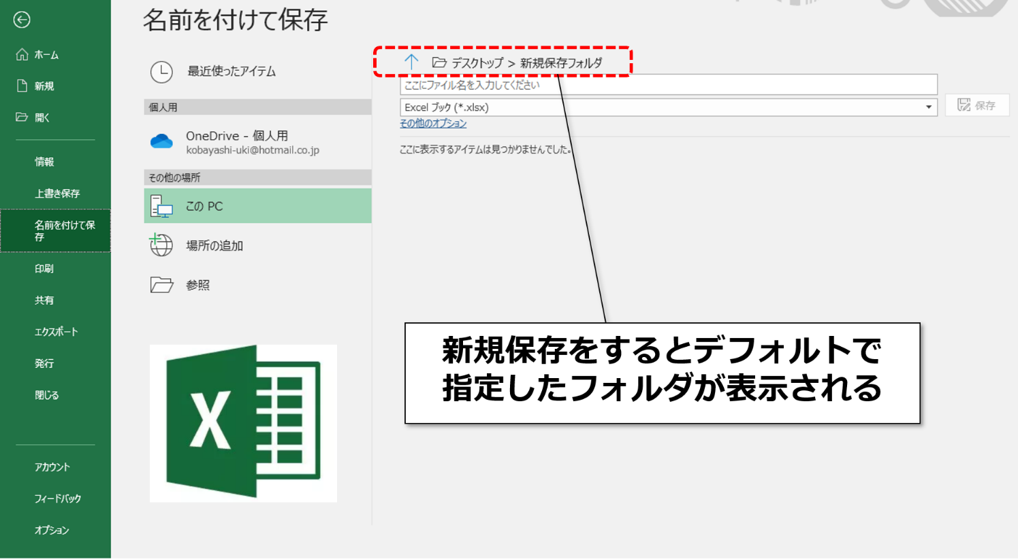
この記事では、エクセル 保存 場所 表示を使って、Excelのデフォルトの保存先をデスクトップに設定する方法や、よく使う保存先をエクセル ピン 止めする方法について詳しく解説します。これにより、excel デスクトップ に 保存する際の手間が省け、作業効率が向上します。また、エクセル 自動 保存 保存 先を変更することで、ファイルの保護も強化できます。
最初に、Excelのオプションを開いて保存先を設定する手順を説明します。ここで設定した保存先は、文書の作成中に直接選べるため、excel ピン 止めを利用することでさらに迅速にアクセスできます。また、ファイル を 開く ショートカットをデスクトップに配置することによって、特定のプロジェクトへのアクセスも円滑に行えます。
エクセル 名前 を 付け て 保存 デスクトップから始める場合、通常は手動で保存先を選ぶ必要がありますが、あらかじめ設定を行っておくことで、ワンクリックで必要な保存先にファイルを格納できるようになります。さらに、ショートカット ファイル を 開くことで日常的に使うファイルをすぐに呼び出せる利便性が高まります。
最後に、エクセル 保存 先を変更する方法や、名前 を 付け て 保存 保存 先の設定を行う手順について触れ、これらの操作がどのように作業をスムーズにするかをお伝えします。これらの設定を行うことで、作業の効率化と時間の節約を図れることが期待できます。
イントロダクション
Excelを使用する際に、便利にファイルを保存するための方法を理解しておくことは非常に重要です。特に、エクセル 保存 場所 表示の設定を行うことで、頻繁に利用するデスクトップをデフォルトの保存先に変更することができ、作業の効率が向上します。これにより、excel デスクトップ に 保存する際の手間を大幅に軽減できます。
さらに、よく使用するフォルダをエクセル ピン 止めすることで、アクセスが容易になります。この機能を利用すれば、必要なファイルにすぐにアクセスできるため、業務のスピードアップにも寄与するでしょう。ファイルを開く際の動作が簡単になり、ファイル を 開く ショートカットとしても活用できます。
具体的な設定は、エクセル 自動 保存 保存 先を変更する手順が関与しています。設定を行うことで、名前 を 付け て 保存 保存 先をデスクトップに指定することも可能です。これにより、エクセル 名前 を 付け て 保存 デスクトップにファイルを保存する際、余計な手順を省くことができるのです。また、エクセル 保存 先 変更も簡単に行えるため、柔軟に使用することができます。
今回の記事では、Excelの設定を通じて、より効率的な作業を実現する方法を詳しく解説していきます。これにより、日々の業務がさらにスムーズに進むでしょう。
デスクトップに保存先を設定する理由
多くのユーザーにとって、エクセル 保存 場所 表示が操作の効率を高める重要な要素となっています。特に、ビジネスシーンでは、頻繁にファイルを保存する必要があるため、デフォルトの保存先をexcel デスクトップ に 保存することで、素早くアクセスできるようになります。これにより、作業の切り替えがスムーズになり、時間を節約できるのです。
さらに、よく使うフォルダをエクセル ピン 止めすることで、作業効率が向上します。タスクバーに特定のフォルダをピン留めすることで、必要なファイルへのアクセスがより迅速になります。特に個別にエクセル 自動 保存 保存 先を指定している上級者にとって、この方法は非常に有用です。スムーズな作業環境を構築するためには、カスタマイズが欠かせません。
また、ファイル を 開く ショートカットを活用することで、日常的に使うファイルに即座にアクセスすることもできます。ユーザーにとっては、エクセル 名前 を 付け て 保存 デスクトップ機能が役立つ場面が多いでしょう。自分の好みや作業スタイルに合わせた設定を行うことで、エクセル 保存 先 変更が容易になり、より効率的な作業が実現します。
このように、保存先の設定を見直すことで、日々の業務が一層快適になります。ショートカット ファイル を 開くことや、デフォルトの保存先のカスタマイズは、ビジネスパーソンにとって非常に価値あるスキルとなるでしょう。結果として、これらの設定は、時間の節約だけでなく、ストレスの軽減にも繋がります。
Excelのオプションを開く手順
Excelのオプションを開く手順について解説します。まず、エクセル 保存 場所 表示を変更するためには、Excelを立ち上げた後、画面左上の「ファイル」タブをクリックします。次に、表示されるメニューから「オプション」を選択し、設定画面に移ります。この場所で、エクセル 自動 保存 保存 先を設定することができ、デフォルトでは「ドキュメント」となっていますが、これをexcel デスクトップ に 保存に変更することが可能です。
次に、ファイルをよりスムーズに管理するために、エクセル ピン 止めの機能を利用します。これにより、頻繁に利用する保存先をタスクバーにピン留めすることができ、excel ピン 止めを行うことで、保存先へのアクセスを迅速に行うことができます。さらに、ファイル を 開く ショートカットを使用することで、必要な時にすぐにデスクトップから関連するファイルを開くことができ、作業効率が向上します。
また、エクセル 名前 を 付け て 保存 デスクトップ機能を活用し、ファイルを新たに保存する際、デスクトップを選択することで直接保存が可能です。これにより、名前 を 付け て 保存 保存 先を頻繁に変更する手間が省け、作業がスピーディーになります。設定後は、エクセル 保存 先 変更を行った際にも、前回の保存場所を気にする必要がなくなり、より効率的にファイルを扱えるようになります。
保存先をデスクトップに設定する方法
まず、エクセル 保存 場所 表示を設定するには、Excelのオプションメニューを開く必要があります。これを行うには、Excelを起動し、左上の「ファイル」タブをクリックします。次に、画面左側に表示されるメニューから「オプション」を選択し、「保存」タブを開きます。ここで、エクセル 自動 保存 保存 先を設定する欄が表示されるため、新しい保存先としてデスクトップを選びます。これにより、新たに作成したドキュメントを扱う際に、毎回手動で保存先を指定する手間が省けます。
実際に、excel デスクトップ に 保存する設定を行った後は、頻繁に使用するフォルダーをエクセル ピン 止めすることをおすすめします。これによって、Googleドライブ、OneDriveなど、他の保存先もすぐにアクセスできるようになります。タスクバーを右クリックし、プラスのアイコンを選ぶことで、関連するフォルダーをピン留めしておけば、ファイル を 開く ショートカットとして利用可能です。
また、ドキュメントを保存する際にエクセル 名前 を 付け て 保存 デスクトップを選択することで、作業の効率が向上します。名前 を 付け て 保存 保存 先のオプションも忘れずに確認し、必要に応じて設定を変更しておくと良いでしょう。これにより、さらに柔軟にファイル管理が行えるようになります。もしデフォルトを変更したい場合は、エクセル 保存 先 変更を実行し、個々のニーズに合わせた配置を設定することが可能です。
保存先をピン留めする手順
保存先をピン留めする手順
エクセル 保存 場所 表示を便利に活用するためには、よく使う保存先をピン留めすることが重要です。まず、保存先の設定を行った後に「エクセル ピン 止め」機能を使うことで、頻繁にアクセスするフォルダをすぐに開くことができるようになります。これにより、作業効率が大幅に向上します。
具体的には、まずexcel デスクトップ に 保存という設定を行った後、目的のフォルダを開きます。次に、そのフォルダをタスクバーにドラッグ&ドロップすることで、簡単に「ファイル を 開く ショートカット」を作成することができます。このショートカットを利用することで、必要なファイルに素早くアクセスが可能になります。
更に、エクセル 自動 保存 保存 先で指定したフォルダをピン留めすることで、ファイルを保存しながら、次回の作業にスムーズに移行することができるようになります。また、エクセル 名前 を 付け て 保存 デスクトップを選択すると、ファイル名を簡単に設定しながらデスクトップに直接保存することができます。これらの設定を行うことで、ショートカット ファイル を 開く煩わしさを解消し、作業の流れを途切れさせることなく快適に進めることができます。
最終的に、エクセル 保存 先を常に明確に保つことで、ファイルの管理が容易になり、必要な時にすぐにアクセスできるようになります。もし、保存先を変えたい場合には、エクセル 保存 先 変更を行うことで、環境に応じて最適な保存位置を設定することが可能です。設定の手順を理解しておくと、より効果的に名前 を 付け て 保存 保存 先を利用することができ、作業が効率化されるでしょう。
タスクバーにフォルダをピン留めする方法
タスクバーにフォルダをピン留めすることで、よく使うファイルの保存先やフォルダへのアクセスが迅速になります。まず、エクセル 保存 先をデスクトップに設定するためには、デスクトップに保存したいフォルダやファイルを準備します。その後、そのフォルダを右クリックし、表示されるメニューから「タスクバーにピン留め」を選択します。これにより、タスクバー上にそのフォルダへのショートカットが作成され、次回以降はすぐにアクセスできます。
さらに、エクセル ピン 止めを活用すると、頻繁に使うフォルダにすぐにアクセスでき、作業の効率が向上します。たとえば、エクセル 自動 保存 保存 先をデスクトップに設定しておくと、ファイルを保存する際に毎回保存先を選ぶ手間が省けます。Excel デスクトップ に 保存する際も、タスクバーから簡単にアクセスできるため、非常に便利です。
また、タスクバーにピン留めされたフォルダからは、ファイル を 開く ショートカットとして機能します。これにより、エクセル 名前 を 付け て 保存 デスクトップを行う際も手間を感じることが減ります。名前 を 付け て 保存 保存 先として、デフォルトの保存先を使う必要がなくなるため、作業もよりスムーズに進めることができます。
最後に、タスクバーにエクセル 保存 先 変更することで、必要に応じて新しいフォルダやファイルに瞬時に切り替えることが可能です。これは特に多くのファイルを扱うユーザーにとって重要なポイントであり、効率的な作業をサポートします。タスクバーの活用により、あなたのExcelでの作業がさらにスムーズになるでしょう。
効率的なファイル保存のメリット
効率的なファイル保存を実現するためには、エクセル 保存 場所 表示の設定が重要です。デフォルトの保存先をデスクトップに設定することで、ファイルの管理がしやすくなります。特に、プロジェクトが複数ある場合や、特定のファイルを頻繁に利用する場合には、いつでもアクセスしやすい環境を整えることが、時間の節約につながります。また、エクセル ピン 止め機能を活用することで、よく使うフォルダをすぐに呼び出すことができ、作業の効率がさらに向上します。
さらに、最近のファイルを簡単に見つけ出すための工夫も必要です。excel デスクトップ に 保存しているファイルに関しては、エクセル 自動 保存 保存 先をデフォルトでデスクトップに設定することにより、毎回保存先を選択する手間が省けます。この設定によって、エクセル 名前 を 付け て 保存 デスクトップの操作もスムーズに行えるようになります。
また、ショートカット ファイル を 開く機能を利用することで、特定のファイルをすぐに開くことができるため、作業の流れを途切れさせることなく進めることができます。これにより、エクセル 保存 先の変更に躊躇することなく、必要なファイルに迅速にアクセスできるメリットがあります。最後に、名前 を 付け て 保存 保存 先を適切に管理することで、整理された環境を維持し、スムーズな業務遂行を実現できます。エクセル 保存 先 変更の手順を抑えておくことで、常に自分に最適な作業環境を整えることができるでしょう。
まとめ
エクセルを利用する際、デフォルトの保存先を自分がよく使う場所に設定することで、作業が効率化されます。特に、エクセル 保存 場所 表示をデスクトップに設定すれば、「名前を付けて保存」の際に毎回保存先を選ぶ手間が省けるため、大変便利です。たとえば、excel デスクトップ に 保存することで、すぐにアクセスできるようになります。
また、よく使用するフォルダをエクセル ピン 止めすることで、さらにスムーズに作業を進めることが可能です。タスクバーにフォルダを固定することで、ファイル を 開く ショートカットとして機能し、ストレスのないワークフローを実現できます。これにより、ファイルの保存やアクセスを迅速に行うことができます。
さらに、エクセル 自動 保存 保存 先の設定も忘れずに行いましょう。これにより、作業中のデータを定期的に自動保存し、万が一のトラブルから守ることができます。また、ショートカット ファイル を 開く際にも、これまで設定した保存先が活用されるため、作業効率が向上します。
最後に、エクセル 保存 先 変更は、柔軟に行える機能ですが、デフォルトの設定を変更することが多い方は、これを覚えておくと非常に便利です。あらかじめ自分の作業スタイルに合った保存先を設定しておくことで、毎日の業務をさらに快適に進めることができるでしょう。
Preguntas frecuentes
デスクトップに保存先を設定する方法は?
デスクトップに保存先を設定するには、まずExcelを開き、任意のワークブックを作成または開きます。その後、「ファイル」タブをクリックし、「オプション」を選択します。表示されるダイアログボックスで、左側のメニューから「保存」をクリックしてください。ここで、「既定のローカルファイルの保存先」をデスクトップに変更することができます。この設定により、新しく作成したファイルや保存する際の場所が自動的にデスクトップになります。設定を変更したら、「OK」ボタンをクリックして変更を保存しましょう。
ピン留めとは何ですか?
ピン留めとは、Excelやその他のアプリケーションにおいて、特定のファイルやフォルダーをユーザーの好みに応じて簡単にアクセスできるようにする機能です。Excelの場合、最近開いたファイルや特定のフォルダーを「クイックアクセスツールバー」や「スタートメニュー」にピン留めすることができます。これにより、作業を効率化でき、頻繁に使用するファイルやフォルダーに、いつでもすぐにアクセスできるようになります。ピン留めしたアイテムは、いつでも取り外すことができるので、必要に応じて管理を行うことが可能です。
ピン留めの手順はどうなっていますか?
Excelでファイルやフォルダーをピン留めするには、まず「ファイル」タブをクリックして「最近の使用」を選択します。そこで、ピン留めしたいファイルの右側に表示されるピンのアイコンを見つけます。このアイコンをクリックすることで、そのファイルがピン留めされ、最近使用したファイルのリストの上部に表示されます。また、特定のフォルダーをピン留めしたい場合は、エクスプローラーを開き、対象フォルダーを右クリックし、「クイックアクセスにピン留めする」を選択します。これにより、フォルダーへのアクセスが容易になります。
ピン留めしたファイルの管理はどうすればよいですか?
ピン留めしたファイルの管理は非常に簡単です。Excelを開き、「ファイル」タブをクリックすると、「最近の使用」のリストが表示されます。ここで、ピン留めしたファイルは通常のリストの上部に表示されます。もし不要になった場合は、特定のファイルのピンアイコンを再度クリックすることで、ピン留めを解除できます。また、ピン留めしたフォルダーが不要な場合は、エクスプローラーのクイックアクセスから右クリックし、「ピン留めを解除」を選択することで管理ができます。このように、ピン留め機能を活用することで、作業効率を高めつつ、柔軟に管理できます。
コメントを残す
コメントを投稿するにはログインしてください。
関連ブログ記事