
エクセルのVALUE関数の使い方:数値変換とエラー解消法

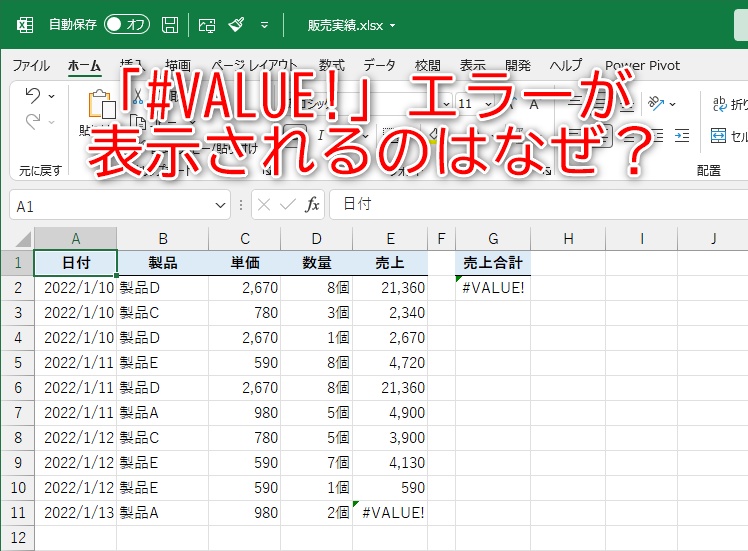
エクセルにおけるvalue 関数 使い方について詳しく解説します。エクセル value 関数は、文字列として表現された数値を実際の数値に変換する際に非常に便利な機能です。この関数は、特にデータの整合性が求められる場面で重宝されることが多く、エラーの原因になりがちな文字列データを適切に扱うことができます。
具体的には、数式が期待通りに動作しない場合や、数値計算が必要な際に、文字列を数値形式に変換してエラーを解消する手段として用いられます。さらに、このvalue 関数 使い方を理解することで、他の関数との組み合わせにおいてもより効果的にデータを操作することが可能になります。この記事では、基本的な使い方から応用例までを紹介し、全体を通して活用方法を具体的に示していきます。
イントロダクション
エクセルにおいて、value 関数 使い方は非常に重要です。この関数は、主に文字列形式のデータを数値に変換するために用いられます。データ分析や計算を行う際に、数値として扱う必要がある場合に特に役立ちます。たとえば、外部から取り込んだデータや手動で入力したデータが、意図せず文字列として認識されていることがあります。これにより、計算や集計が正常に行われないことがしばしば発生します。
エクセル value 関数を利用することで、こうした問題を効果的に解消することが可能です。この関数は、対象のセルに文字列が含まれている場合に、その文字列を数値に変換します。これにより、他の関数(例えばVLOOKUPなど)との組み合わせが円滑になり、エラーの発生を防ぐことができます。このように、VALUE関数は、数値データの整形やエラー処理において非常に便利なツールと言えます。
さらに、VALUE関数を用いることで事務作業の効率も向上します。たとえば、数十件、数百件のデータを扱う場合、手動での修正は時間がかかるため、VALUE関数を活用して一括で変換することが実務的です。これにより、素早く正確なデータ処理が可能となります。次に、具体的な使い方や応用例について見ていきましょう。
VALUE関数の基本
VALUE関数は、文字列として扱われる数値データを数値として認識させるための非常に重要な関数です。数式や計算を行う際に、文字列形式の数字が原因で意図した結果が得られないことがあります。この時、エクセル value 関数を使用することで、簡単に文字列を数値に変換することが可能です。
基本的な使い方は非常にシンプルです。VALUE関数に変換したい文字列を引数として渡すだけで、数値として返されます。たとえば、文字列「123」をVALUE関数に渡すと、数値の123が得られます。この機能は、特にデータのインポートや他のシステムからのデータ取得時に便利です。
また、VALUE関数は他の関数とも組み合わせて用いることができ、特にVLOOKUP関数やSUM関数と併用すると、より効果的にデータを処理できるようになります。value 関数 使い方を理解していると、データ管理の精度が向上し、エラーの発生を未然に防ぐことができるため、特にビジネスシーンにおいて役立つツールとなるでしょう。
数値変換の手順
数値変換の手順
エクセルのVALUE関数は、特に文字列形式の数値を効率よく数値データに変換するための強力なツールです。この関数を利用することで、データの整合性を高め、計算や分析の精度を向上させることができます。数値変換の手順は比較的シンプルで、必要なセルに対してvalue 関数 使い方を理解することが重要です。
具体的には、まず数値として扱いたい文字列が入力されたセルを特定します。その後、別のセルに「=VALUE(対象セル)」と入力することで、対象の文字列を数値に変換できます。このシンプルな式を用いることで、さまざまなデータが正確に数値として機能するようになります。特に、データベースや外部からの取り込みデータには、数値として扱うのが難しい場合が多いため、エクセル value 関数を積極的に活用することが求められます。
また、VALUE関数を使用する際の注意点として、対象の文字列が数値として認識される形式である必要があります。たとえば、余分なスペースや異常な文字列が含まれていると、正しく数値変換が行われず、エラーが発生することがあります。このような場合には、文字列のクリーンアップを行うことも大切です。こうした基本的な知識を身につけることで、value 関数 使い方がより効果的になり、エクセルでのデータ処理が格段にスムーズになるでしょう。
エラー解消のテクニック
VALUE関数は、特にエクセル value 関数を使用する際に直面する可能性のあるエラー解消に役立つ便利なツールです。文字列形式のデータが原因で数式が正しく機能しない場合、VALUE関数を活用することで、こうしたエラーを解消することができます。具体的には、数値として解釈されるべき文字列を、VALUE関数を使って数値に変換することが可能です。
たとえば、VLOOKUP関数を用いる際に、検索値や参照範囲のデータが文字列形式である場合、エラーが発生することがあります。このような場合に、value 関数 使い方の知識が役立ちます。VALUE関数を使って、事前にデータを数値に変更することで、VLOOKUP関数も正常に機能し、正しい結果を得ることができます。
エラーを解消するためのこのテクニックは、特に大量のデータを扱う際に効果的です。自動的にデータを変換することができるため、手作業での修正にかかる時間を大幅に短縮できます。VALUE関数を使いこなすことで、Excel作業の効率を向上させ、よりスムーズなデータ処理が可能となります。
VLOOKUP関数との併用
VLOOKUP関数との併用において、エクセル value 関数は非常に便利です。特に、データベースやリストから特定の値を検索する際に、返されるデータが文字列形式の場合、数値として扱いたい場面が多くあります。この時、value 関数 使い方を理解していると、文字列を数値として処理することができ、エラーを回避することが可能になります。
例えば、VLOOKUP関数で参照したい値が数値であるにもかかわらず、データソースに格納されているのが文字列の場合、従来の数式では正しく機能しません。このような際に、エクセル value 関数を用いれば、文字列を数値に変換することで、VLOOKUPが求める条件を満たし、正しい出力を得ることができます。VALUE関数を組み込むことにより、検索結果もより信頼性の高いものとなるのです。
実際にVALUE関数をVLOOKUP関数の中でどのように活用するかについてですが、VLOOKUPの検索値をVALUE関数で囲むことで、エラーを未然に防ぎつつ効果的に利用できます。結果として、数値として正確にデータが引き出されるため、作業効率が向上し、エクセルをよりスムーズに活用することができるでしょう。このように、value 関数 使い方をマスターすることは、エクセル作業の質を一段と向上させる重要なステップとなります。
他の関数との応用例
エクセルにおけるvalue 関数 使い方は、特に他の関数と組み合わせることで大きな効果を発揮します。たとえば、SUM関数やAVERAGE関数と併用することで、文字列として扱われている数値データを正確に計算することが可能になります。これは、データが不正な形式で入力されている場合に役立ち、スプレッドシート内の分析精度を向上させます。
さらに、エクセル value 関数はIF関数との組み合わせにも有効です。条件に応じて、文字列を数値として扱ったり、エラーを回避することで、動的な計算を行うことができます。たとえば、データに空白や不正な値が含まれる場合でも、VALUE関数を使うことにより、安定した結果を得ることができます。これにより、ビジネスシーンで頻繁に発生するデータエラーを軽減し、信頼性のある情報を提供できます。
このように、他の関数との組み合わせにおけるvalue 関数 使い方を理解することで、エクセルの利用効率が向上し、より複雑なデータ処理が可能になります。データ解析やレポーティングの際には、これらのテクニックを活用することで、業務の効率化を図ることができるでしょう。
VALUE関数を使わない方法
VALUE関数を使わずに文字列を数値に変換する方法には、いくつかの手段があります。まず、数値形式のデータが文字列として入力されている場合、単純にそのセルを選択して、数値形式を適用することで解決できることが多いです。この方法は直感的であり、特に少数のセルに対しては効果的です。
また、文字列の前に演算子「+」を追加することでも、Excelはその文字列を数値として認識します。この手法は、手間が少なく、素早く変換したい場合に便利です。例えば、セルに「=+"123"」と入力することで、文字列の「123」が数値の123に変換されます。
さらに、オートフィル機能を利用する方法もあります。数値として認識させたいセルの隣に数値を入力し、そのセルを選択した後、オートフィルハンドルをドラッグして目的のセルにコピーすることで、Excelが自動的に数値形式に変換することができます。この手法は、大量のデータを迅速に処理する際に特に有効です。
これらの方法は、エクセル value 関数を使わずとも数値変換が可能であり、ユーザーにとって柔軟な選択肢となります。状況に応じて適切な方法を選ぶことで、効率的にデータを処理することができます。
まとめ
エクセルのVALUE関数は、特に数値として扱いたいデータが文字列形式である場合に、そのデータを簡単に数値に変換するための非常に便利なツールです。数式や関数が期待通りに働かない場合、主にこの文字列形式が原因であることが多く、この時にvalue 関数 使い方を理解しておくと非常に助かります。
具体的には、例えばデータが「1000」という文字列で表現されている際、通常の計算や数式では正確な結果が得られません。しかし、エクセル value 関数を使うことで、これを数値の「1000」に変換し、計算をスムーズに行うことが可能です。VALUE関数は、特にVLOOKUPやSUMなどの他の関数と併用することで、エラーを解消してくれる役割も持っています。
さらに、VALUE関数は単独で使うだけでなく、他の関数と組み合わせることで、データ分析や集計作業をより効率的に進めることができます。そのため、データを扱う際には、この関数の基本的な使い方を知っておくことが、作業の精度を高めるために非常に重要です。
Preguntas frecuentes
VALUE関数とは何ですか?
VALUE関数は、エクセルで文字列として認識されている数値データを数値として変換するための関数です。この関数を使用することで、数値が文字列として扱われてしまっている場合でも、簡単に数値として計算や分析ができるようになります。たとえば、「123」という文字列をVALUE関数を使って変換すると、実際の数値である123として取り扱うことができ、数学的な演算にも使用可能です。VALUE関数は、特にデータのインポート時や外部からのデータ取り込み時に、数値と文字列が混在している場合に活用されます。
VALUE関数の使い方の例を教えてください。
VALUE関数は非常にシンプルに使用することができます。例えば、セルA1に「456」という文字列があるとします。この場合、セルB1に=VALUE(A1)と入力すると、B1には数値の456が表示されます。これにより、数値としての計算が可能になります。もしB1を使って他の数値と足し算をする場合、例えば=B1 + 10と記入すれば、466という結果が得られます。このように、VALUE関数はテキスト型の数値を数値型に変換する簡単かつ便利な手段となります。
VALUE関数を使ってもエラーが出る場合、どのように対処すればよいですか?
VALUE関数を使った際にエラーが表示される場合、その原因は主にデータの形式にあります。通常、VALUE関数は純粋な数値が文字列として格納されている場合に有効ですが、数値に混じって空白や非表示文字、あるいは特別な記号が含まれていると、正しく変換できません。このようなケースでは、まずデータを見直し、余分な空白を削除することが重要です。さらに、TRIM関数を併用して実行することも効果的です。また、もし数値形式が不正確の場合、手動で修正する必要がある場合もあるため、根本的なデータの見直しが求められます。
VALUE関数を使用する際の注意点は何ですか?
VALUE関数を使用する際はいくつかの注意点があります。まず、対象となるデータが実際に数値として解釈できる形式であるかを確認することが必要です。たとえば、カンマやドル記号が含まれていると、VALUE関数は期待通りに動作しないことがあります。また、数値形式が地域設定によって異なる場合もあるため、適切なフォーマットが適用されているかを確認してください。さらに、VALUE関数は対象のセルが空である場合、エラーを返すため、事前にデータの入力状況を把握しておくことが推奨されます。このように、事前の準備と確認を行うことが、効果的にVALUE関数を活用するための鍵となります。
コメントを残す
コメントを投稿するにはログインしてください。
関連ブログ記事