
【エクセル】COUNTBLANK関数で空白セルを簡単にカウント!

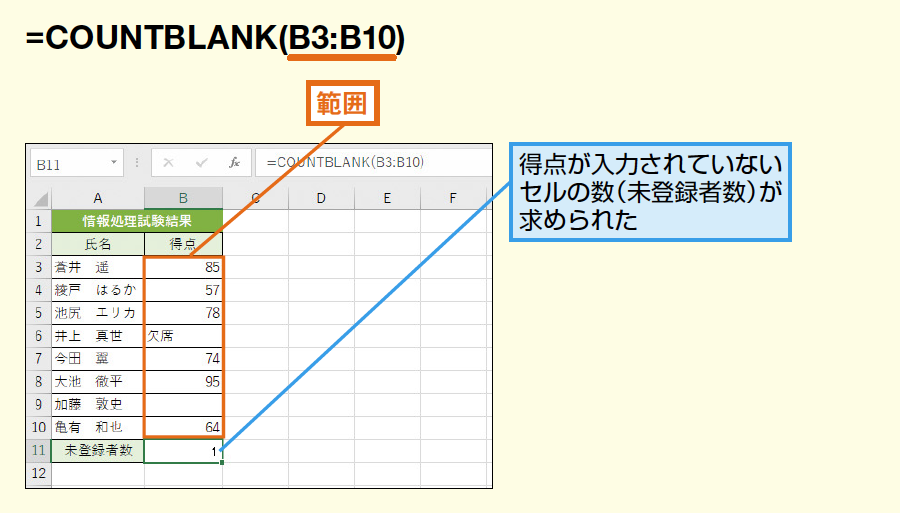
この記事では、エクセル 空白 カウントを行うための便利な機能であるcountblank関数について解説します。特に、空白セルを簡単にカウントする方法に焦点を当て、実際の操作手順や具体的な活用例を紹介します。また、他のカウント関数との違いについても触れ、より効果的な使い方を学ぶことができます。
countblank 関数は、シート内の空白セルの数を求めるために設計されています。この関数を使用することで、データ分析や集計作業の際に、欠損データや空白部分を素早く把握できるため、作業の効率が向上します。特に、大量のデータを扱う際にはその利便性が際立ちます。
さらに、うまく活用することで、他の関数と組み合わせて、特定の条件に合う空白セルのカウントも行えます。これにより、エクセル 空白 カウントが求められるさまざまなシーンで、柔軟に対応することが可能になります。次に、countblank関数の具体的な使い方について見ていきましょう。
イントロダクション
エクセルを使用する際に、データの管理や分析は欠かせない作業です。その中で特に、エクセル 空白 カウントの作業は頻繁に行われます。データセットにおいて空のセルがどのくらいあるのかを把握することは、情報の正確性を確認するために必要不可欠です。そこで、特に役立つのがcountblank関数です。この関数を使用することで、簡単に空白セルの数を把握することができます。
countblank 関数は、指定した範囲内の空白セルを数えるための機能で、このシンプルな構文を通じて、誰でも手軽に使うことができます。エクセル 空白 カウントを行う際には、まずこの関数の使用方法を理解することが重要です。実際のデータをもとに、どのように使用すればよいのかを学ぶことで、効率的にデータの管理を行えるようになります。
さらに、countblank関数は、数式の結果として空白が表示される場合も考慮されます。そのため、視覚的に空白と見えるセルも含まれ、データの分析の際に非常に便利です。一方で、数値としての0が入力されているセルは、空白としてカウントされない点にも注意が必要です。これらのポイントを押さえながら、countblank 関数を活用することで、データの質を高めることができるでしょう。
COUNTBLANK関数の構文
COUNTBLANK関数は、エクセル 空白 カウントを行うための非常に便利な関数です。この関数の構文はシンプルで、基本的には特定の範囲を指定することで、その範囲内にある空白セルの数をカウントします。構文は以下の通りです。
COUNTBLANK(範囲)
ここで「範囲」とは、空白セルをカウントしたいセルのグループを指します。例えば、A1からA10までの範囲で空白のセルをカウントしたい場合は、COUNTBLANK(A1:A10)のように記述します。このように、countblankを使うことで、非常に簡単に空白セルの数を把握することができます。
さらに、countblank 関数の特徴として、数値0が入力されたセルはカウントされない点が挙げられます。そのため、空白セルのみを正確に把握したいときに特に役立ちます。この機能を利用することで、データの整理や分析がスムーズに進むでしょう。
COUNTBLANKの使い方と実例
COUNTBLANKの使い方は非常にシンプルで、特に表計算を行う際に役立つ関数です。このエクセル 空白 カウントの手法を使えば、データの中でどれだけのセルが空白であるかを簡単に把握できます。基本的な使い方としては、まずを範囲を指定し、その範囲内の空白セルをカウントするという流れです。
具体的な実例として、例えばA1からA10までの範囲のセルにデータが入力されている場合、空白のセルの数を知りたい時に「=COUNTBLANK(A1:A10)」と入力します。このようにして、countblank 関数を使うことで、指定した範囲内での空白セルの数を簡単に得ることができます。
さらに、COUNTBLANK関数を活用すれば、入力ミスやデータ漏れの確認も行いやすくなります。特にデータを分析する際、空白が多いと正確な分析には影響が出るため、これを早期に発見することは重要です。従って、エクセル 空白 カウントを行う際には、countblank 関数を積極的に活用していきましょう。
COUNT関数とCOUNTA関数との比較
COUNT関数とCOUNTA関数は、数値や空白セルのカウントにおいて異なる役割を果たします。エクセルでは、COUNT関数は数値が入力されているセルのみをカウントし、空白セルや文字が入っているセルは無視します。一方、COUNTA関数は、数値だけでなく文字や論理値も含めてカウントしますが、空白のセルは含まれません。
このため、空白セルを正確にカウントしたい場合は、COUNTBLANK関数を使用することが有効です。countblank 関数は、空白セルを直接カウントするために特化しており、数式の結果で空白が表示される場合もそのセルをカウントする特性を持っています。ただし、数値0が入力されているセルは空白として扱われないため、注意が必要です。
このように、countblank 関数を活用することで、単純に空白セルの数を集計する際には非常に便利です。空白セルの利用状況を把握することで、データの整理や分析がよりスムーズに進むでしょう。これにより、全体のデータの中から重要な情報を見つけ出しやすくなります。エクセル 空白 カウントに関しての理解が深まることで、効果的なデータ管理が可能となるでしょう。
複数条件の空白セルのカウント
複数の条件に基づいて空白セルをカウントする際、エクセルの COUNTBLANK 関数だけでは不十分な場合があります。しかし、他の関数と組み合わせることで、より柔軟な条件設定が可能になります。例えば、特定の範囲内で別の条件も考慮しながら空白のセルを見つけることができるのです。
まず、特定の範囲で空白セルをカウントしたい場合は、COUNTIF 関数との併用が効果的です。これにより、他の条件を満たす空白セルのみを対象として、より精度の高いカウントが実現されます。例えば、特定の列において、指定した条件にマッチする空白セルの数を把握したいときには、COUNTBLANK 関数 と COUNTIF 関数を組み合わせて使う方法が考えられます。
また、空白セルのカウントだけでなく、データの正確性や整合性を保つためにも、条件を設定して空白セルを見つけることが重要です。エクセルを駆使して、特定の条件に合った 空白 カウント を行うことで、より効果的なデータ分析が可能となります。こうした技術を習得することで、データの管理や整理がさらにスムーズになるでしょう。
数式の結果による空白セルの確認
数式の結果による空白セルの確認
Excelで表を作成していると、意図しない空白セルが生じることがあります。特に数式を使用している場合、その結果として空白が表示されることがあります。これらの空白セルは、データの分析や集計を行う際に念頭に置いておくべき重要な要素です。エクセル 空白 カウントの作業を行う際、これらのセルも考慮に入れなければなりません。
COUNTBLANK 関数を使用すると、数式の結果として表示された空白セルもカウントすることができます。この関数は、数式自体が空白を返す場合、そのセルも空白セルとして認識します。たとえば、IF 関数で条件が満たされない場合に空白を返すような設定をしている場合、該当のセルはカウントの対象となります。これによって、例えばデータの入力状況をより的確に把握できるようになるのです。
一方で、Excelには他のカウントに関する関数も存在しますが、COUNTBLANKはその名の通り空白セルに特化しているため、用途に応じて使い分けることが重要です。特に、全体のデータの中で実際に数式が返す空白だけを抜き出してカウントしたい場合には、COUNTBLANK 関数が非常に有効です。このように、数式の結果によって生じる空白セルを適切に管理し、分析することで、データの整合性を高めることができるでしょう。
まとめ
まとめ
エクセル 空白 カウントを効率的に行う方法として、countblank関数は非常に便利なツールです。この関数を使用することで、特定の範囲内にある空白セルを簡単にカウントすることができます。特にデータの整理や分析を行う際に、空白セルの数を把握することは重要な作業です。countblank 関数は、セルが空白であるかどうかを判定し、その数を正確に返すため、非常に役立ちます。
この関数の特徴として、数値としてゼロが入力されたセルは空白と見なされないため、false positiveを避けることができます。また、数式の結果として空白が表示されたセルもカウントされるため、データ分析において重要な情報を見逃すことがありません。さらに、他の関数との使用を組み合わせることで、特定の条件に基づいた空白セルのカウントも可能です。
総じて、エクセル 空白 カウントを行う上で、countblank関数は非常に効果的な手段であり、データの正確な管理をサポートします。今後のデータ処理において、この関数を積極的に活用してみてください。
Preguntas frecuentes
COUNTBLANK関数とは何ですか?
COUNTBLANK関数は、Microsoft Excelで使用される関数で、指定した範囲内の空白セルの数をカウントするためのものです。この関数は、データの分析や集計を行う際に非常に便利です。たとえば、あるデータセットに空白がいくつあるのかを把握したいときにCOUNTBLANKを使用します。関数の構文は=COUNTBLANK(範囲)で、ここで「範囲」にはカウントしたいセルの範囲を指定します。これにより、より正確なデータ分析が可能となります。
COUNTBLANK関数の使い方は?
COUNTBLANK関数を使用する際は、エクセルシートの任意のセルに=COUNTBLANK(範囲)と入力します。たとえば、A1からA10までの範囲の空白セルを数えたい場合は、=COUNTBLANK(A1:A10)と入力します。この関数を適用すると、指定された範囲内の空白セルの数が返されます。特に、データ管理を行う際に、何が入力されていないのかを確認する手段として役立ちます。また、他の集計関数と組み合わせて使用することで、より詳細なデータ分析ができるのもポイントです。
COUNTBLANK関数はどのような場合に役立ちますか?
COUNTBLANK関数は、特にデータ入力やチェックの場面で役立ちます。たとえば、アンケート結果や売上データなどの集計において、入力漏れなどがないかを確認するために空白セルの数を把握することが重要です。また、データベースやリストを管理する際、空白セルが多いと後の分析に影響を与える可能性があるため、その確認のためにCOUNTBLANK関数を使うことが推奨されます。これにより、データの整合性を保ち、分析結果の信頼性を高めることができます。
COUNTBLANK関数に関して注意すべき点はありますか?
COUNTBLANK関数を使用する際に注意が必要なのは、空白セルだけでなく、数式や文字列が入力されているセルも含まれる場合がある点です。たとえば、数式の結果が空白に見える場合でも、実際には数式が入力されているため、COUNTBLANK関数ではカウントされないことがあります。このため、空白セルの定義について理解しておくことが重要です。また、データの整合性を確保するために、空白セル以外の有効なデータも定期的にチェックすることをお勧めします。これにより、正確な情報に基づいた分析や判断が可能となります。
コメントを残す
コメントを投稿するにはログインしてください。
関連ブログ記事