
『Alt+P』でエクスプローラーのファイルプレビューを切替える方法

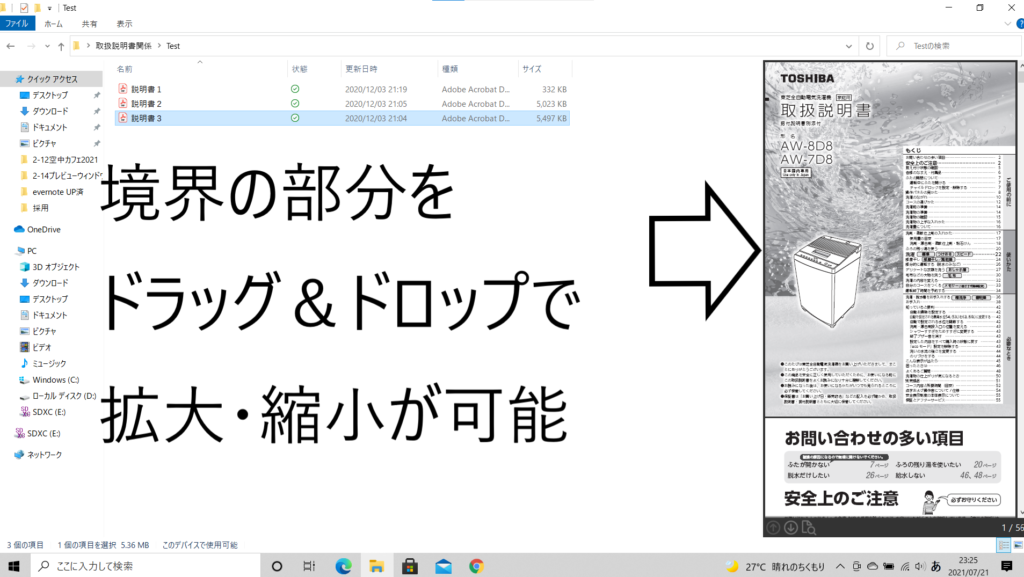
エクスプローラー内でのファイルプレビューを楽に切り替える方法についてご紹介します。特に、ファイル プレビュー ショートカットとしての役割を果たすキー操作、すなわち「alt p」が重要です。この操作を使うことで、選択したファイルの内容をすぐに確認できるため、作業効率が大幅に向上します。
エクスプローラー プレビュー ショートカットを利用することで、ファイルを一つ一つ開く手間を省きつつ、必要な情報を瞬時に把握できるのが魅力です。例えば、文書ファイルや画像を選択した際に「alt p」を押すと、画面の右側にプレビューが表示されます。これにより、ファイルを開かずして内容を確認でき、時間を節約することが可能です。
プレビュー画面の機能は多岐にわたり、ExcelやPowerPoint、WordやPDFといったさまざまなファイル形式に対応しています。これにより、内容を確認したり、必要な情報を即座に取得したりする作業が格段に楽になります。さらに、プレビュー画面の幅を調整することで、自分の作業スタイルに合わせた表示を実現できるため、個々のニーズにも応じた使い方が可能です。
イントロダクション
イントロダクション
Windowsのエクスプローラーを使用する際、複数のファイルを開かずに内容を確認できる便利な機能が存在します。それが、ファイル プレビュー ショートカットです。この機能を使うことで、選択したファイルの内容を迅速に確認でき、作業の効率を大幅に向上させることができます。
特に注目すべきなのは、alt pを押すことによって、瞬時に右側のプレビュー画面を表示または非表示に切り替えることができる点です。このショートカットを利用することで、必要な情報をすぐに取り出すことが可能になり、作業の流れを妨げることがありません。また、このシンプルな操作は多くの形式のファイルに対応しており、ExcelのスプレッドシートやPowerPointのプレゼンテーション、Word文書、PDFファイル、さらには画像までさまざまなコンテンツをプレビューできます。
さらに、エクスプローラー プレビュー ショートカットを利用すれば、ファイルの中身を詳しく確認しながら、必要に応じて編集やコピーを行うことができるため、特にビジネスや日常業務において重宝します。プレビュー画面の幅を調整することもできるため、自分の作業スタイルに合わせて快適に使用することが可能です。このように、alt pの活用は、ファイル管理を一層スムーズにし、効率的な作業を実現するための強力なツールとなります。
ショートカットキーの説明
Windows PCのエクスプローラーにおいて、ファイル プレビュー ショートカットとして知られる「Alt P」を活用することで、特定のファイルのプレビュー表示を非常にスムーズに行うことができます。このショートカットを利用することで、選択したファイルの内容を迅速に確認できるため、作業効率が大幅に向上します。
具体的には、エクスプローラーで任意のファイルを選択した後に「Alt P」キーを押すことで、右側にプレビュー画面が表示されます。この機能は、特に複数のファイルを扱う際に便利です。たとえば、ExcelのスプレッドシートやWord文書、さらにはPDFファイルや画像などを開かずに内容を瞬時に確認できるため、作業の流れがスムーズに進みます。
また、表示されたエクスプローラー プレビュー ショートカットを活用することで、プレビューの横幅を調整することも可能です。プレビュー画面の左端をドラッグすることで、自分の作業スタイルに合わせて表示をカスタマイズできるため、非常に柔軟性があります。このように、「Alt P」を使ったプレビュー機能は、日常的にエクスプローラーを利用する全てのユーザーにとって、有用なツールとなるでしょう。
プレビュー機能の利点
プレビュー機能は、作業効率を大幅に向上させる便利なツールです。特にエクスプローラー プレビュー ショートカットであるalt pを使えば、複数のファイルを開く手間を省けます。これにより、選択したファイルの内容をすぐに確認できるため、必要な情報を迅速に把握することが可能です。
また、ファイル プレビュー ショートカットを利用することで、各種ファイル形式に対応したプレビュー表示ができ、例えばExcelやWord、PDFファイルなどの内容も即座に確認できます。特に、文書やプレゼンテーションのチェックを行う際に、内容を一つ一つ開かずに確認できる点は非常に大きな利点です。この機能は、データ確認や編集を効率化し、時間の節約につながります。
さらに、プレビュー画面の幅を調整できることも使いやすさの一因です。この設定により、より多くの情報が一度に見えるようになり、自分の作業スタイルに合わせた使い方が可能になります。alt pを活用して、エクスプローラー内での作業をよりスムーズに進めましょう。
使用方法のステップ
使用方法のステップ
まず最初に、エクスプローラー プレビュー ショートカットを使う準備を整えましょう。エクスプローラーを開いて、プレビューしたいファイルが含まれるフォルダに移動します。ここで各種のファイル形式が表示されるはずです。選択したいファイルを一つクリックしてください。これにより、そのファイルが選択状態になります。
次に、キーボードのalt pを同時に押してください。この操作を行うと、右側にファイル プレビューが表示されます。このプレビュー機能を利用することで、わざわざファイルを開かなくても中身を確認できるため、作業の効率が大幅に向上します。特に、ExcelやWord、PDFなどのドキュメントファイルや、画像ファイルの内容を素早くチェックできるのがメリットです。
もしプレビュー画面が既に表示されている場合、再度alt pを押すことで非表示にすることもできます。この柔軟な切り替えにより、必要に応じて画面のスペースを確保したり、集中して作業を行ったりすることが可能です。また、プレビュー画面のサイズを調整したい場合は、左端をドラッグすることで横幅を自由に変更できます。このように、ファイル プレビュー ショートカットを活用することによって、より快適なファイル管理が実現できます。
対応ファイル形式
エクスプローラーで使用できるファイル プレビュー ショートカットについて詳しく見ていきましょう。特に、Alt Pを使うことで、さまざまなファイル形式のプレビューを簡単に確認できます。Windowsのエクスプローラーでは、選択したファイルの内容を右側のペインに表示できるため、他のアプリケーションを開く必要がなく、作業効率が向上します。
このエクスプローラー プレビュー ショートカットを活用すると、特に一般的なドキュメントや画像ファイルのチェックがスムーズになります。たとえば、Excel、Word、PowerPoint、PDF、Outlookのファイルや各種画像ファイルを選んでAlt Pを押すだけで、プレビュー画面に内容が表示されます。これにより、ファイルを開く手間を省き、必要な情報を迅速に得ることができます。
また、プレビュー画面では、文書や表の一部をコピーすることができるため、情報の取り出しにも便利です。このように、ファイル プレビュー ショートカットによって、様々な形式のファイルを瞬時に確認できるのは、特にビジネスマンや学生にとって有益です。作業環境を整えるために、ぜひこのショートカットを活用してみてください。
プレビュー画面の調整
プレビュー画面の調整を行うことで、より快適にファイルを確認することができます。エクスプローラー プレビュー ショートカットであるalt pを使って、表示・非表示を切り替えた後は、画面のサイズを調整することも可能です。特に、左端をドラッグすることでプレビュー窓の横幅を自由に変更でき、大きなファイルや詳細な情報を一目で把握しやすくなります。
また、プレビュー画面ではさまざまなファイル形式がサポートされていますので、ファイルの種類に応じて必要な情報を迅速に確認することができます。この機能は、日常業務やデータ確認の効率を大幅に向上させるでしょう。特に、ファイルを開かずに内容を確認できるファイル プレビュー ショートカットの利便性は、多くのユーザーにとって嬉しいポイントです。
このように、alt pを上手に活用し、プレビュー機能を使いこなすことで、作業の生産性を高めることができます。エクスプローラーの操作をシンプルにし、時間を節約するために、ぜひこのショートカットを試してみてください。
まとめ
記事では、ファイル プレビュー ショートカットとして便利に利用できる「alt p」キーの使い方について詳しく解説します。Windowsのエクスプローラー プレビュー ショートカットを活用することで、選択したファイルの内容をすぐに確認でき、作業効率を大幅に向上させることができます。プレビュー機能は、多くのファイル形式に対応しており、特に文書や画像のチェックに役立ちます。
このショートカットを使用するには、まずエクスプローラーで確認したいファイルを選択し、その後「alt p」キーを押してください。すると、画面の右側にプレビューウィンドウが表示され、ファイル内容を一目で確認できるようになります。何度でも「alt p」を押すことで、プレビューの表示と非表示を簡単に切り替えられます。
プレビューウィンドウの幅も調整可能なため、見やすいサイズに変えることができます。この機能を利用することで、多数のファイルを開くことなく、必要な情報に素早くアクセスできるようになり、作業の効率化を図ることができます。ファイル プレビュー ショートカットの活用を通じて、エクスプローラーでの作業がより快適になるでしょう。
Preguntas frecuentes
『Alt+P』とは何ですか?
『Alt+P』は、Windowsのファイルエクスプローラーにおいて、ファイルプレビューウィンドウを切り替えるためのショートカットキーです。このキーを使用することで、選択したファイルの内容を迅速に確認することができます。特に、画像や文書などのファイルを管理する際に便利で、プレビュー機能を利用することで、ファイルを開かずに内容を確認することが可能です。
エクスプローラーでプレビューウィンドウを表示するにはどうすればいいですか?
エクスプローラーでプレビューウィンドウを表示するには、まずエクスプローラーを開いて、表示タブに移動します。その中に「プレビューウィンドウ」と呼ばれるオプションがあります。このオプションを有効にすると、画面の右側にプレビューウィンドウが表示され、選択したファイルの内容を確認することができるようになります。また、ショートカットキー『Alt+P』を使用することで、このウィンドウの表示と非表示を簡単に切り替えることができるため、作業がスムーズに進むでしょう。
どのファイルタイプにプレビュー機能は対応していますか?
プレビュー機能は、主に画像ファイル(JPEG、PNGなど)や文書ファイル(PDF、Word文書など)に対応しています。ただし、すべてのファイル形式に対応しているわけではなく、特定のファイルタイプについてはプレビューが表示できない場合もあります。音声ファイルや動画ファイルに関しては、エクスプローラーのバージョンや設定によってプレビュー可能な場合もありますが、各ファイルタイプの特性により異なるため、環境に応じて確認が必要です。
プレビューウィンドウの表示がうまくいかない場合はどうすればいいですか?
プレビューウィンドウの表示がうまくいかない場合、いくつかの点をチェックすることが重要です。まず、選択したファイルがプレビューに対応しているか確認してください。次に、エクスプローラーの設定が正しく行われているか、特に「プレビューウィンドウ」のオプションが有効になっているかを確認することが大切です。また、Windowsの再起動やエクスプローラーの再起動を行うことで、問題が解決する場合もあります。それでも解決しない場合は、Windows Updateで最新のパッチが適用されているかを確認し、必要に応じて再インストールや修復を検討することが推奨されます。
コメントを残す
コメントを投稿するにはログインしてください。
関連ブログ記事