
「エクセル スパークラインを使ったセル内グラフ作成法」

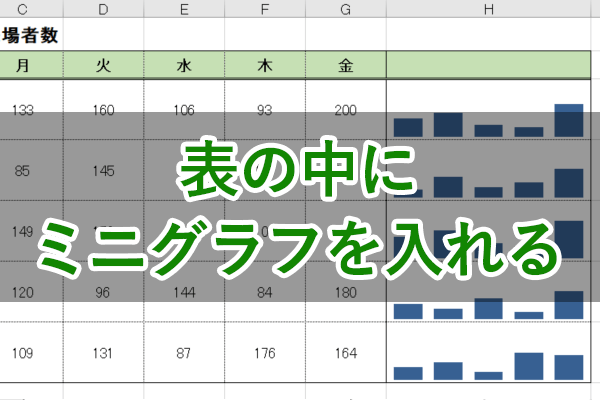
この記事では、エクセル スパークラインを使用して、セル内に簡単にグラフを作成する方法について解説します。excel スパークラインは、データのトレンドを視覚的に表示するための便利な機能であり、従来のグラフよりもコンパクトに数値を表現できます。
まず、スパークライン エクセルの基本的な使い方を説明します。セル内に小さなグラフを表示することで、特定のデータの動きや比較を一目で把握できるため、ビジネスや研究の場面でも広く利用されています。特に、複数のデータセットを比較したい時に役立つ機能です。
次に、excel 折れ線 スパークラインを作成する手順について見ていきましょう。このプロセスは直感的で簡単であり、特別な技術がなくてもすぐに取り組むことができます。データの範囲を選択し、スパークラインを挿入するだけで、あとは自動的にグラフが生成されるため、時間をかけずにデータを視覚化することが可能です。
最後に、作成したスパークラインのカスタマイズ方法や、他のタイプのスパークライン(バーチャートや勝敗グラフなど)についても触れ、より効果的に活用するためのヒントを提供します。エクセル スパークラインを使うことで、データ解析がよりスムーズになり、結果を容易に伝えることができるでしょう。
イントロダクション
イントロダクション
「エクセル スパークライン」は、情報を視覚的に表現するための簡潔で効果的なツールです。大量のデータを持つ際に、その中からトレンドやパターンを迅速に把握することができるため、多くのユーザーに支持されています。特に、数値データを表や列にまとめて提示する場合、セル内に小さなグラフを表示することで、視覚的に理解しやすくなるのです。
「excel スパーク ライン」は、従来のグラフと異なり、表内に直接埋め込むことができるため、レポートやプレゼンテーションの際に非常に便利です。これにより、一目でデータの変動を読み取ることができ、データ分析の効率を大幅に向上させます。特に「スパーク ライン エクセル」機能を使うことで、ユーザーは複雑な操作をすることなく、短時間でグラフを作成することが可能になります。
さらに「excel 折れ線 スパーク ライン」を利用すれば、時系列データの変化を即座に視覚化でき、傾向の把握が容易になります。この技術を駆使することで、データ可視化のレベルを一段高め、ビジネス上の意思決定におけるインサイトを提供してくれるのです。
スパークラインとは
スパークラインとは、特定のデータの動向を一目で把握できる小さなグラフのことを指します。主に、表の中でデータを視覚的に表現するために使用されます。エクセル スパークラインは、このスパークライン機能を使って、簡単にデータの傾向を示すことができるため、多くのビジネスや分析の現場で重宝されています。視覚的に情報を提示することで、データの解釈がより直感的になり、判断を迅速に行うことが可能になります。
この機能は、excel スパーク ラインという名称で親しまれ、グラフを含むセルを作成することができます。たとえば、特定の期間における売上の推移や、月ごとの気温変化など、データポイントを簡潔に表示することができます。スパーク ライン エクセルの導入により、大量のデータを簡単に視覚化し、見る人にとって分かりやすい形で情報を提供できるのです。
具体的には、excel 折れ線 スパーク ラインを使用すると、折れ線グラフ形式でデータの変動を示すことができ、トレンドを直感的に掴むことが可能です。このように、スパークラインはデータの要約を効果的に行うための強力なツールとなっています。エクセルを活用することで、視覚的なプレゼンテーションが簡単に実現し、データを効果的に伝える手段として非常に有効です。
エクセルでのスパークラインの使い方
エクセル スパーク ラインは、データの傾向を視覚的に表現するための非常に便利な機能です。この機能を使用すると、セル内に小さなグラフを追加することができ、データの変化を一目で把握することが可能になります。特に、成長や減少を示すデータの比較を行いたい場合、スパーク ライン エクセルは最適です。
excel スパーク ラインを使うことで、複雑なグラフを作成する手間を省き、すっきりとした表現が可能です。データが多数存在する場合でも、各データポイントをシンプルに可視化することができ、重要な情報を瞬時に理解するために役立ちます。また、デザインのカスタマイズも容易で、色やスタイルを変更することで、データの重要なポイントを強調することもできます。
この機能は、特にビジネスの報告書やプレゼンテーション資料において有効です。excel 折れ線 スパーク ラインを使用すれば、期間ごとの売上の推移やその他の指標の変動を視覚的に表現することができ、視聴者に対して強いインパクトを与えることができます。これにより、データ分析をより魅力的かつ効果的に行うことができます。
このように、エクセル スパーク ラインはデータをシンプルかつ効果的に可視化するための強力なツールですので、ぜひ活用してみてください。
スパークラインの種類
スパークラインは、データのトレンドやパターンを視覚的に表現するための小さなグラフで、特にエクセル スパークラインの機能は非常に便利です。ユーザーは、セル内に収まるサイズのグラフを作成することで、数値データの変動や比較を一目で把握できます。スパークライン エクセルを使用すれば、データの視覚化が簡単に行え、複雑なグラフを作成する必要がなくなります。
具体的には、excel スパーク ラインには大きく分けて三つのタイプがあります。折れ線グラフ、棒グラフ、そして勝ち負けグラフです。特にexcel 折れ線 スパーク ラインは、時間的な変化やトレンドを表現するのに適しています。データがどのように変化しているのかを一目で理解できるため、経営やマーケティングの分野でも広く使用されています。
スパークラインを使用することで、数値の背後にあるストーリーを視覚的に伝えることができるため、報告書やプレゼンテーションの質を向上させる手助けとなります。データを簡潔にまとめながら、重要なポイントを強調する手段として非常に効果的です。エクセル スパーク ラインを活用すれば、情報の分析だけでなく、視覚的な訴求力も大幅に向上させることができます。
セル内グラフの作成手順
エクセル スパークラインを使ってセル内にグラフを作成する手順について説明します。まず、スパークラインエクセルの機能を活用することで、データの振れを視覚的に把握しやすくなります。この機能はセルの中に小さなグラフを表示することができ、特にデータの変化を簡単に確認できる点が魅力です。
手始めに、データを用意します。データ範囲を選択した後、リボンの「挿入」タブに移動し、excel スパークラインのオプションを選択します。この時、折れ線グラフや縦棒グラフなど、表示したい種類を選ぶことが可能です。その後、スパークラインを挿入したいセルを指定します。選んだセルの中に、データのトレンドを示すグラフが表示されるでしょう。
次に、グラフが作成された後は、必要に応じてデザインを変更することもできます。色やスタイルを調整し、より見やすい表示にすることで、自分のデータに最適な形にカスタマイズできます。特に、excel 折れ線 スパークラインはトレンドを明示的に示すのに優れており、視覚的に訴えるものとなります。これにより、データの分析や報告の際に大いに役立つことでしょう。
スパークラインのカスタマイズ
スパークラインは、エクセルの強力な機能の一つであり、特にデータを視覚的に表現するために非常に役立ちます。エクセル スパークラインを使えば、セル内に小さなグラフを表示させることができ、データの傾向を一目で把握することが可能です。スパークラインは、通常のグラフとは異なり、スペースを取らずにデータの要点を示すため、コンパクトなレイアウトが求められるシート上で特に重宝されます。
excel スパークラインを使用する際には、様々なカスタマイズオプションがあります。例えば、色やスタイルを変更することによって、データの重要なポイントを強調することができます。また、データポイントの値を表示するオプションもあり、より詳細な分析が可能です。これにより、単なる視覚化だけでなく、情報の伝達力を高めることもできます。特にスパークライン エクセルを利用してビジネスのレポート作成を行う場合、視覚的なインパクトがビジネス意思決定において重要な役割を果たします。
さらに、excel 折れ線 スパーク ラインとして利用することで、時間的なトレンドを視覚化することができ、季節的な変動や売上の傾向などを把握しやすくなります。これにより、データ分析の効率が向上し、迅速な意思決定が可能になるのです。カスタマイズを行うことで、ユーザーは自分の目的に応じた最適な視覚表現を実現することができます。エクセルのスパークライン機能を活用し、データの可視化には一層の工夫を凝らしていきましょう。
よくある質問
よくある質問
エクセル スパークラインを使って、簡単にセル内でグラフを作成する方法について多くの方が疑問を持たれています。まず、スパークライン エクセルは、視覚的にデータのトレンドを示すための非常に便利な機能です。これを使用することで、大量のデータを一目で理解できるようになり、レポートやプレゼンテーションの質を向上させることができます。
具体的には、セル内にexcel 折れ線 スパーク ラインを表示することで、数値の変化を直感的に把握できるようになります。これにより、データ分析を行う際に、視覚的な要素は非常に重要です。「どのようにしてスパークラインを作成するのか?」という質問が多く寄せられますが、その手順は簡単です。まず、データ範囲を選択し、次に「挿入」タブから「スパークライン」を選ぶことで、グラフがセル内に表示されます。
また、色やスタイルを変更することで、より魅力的なグラフに仕上げることも可能です。excel スパーク ラインを活用することにより、ビジュアルにデータを表現し、意思決定をサポートする力を持つツールとして活用できるでしょう。こうしたテクニックを駆使することで、より効果的なデータプレゼンテーションが可能になります。
まとめ
まとめ
この記事では、エクセル スパーク ラインを利用して、セル内に簡単にグラフを作成する方法について紹介しました。スパーク ライン エクセルは、データの傾向を視覚的に表示するための非常に便利な機能であり、特に大量のデータを扱う際に役立ちます。
excel スパーク ラインを使用することで、特定のデータ範囲の動向を一目で把握できます。これは、ビジネスの報告書やプレゼンテーションにおいて、データを視覚化するために非常に効果的です。excel 折れ線 スパーク ラインの形式を選ぶことで、データの変化をより直感的に示すことが可能です。
スパークラインの設置は簡単で、数クリックで完了します。データを選択し、挿入タブからスパークラインを選ぶだけで、グラフが自動的にセル内に描画されます。このように、エクセル スパーク ラインは、シンプルながら強力なツールであり、データの分析や意思決定を支える重要な要素となります。未来のデータ可視化に役立てるために、ぜひ取り入れてみてください。
Preguntas frecuentes
スパークラインとは何ですか?
スパークラインは、エクセルに搭載されている機能で、1つのセル内に表示されるミニグラフのことを指します。この機能は、データの傾向や変動を視覚的に把握するのに非常に便利です。通常、スパークラインは、表やリストの中で数値データの変化を瞬時に確認できるように設計されており、データセットが大きい場合でも、迅速に情報を伝えることが可能です。スパークラインを活用することで、ビジュアル面での理解が深まり、データ分析の効率が向上することが期待されます。
スパークラインを作成する方法は?
スパークラインを作成するには、エクセルの「挿入」タブから「スパークライン」オプションを選択します。次に、グラフにしたいデータの範囲を選択し、その後、スパークラインを表示させたいセルを指定します。設定が完了すると、選択したセル内に自動的にスパークラインが描画されます。スパークラインのスタイルや色を変更することもでき、視覚的な印象をカスタマイズすることが可能です。スパークラインは、データの変化を一目で確認できるため、特にレポートやプレゼンテーションの場で効果を発揮します。
スパークラインの種類にはどのようなものがありますか?
スパークラインには、主に3種類のグラフがあります:ラインスパークライン、コラムスパークライン、および勝敗スパークラインです。ラインスパークラインは、データのトレンドを直線で示し、一目で変動を確認できます。コラムスパークラインは、各データポイントを縦の棒で表示し、異なる値の比較に適しています。勝敗スパークラインは、特に結果が「勝ち」または「負け」といった形での比較に焦点を当てており、直感的に成績を把握することができます。それぞれのスパークラインは、データの性質や分析目的に応じて使い分けることが重要です。
スパークラインを使用する際の注意点はありますか?
スパークラインは非常に便利ですが、使用する際にはいくつかの注意点があります。まず、スパークラインは提供する情報量が限られているため、詳細なデータ分析や正確な数値を提示する場面には適していません。スパークラインはあくまでトレンドの視覚化であり、背景にあるデータの理解も重要です。また、スパークラインを過度に使用すると、全体のレイアウトが煩雑になり、逆に情報を伝えにくくなる可能性があります。したがって、使用する際はデータの適切な選別や、他の視覚化手法とのバランスを意識することが推奨されます。
コメントを残す
コメントを投稿するにはログインしてください。
関連ブログ記事