
エクセルのアウトライン作成できない問題の解決法

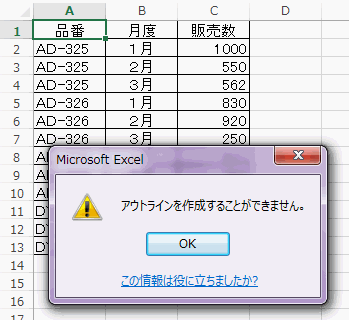
エクセルのアウトラインが作成 できない問題は、多くのユーザーにとって悩ましい課題です。この問題に直面すると、効率的なデータ管理や視覚的な整理が妨げられてしまいます。この記事では、エクセルでのアウトライン機能の利用方法や、失敗する原因について詳しく解説し、解決法を提案します。
まず、エクセルにおいてアウトライン機能が正しく機能するためには、いくつかの条件を満たす必要があります。データが適切に整頓されていない、つまり並べ方や階層が明確でない場合、アウトライン作成がうまくいかないことがあります。さらに、必要な行や列が隠れている場合や、フォーマットに問題がある場合も、同様の影響を受けます。これらの要因が重なることで、エクセルのアウトラインが作成 できない状態に陥るのです。
解決策としては、まずデータの整理を行い、正しい階層構造を作ることが重要です。また、アウトライン作成時には、すべての必要な情報が表示されていることを確認することも忘れてはなりません。これらのポイントを押さえることで、エクセルでのアウトライン作成がスムーズに進むことが期待できます。
イントロダクション
エクセルを使ってデータを整理する際、エクセル アウトライン 作成 できないという問題に直面することがあります。この機能は、特に大きなデータセットを扱う際に非常に便利ですが、設定や操作に不具合が生じることで思うように機能しないことがあります。この記事では、その解決法について詳しく説明します。
まず、エクセル アウトライン 作成 できない問題が発生する原因を探ります。多くの場合、アウトライン機能が正しく動作しないのは、データの構造や書式設定に起因しています。例えば、データがテーブルとして適切にフォーマットされていない場合や、行や列に空白が多い場合には、アウトライン機能が正常に機能しないことがあります。このような問題が発生した際は、まずデータの整理を行うことが推奨されます。
さらに、設定の確認も重要です。エクセルのオプション設定や、シートの保護がかかっている場合、アウトライン作成機能が制限されることがあります。保護設定を解除したり、必要なオプションを有効にすることで、エクセル アウトライン 作成 できない状況を解消できるかもしれません。これらの手順を踏むことで、多くのユーザーが直面するこの問題を解決し、より効率的にエクセルを活用できるでしょう。
問題の概要
エクセルを利用している際に、エクセル アウトライン 作成 できないという問題に直面することがあります。この問題は、多くのユーザーにとって悩ましいものであり、データを整理して見やすくするための重要な機能が利用できなくなることを意味します。アウトラインを活用することで、階層化されたデータを簡単に折りたたむことができ、視覚的に管理しやすくなるため、特に大量のデータを扱う際には必須の操作です。
なぜこの問題が発生するのかというと、さまざまな要因があります。一つは、エクセルの設定やバージョンによる制限です。また、データの構造が適切でない場合や、アウトライン機能が無効になっていることも考えられます。これにより、ユーザーが期待する操作が行えず、結果として作業効率が低下してしまいます。
この問題を解決するためには、まずはエクセルの設定を確認し、アウトライン機能が利用可能な状態であることを確認することが重要です。そして、データが適切に構造化されているかどうかを再確認し、必要に応じてデータの整理を行いましょう。正しい方法を取ることで、エクセル アウトライン 作成 できない状況を解消し、円滑なデータ管理が可能になります。
原因の特定
「エクセル アウトライン 作成 できない」問題の原因を特定するためには、まずいくつかの要因を考慮する必要があります。エクセルは非常に多機能なソフトウェアであり、特定の設定や操作ミスが影響することがしばしばあります。まず、シートのデータが適切に配置されているか確認しましょう。データが正しく並んでいない場合、アウトライン機能が正常に動作しないことがあります。
次に、エクセルのバージョンも重要です。古いバージョンを使用している場合、新しい機能や修正が行われている可能性があるため、アップデートを検討することも一つの方法です。また、エクセルの設定によっては、アウトライン機能が無効になっている可能性があります。これについては、設定メニューで確認することができます。
さらに、シート全体の保護設定や特定のセルのロックが影響することもあります。保護されたシートではアウトラインを作成することができませんので、必要に応じて保護を解除することが重要です。これらの要因を一つ一つ確認し、適切な対処を行うことで、「エクセル アウトライン 作成 できない」という問題を解決できる可能性が高まります。
解決策の提案
エクセルでエクセル アウトライン 作成 できない問題に直面している場合、いくつかの解決策を試すことで状況を改善できるかもしれません。まず、ソフトウェアのバージョンに注目することが重要です。古いバージョンのエクセルでは、一部の機能が制限されていることがありますので、最新のアップデートを適用して、必要な機能が利用できるか確認しましょう。
次に、シートの設定を見直してみることも効果的です。エクセル アウトライン 作成 できない場合、選択したセル範囲やデータのフォーマットに原因があることがあります。データが正しく整形されているか、テキストのインデント設定を確認することで、アウトライン機能が正常に働くことが期待できます。
さらには、エクセルの機能自体を再確認することも役立ちます。エクセル アウトライン 作成 できない状況では、ファイルが適切に保存されていなかったり、他のアドインやプラグインが影響を及ぼしている場合もあります。このような場合は、他のアドインを無効にしてみたり、新しいファイルにデータをコピーして、アウトライン機能が使用できるか試してみることをお勧めします。これによって、問題を特定しやすくなるでしょう。
アウトライン作成手順
エクセルでのアウトライン作成は非常に便利な機能ですが、時にエクセル アウトライン 作成 できないという問題が発生することがあります。この問題を解決するためには、まず基本的な手順を確認してみることが重要です。アウトラインを作成するには、データを整理し、適切なレベルを設定する必要がありますが、これがうまく機能しない場合、設定や環境に問題があるかもしれません。
まず、対象のデータが選択されていること、そしてそのデータが正しくフォーマットされているかを確認しましょう。特に、タイトルや見出しが明確でない場合、エクセルは正しくアウトラインを認識できないことがあります。また、この機能は、グループ化されたデータに基づいて動作するため、これも考慮する必要があります。グループ化が適切に行われているか再確認することをお勧めします。
さらに、ソフトウェアのバージョンによっても、エクセル アウトライン 作成 できない場合があります。古いバージョンを使用している場合、新しい機能や改善点が欠けている可能性があるため、必要に応じて最新のバージョンに更新することも検討してみてください。こうした対策を講じることで、多くの場合は問題が解決されるでしょう。それでも解決しない場合は、詳細な設定や他の可能性についても考慮することが大切です。
効果の確認
エクセルを使用する際に、エクセル アウトライン 作成 できないという問題に直面することがあります。この問題は、特に大規模なデータセットを扱う際にストレスの原因となります。しかし、問題の根本的な原因を理解し、適切な対処法を講じることで、効果的に解決することが可能です。
まず、エクセル アウトライン 作成 できない原因として、データの構造が不適切である場合が多いです。アウトラインを作成するためには、データが正しく整理されていることが前提条件です。例えば、階層的な関係が不明瞭な場合や、必要な行や列が正しく選択されていないことが影響します。そのため、データを整理し、必要な情報が明確になるようにすることが重要です。
次に、アウトライン機能が適切に設定されているかも確認する必要があります。エクセル アウトライン 作成 できないと感じたときは、まず「データ」タブから「アウトライン」オプションを再確認しましょう。ここで、アウトライン機能が適切に有効化されているかをチェックし、必要に応じて再設定してみてください。これらのステップを踏むことで、多くの問題が解消されることでしょう。
このように、エクセル アウトライン 作成 できない現象は、データの整理や設定の見直しによって改善される可能性が高いです。根本的な原因を特定し、適切なアプローチをすることで、よりスムーズに作業を進めることができるでしょう。
よくある質問
エクセルのアウトライン作成ができないという問題は、ユーザーにとって非常に困難に感じることがあります。この問題の背後には、いくつかの要因が考えられます。まず、エクセル アウトライン 作成 できない理由の一つには、データの整理方法が挙げられます。データが適切に構造化されていない場合、アウトライン機能が正常に機能しないことがあります。
さらに、エクセルの設定やオプションによっても影響を受けることがあります。特に、アウトラインの表示設定が無効になっている場合、エクセル アウトライン 作成 できない状態が続いてしまうことがあります。このような場合、設定を確認し、必要に応じて変更することで、解決することができるでしょう。
また、バージョンの違いやソフトウェアの不具合も影響を及ぼす要因といえます。異なるバージョンのエクセルでは、アウトライン機能の操作方法や仕様が異なることがあるため、アップデートを行って最新の状態に保つことが重要です。このように、エクセル アウトライン 作成 できない問題は、多角的なアプローチを通じて理解し、対策を講じることが可能です。
まとめ
エクセルを利用する際、時折 エクセル アウトライン 作成 できない という問題に直面することがあります。この問題は、特に大量のデータを管理する場合に非常に厄介です。アウトライン機能を使用することで、データを階層的に整理し、視覚的にわかりやすく表示できるため、多くのユーザーがこの機能を重視しています。しかし、何らかの理由でこの機能が利用できないと、作業効率が大幅に低下してしまいます。
まず、エクセル アウトライン 作成 できない 原因として考えられるのは、データの形式や配置に関連する問題です。例えば、アウトラインを作成するためには、データが正しく構造化されている必要があります。このため、列や行に空白が含まれていないか、または不適切なデータ配置がされていないかを確認することが重要です。適切な形式でデータを整えることで、アウトライン機能が正常に動作する可能性が高まります。
次に、ソフトウェア自体の設定やバージョンにも目を向ける必要があります。特定のエクセルのバージョンによっては、アウトライン機能が正しく動作しないことがあります。この場合、最新のアップデートを適用したり、場合によっては再インストールを検討することも一つの手です。また、エクセルのオプション設定からアウトライン機能が無効化されていないかを確認することも重要です。設定の見直しをすることで、エクセル アウトライン 作成 できない 状況が改善されるかもしれません。
最後に、それでも解決できない場合は、エクセルのサポートフォーラムやコミュニティで同様の問題を抱えるユーザーの情報を探すのも良いでしょう。問題を共有することで、他のユーザーから解決策を得ることができる場合があります。このようにして、エクセル アウトライン 作成 できない 状況を乗り越え、スムーズにデータを整理できる環境を整えることができるでしょう。
Preguntas frecuentes
エクセルのアウトライン機能が表示されない場合、どうすればよいですか?
エクセルのアウトライン機能が表示されない場合、まずはグループ化が正しく行われているか確認しましょう。データを選択し、「データ」タブから「グループ化」を選びます。これにより、選択した行や列がグループ化され、アウトラインが自動的に生成されるはずです。また、アウトラインが表示されるには、データが階層的に整理されている必要があります。各グループに対して小さいセクションを設け、サブグループを作成することで問題が解消されることがあります。もしそれでもアウトラインが表示されない場合、エクセルの設定やオプションを見直し、表示されているツールバーやメニューを確認してみてください。
アウトラインを作成するために必要な条件は何ですか?
エクセルでアウトラインを作成するためには、まずデータの構造が重要です。通常、アウトライン機能は数値や日付、テキストなどのデータが整理されている場合に有効に機能します。特に、階層的に配置されているデータが必要です。行や列のどこかに合計や小計を設け、これに基づいてグループ化を行うことが必要です。また、データが完全に入力されていることも重要です。このように、アウトラインを正しく作成するためには、データの整理と配置が重要な条件となります。
エクセルでアウトライン機能が動作しないのはなぜですか?
エクセルでアウトライン機能が動作しない理由はいくつかありますが、最も一般的な要因としては、データの不整合や設定の問題が考えられます。例えば、セルに空白や異なる形式のデータが混在している場合、エクセルは正しくアウトラインを生成できません。また、一部の特定のエクセルのバージョンでは、機能が無効になっていることもあります。この場合、設定からアウトライン機能を有効にし直すことが必要です。さらに、エクセルのファイルが破損している場合も正常に動作しないことがありますので、その場合は新しいシートを作成しなおすことを検討してください。
アウトラインを利用する際の注意点はありますか?
アウトラインを利用する際には、いくつかの注意点があります。まず、アウトラインによるデータの集計や表示が意図した通りになるよう、階層的な構造をしっかりと確認しておくことが重要です。また、アウトラインを作成した後にデータを編集する際は、グループ化した行や列が正しく影響を受けるかどうかにも注意を払いましょう。一部のデータを変更した結果、アウトラインが崩れてしまうことがあるため、定期的にグループ化の確認を行うことをお勧めします。加えて、アウトラインは視覚的にデータを整理するための機能ですが、ユーザーによっては見やすさや操作の煩雑さが異なるため、自分に合った利用方法を探ることが成功の鍵と言えるでしょう。
コメントを残す
コメントを投稿するにはログインしてください。
関連ブログ記事