
セル入力を禁止・許可するVBAコードの使い方(エクセル2010)

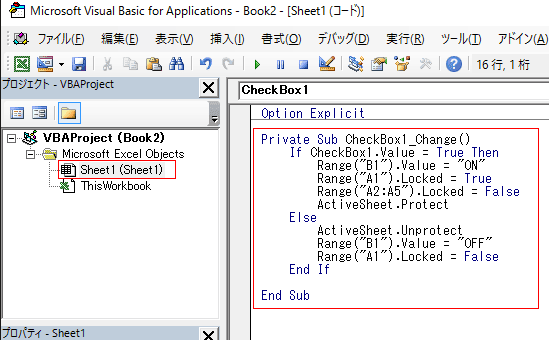
この記事では、エクセル2010におけるセル 入力 禁止や許可に関する方法について解説します。特に、VBAコードを使って特定のセルの入力を制御する手法に焦点を当てます。これにより、ユーザーが必要なセルにのみデータを入力できるようにすることが可能です。
具体的には、チェックボックスを使用して、チェックボックスがオンのときに特定のセルをロックし、その他のセルには入力を許可する方法を紹介します。この設定により、データの整合性を保ちながら、必要な情報だけを簡単に管理することができます。
さらに、チェックボックスの状態によってシート全体の保護を切り替え、視覚的に状態がわかるようにセルに表示されるテキストの変更についても触れます。これにより、使いやすさや管理のしやすさが向上します。この記事を通じて、エクセルの機能をより活用できるようになれば幸いです。
イントロダクション
イントロダクション
エクセルを使用する際、特定のセル 入力 禁止の設定は非常に便利です。特にデータの整合性を保ちたい場合や、間違った情報を入力されることを防ぎたいときに役立ちます。VBAを活用することで、より柔軟にセルの入力制御を行うことができるため、多くのユーザーにとって必須のスキルとなっています。
本記事では、エクセル2010で特定のセルに対するセル 入力 禁止と許可を行う方法について詳しく説明します。特に、ユーザーがチェックボックスを操作することで、セルの入力設定を動的に変更できる仕組みを解説します。これにより、シートの保護機能を利用しながら、ユーザーのニーズに応じたコントロールが可能になります。
さらに、実際に使用するVBAコードの内容についても具体的に触れていきます。これからVBAを使って効率的にセル 入力 禁止を実施する方法を学ぶことで、エクセルの活用範囲を広げることができるでしょう。
VBAの基本概念
VBA(Visual Basic for Applications)は、Microsoft ExcelをはじめとするOffice製品で利用できるプログラミング言語です。これを使うことで、特定の操作を自動化したり、ユーザーの入力に応じて処理を変更したりすることが可能になります。特に、セル 入力 禁止の機能を実装することで、誤って重要なデータを変更してしまうリスクを軽減することができます。
この講座では、チェックボックスの状態に応じて特定のセルへの入力を制御する方法について解説します。ユーザーがチェックボックスを操作することで、どのセルにデータを入力できるかを動的に切り替えることができ、これによりよりスムーズな作業環境を実現できます。例えば、チェックボックスがオンの場合には特定のセル 入力 禁止設定を適用し、必要な範囲にのみ入力を許可することが可能です。
このようにVBAを活用することで、Excelの操作をより効率的に行うことができ、ビジネスシーンやデータ分析においても大いに役立ちます。今後の章では、具体的なコード例とともに、どのようにこれらの機能を実装するかを詳しく説明していきます。
セル入力制御の理由
エクセルを使用する際、特定のデータの入力を制御することが重要な場合があります。特に、誤ったデータが入力されることを防ぎたい場合や、特定の作業フローを維持したい場合には、セル 入力 禁止の機能が役立ちます。これは、業務やプロジェクトにおいてデータの整合性を保つためには欠かせない技術です。
具体的には、チェックボックスを用いて、特定のセルの入力を動的に制御する方法が考えられます。使用者は、状況に応じてどのセルへの入力を許可するかを簡単に設定できるため、効率的なデータ管理が可能になります。例えば、特定のセルをロックすることで、ミスや不適切なデータの入力を防ぐとともに、他のセルへの入力を自由に許可することで、必要な情報のみを収集できるようになります。
さらに、シートの保護機能を活用することで、データの保護を強化することもできます。ユーザーは、チェックボックスの状態によってシートの保護を簡単に切り替えられるため、管理がしやすくなります。このように、セル 入力 禁止の仕組みを利用することで、より安全で効率的なエクセルの利用が実現できるのです。
コードの設定手順
エクセルを使用している際、特定のセルへの入力禁止を設定することで、データの整合性を保つことができます。特に、チェックボックスやボタンを利用した動的な制御は、ユーザーにとっても便利です。この機能を実現するために、VBA(Visual Basic for Applications)を使用することが効果的です。VBAを使うことで、条件に応じてセルの状態を変更し、必要な情報だけを入力可能にすることができます。
今回は、チェックボックスのオンオフによって、特定のセルの入力禁止と許可を行う方法を説明します。具体的には、チェックボックスがオンの場合、あるセルがロックされ、他のセルには通常通り入力ができるように設定します。逆に、チェックボックスがオフになると、ロックが解除され、ユーザーはセルに自由に入力できるようになります。このような仕組みを導入することで、意図しないデータの入力を防ぎ、より正確な情報管理が可能になります。
次に、実際のVBAコードの設定手順について詳しく見ていきましょう。この設定により、エクセルの利便性をさらに高めることができるでしょう。
チェックボックスの作成
チェックボックスを使用することで、特定のセルへの入力禁止や許可を簡単に制御することができます。エクセル2010では、フォームコントロールの一つとしてチェックボックスを利用することができます。まずは、開いているワークシートにチェックボックスを追加しましょう。リボンの「開発」タブを選択し、「挿入」から「チェックボックス」を選んで、適当な位置に配置します。
チェックボックスが追加できたら、VBAコードを記述して、セルの制御を行います。この際、チェックボックスがオンの状態のときには特定のセルに入力禁止を適用し、オフの時にはそれを解除する仕組みを作ります。コードを書くためには、ワークシートのコードウィンドウを開き、チェックボックスの状態に応じてセルのロックやシート保護を行う操作を組み込みます。これにより、ユーザーが意図した入力のみに制限をかけることが可能になります。
このように、チェックボックスとVBAコードを組み合わせることで、使いやすくかつ柔軟なセルの入力禁止・許可が実現できます。また、ユーザーに対しても視覚的にチェックの状態を示すことができるため、操作の明確さが増します。この機能を活用することで、エクセルシートの管理がより効率的になることでしょう。
セルロックの実装
セルロックの実装
エクセル2010では、特定の セル への 入力 禁止 をVBAを使って簡単に実装することができます。たとえば、特定のチェックボックスの状態に応じて、ユーザーがデータを入力できるセルとできないセルを制御することが可能です。この機能は、特定の条件下でのみデータの入力を許可したい場合に非常に便利です。
VBAを用いた実装の基本的な考え方は、チェックボックスの状態を確認し、その状態に基づいて対象の セル をロックまたはロック解除することです。チェックボックスがオンの場合、特定の セル をロックすることにより、誤ったデータの入力を防ぐことができます。逆に、チェックボックスがオフになった際には、シートの保護を解除し、ユーザーが自由に セル へデータを入力できるようにします。このプロセスを通じて、ユーザーインターフェースを直感的に操作可能にし、効率的なデータ管理を実現できます。
このように、VBAを利用することで、エクセルにおける セル 入力 禁止 の機能を柔軟に設定し、他のユーザーにとっても操作しやすい環境を提供することができます。データの整合性を保つためにも、こうした設定を行うことは非常に重要です。
シートの保護・解除
シートの保護や解除は、Excelで特定のセル 入力 禁止を行うための重要なステップです。VBAを活用することで、チェックボックスの状態に応じて自動的にシートの保護を行ったり解除したりすることができます。これにより、ユーザーが指定した条件に基づいて特定のセルへの入力を制限することが可能になります。
そのためには、まずシートの保護を設定し、どのセルが編集できるかを明確にしておく必要があります。シートを保護することで、意図しない変更からデータを守ることができ、特定のセル 入力 禁止が機能する環境を整えられます。保護が施された状態で、必要なセルだけを編集可能にする設定を行うことで、操作ミスを減らし、目的のデータを安全に管理することができます。
次に、チェックボックスがオンまたはオフになるたびに、シートの保護状態を切り替えるVBAコードを記述する必要があります。チェックボックスがオンの時は、必要なセルをロックし、その他のセルでは自由に入力できるように設定します。逆に、チェックボックスがオフになると、シートの保護が解除され、ロックされていたセルも編集できるように戻します。このようにして、セル 入力 禁止の機能を駆使して、Excel内でのデータ管理をさらに効果的に行うことができるのです。
コードのテスト
コードのテストを行うことで、実際に特定のセルに対してセル 入力 禁止が機能しているかどうかを確認できます。今回は、エクセルのVBAを用いて作成したプログラムの動作を検証する手順を説明します。まず、該当するシートにチェックボックスを配置し、その状態によって入力制御が行われることを確認していきます。
テストを始める前に、VBAエディターで作成したコードが正しいことを確認しましょう。コードが問題ない場合、チェックボックスを操作することで、セルA1がロックされるか、またはロックが解除されることをチェックします。チェックボックスをオンにした時には、セル 入力 禁止の状態とし、ユーザーはセルA1に入力できないことを確認します。一方で、セルA2からA5には自由に入力ができることも重要なポイントです。
チェックボックスをオフにすると、シートの保護が解除され、A1のロックも解除されるため、再びユーザーはセルA1に入力することが可能になります。この一連の流れを通じて、VBAコードが正しく機能しているかどうかが分かり、最終的に問題がなければ、実際の業務に適用することができるでしょう。テストの結果が成功し、意図した通りに動作することが確認できれば、安心して使用することができます。
トラブルシューティング
トラブルシューティング
Excelで特定のセルへの入力禁止設定を行うVBAコードを使用する際、いくつかのトラブルが発生することがあります。まず、チェックボックスが正しく動作しない場合があります。この原因として、VBAコードがシートに正しく配置されていないか、チェックボックスのプロパティが不適切に設定されている可能性が考えられます。シートの保護が機能しないこともありますので、保護設定の確認も必要です。
また、VBAを使用して変更を加えた後、Excelを保存する際には、必ずマクロ対応の形式(.xlsm)で保存することを忘れないようにしてください。そうしないと、セル 入力 禁止の設定が失われてしまうことがあります。これにより、意図したとおりに入力制限が機能しなくなる可能性があります。
さらに、エラーメッセージが表示されることもあります。これには、コード内の文法エラーや、参照しているセルの範囲が正しく設定されていないことが原因です。コードを見直し、適切な構文が使用されているかどうかを確認することが重要です。これらのトラブルシューティングを行うことで、正しくセル 入力 禁止を行うことができるようになります。
まとめ
エクセル2010で特定のセル 入力 禁止を行うためには、VBAを使用することが非常に便利です。この手法を用いることで、ユーザーが意図しないデータを入力するのを防ぎ、データの整合性を保つことができます。特定の条件、例えばチェックボックスの状態に応じて、セルへの入力を制御することが可能です。
実際に実装する際には、まずチェックボックスの状態を確認します。チェックボックスがオンの場合、特定のセルをロックし、他のセルには入力を許可する設定にすることができます。このような制御を行うことで、必要な情報だけが適切に入力されるようになります。逆に、チェックボックスがオフになると、ロックされていたセルのロックが解除され、すべてのユーザーが自由に入力できるようになります。
このように、VBAを使ってセル 入力 禁止や許可を行うことは、複雑なデータ管理において非常に効果的です。シートの保護機能を利用することで、誤ったデータが入力されるリスクを軽減し、業務の効率化につなげることができます。エクセルを活用することで、データの取り扱いが一層スムーズになるでしょう。
Preguntas frecuentes
セル入力を禁止するVBAコードはどのように書けばいいですか?
セル入力を禁止するためのVBAコードは、以下のように記述することができます。まず、Excelの「開発」タブを開き、「Visual Basic」をクリックします。次に、新しいモジュールを作成し、以下のコードを入力します。Sub 禁止するセル() Range("A1:A10").Locked = True ActiveSheet.Protect End Subこのコードでは、A1からA10のセルの入力を禁止しています。LockedプロパティをTrueに設定し、その後、Protectメソッドでシートを保護します。この手順で、指定した範囲のセルを入力禁止にすることができます。
セル入力を許可するVBAコードはどのように書けばいいですか?
セル入力を許可するためのVBAコードは以下のようになります。これも同様に、Excelの「開発」タブから「Visual Basic」を開き、モジュールに以下のコードを入力します。Sub 許可するセル() Range("A1:A10").Locked = False ActiveSheet.Protect End Subここでは、A1からA10のセルについて、入力を許可するためにLockedプロパティをFalseに設定しています。シートの保護を解除した状態でこの設定を行い、再度シートを保護することで、指定されたセルへの入力が可能になります。この方法を使うことで、簡単にセルの入力を許可することができます。
VBAコードを実行する際の注意点は何ですか?
VBAコードを実行する際の注意点はいくつかあります。まず、Excelのマクロ設定を確認し、必要に応じて適切な設定に変更することが重要です。また、マクロを実行するには、シートが保護されているときには、シートの保護を解除する必要があります。さらに、VBAコードを記載する際には、正確なセル範囲を指定しないと、意図した通りに動作しないことがあります。最後に、コードを実行する前には、必要に応じてファイルをバックアップしておくことをおすすめします。これにより、万が一のトラブルが発生した際にも既存のデータを保持できます。
他のバージョンのExcelでも同様の操作はできますか?
他のバージョンのExcelでも、基本的にVBAコードは同様の方法で利用することができますが、特定の機能やインターフェースにいくつかの違いがある場合があります。Excel 2010以外のバージョンでも、特にセルをロックしたり、シートを保護する基本的な動作は共通しています。しかし、Excelの新しいバージョンでは、より豊富な機能や改善が施されていることが多いため、特定の操作やコードがうまく動作しない場合もあります。その際は、バージョン特有の文書やサポートを確認することが推奨されます。どのバージョンでも、特にファイル形式やマクロのセキュリティ設定についての確認が重要です。
コメントを残す
コメントを投稿するにはログインしてください。
関連ブログ記事