
エクセルでふりがなを表示する方法と利点の解説

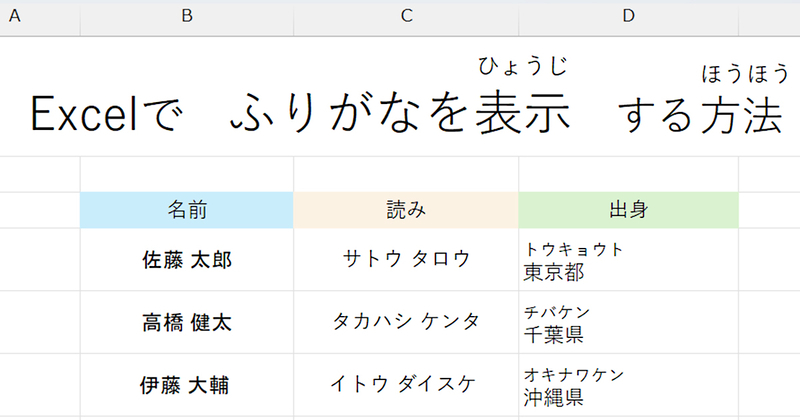
エクセルでのふりがな表示は、テキストをより理解しやすくするための強力なツールです。特に日本語においては、難しい漢字が多く存在するため、ふりがなを利用することで、誰にでも読みやすくすることができます。本記事では、エクセル ふりがな ひらがなを表示する具体的な方法について解説し、その利点についても触れていきます。
まず、エクセル上でふりがなを追加する手順を詳しく説明します。特定のセルにテキストが入力されている場合、そのセルに対してふりがなを設定することで、テキストの上や横にひらがなを表示することが可能です。この機能は、特に学習用途やビジネス文書において、相手に内容を正しく伝える際に役立ちます。
さらに、excel ふりがな ひらがなを利用することの利点についても考えてみましょう。ふりがなを表示することで、文書の読みやすさが向上し、漢字に不安を感じる読者でもスムーズに内容を理解できるようになります。また、教育現場では、子どもたちが漢字を学ぶ際にも大いに役立ちます。正確な発音を確認できることにより、学習効果が高まります。今回の記事を通じて、エクセルを使ったふりがなの活用法をしっかりとマスターしていただければと思います。
イントロダクション
エクセルでのふりがな表示は、特に日本語を学ぶ際や資料作成の過程において非常に有用です。ふりがなを利用することで、読みにくい漢字や専門用語に対する理解を深めることができ、初心者や子供たちにとっても学習効果が高まります。この機能を使うことで、特にエクセル ふりがな ひらがなを効果的に活用することが可能となります。
さらに、ビジネスシーンにおいても、excel ふりがな ひらがなの機能は資料の正確な伝達に寄与します。特に外部のクライアントや取引先に対してわかりやすい資料を提供するためには重要な要素です。ふりがなを付けることで、相手に誤解を与えにくくなり、円滑なコミュニケーションを促進します。
このように、エクセル ふりがな ひらがなの表示は、教育やビジネスの現場での利便性を高めるだけでなく、国語の理解を助ける重要なツールともなっています。次の章では、具体的な表示方法とその効果について詳しく解説していきます。
ふりがなとは何か
ふりがなとは、漢字の読みを示すために、上から小さく書かれるひらがなのことを指します。日本語の文書において、特に難しい漢字や、読み方が分からない場合に使用されることが多く、読みを助ける重要な役割を果たします。これにより、特に子供や外国人にとって、漢字の理解が容易になります。
エクセル ふりがな ひらがなでは、このふりがなを簡単に追加し、表示することができます。これにより、資料やデータを扱う際に、読みやすさや理解しやすさを向上させることができます。また、特にビジネスシーンでは、相手に正確に情報を伝えるために、ふりがなの付加が助けとなります。
excel ふりがな ひらがなの機能を活用することで、大量のデータを扱う際にも、視覚的なアクセントが加わり、情報の整理が行いやすくなります。さらには、特定の漢字に対して、ふりがなを使うことで、読み方の誤解を避けたり、誤入力を防ぐことも可能です。このように、ふりがなの活用は、エクセルをより効果的に使用するための手段となります。
エクセルでふりがなを設定する手順
エクセルでふりがなを設定する手順は非常にシンプルです。まず、必要なセルにひらがなを表示したい文字を入力します。次に、そのセルを選択し、上部のメニューから「校正」タブをクリックします。そこで「ふりがな」ボタンを見つけてクリックし、表示されるウィンドウにてふりがなのひらがなを設定します。最後に「OK」を押せば、選択したセルにふりがなが追加されます。
この機能を利用することで、特に日本語を学ぶ人や読みやすさを重視する書類作成時に大変便利です。エクセル ふりがな ひらがなを使うと、文字の読み方を視覚的に示すことができ、受け手にとって理解しやすい資料になるでしょう。また、データの整理や分析を行う際に、異なるレベルの読み手に配慮することも可能です。
さらに、文書作成においても、相手に対する配慮として、難しい漢字にひらがなを付けることができるため、より多くの人々が内容を理解できるようになります。このように、excel ふりがな ひらがなを活用することは、コミュニケーションの円滑化に寄与し、情報の伝達力を高める素晴らしい手段です。
ふりがな表示の利点
エクセルでふりがなを表示することは、多くの人にとって非常に便利です。特に、エクセル ふりがな ひらがなを活用することで、データの可読性が向上し、特に日本語に不慣れな方にとっても内容が理解しやすくなります。例えば、名前や専門用語などの読み方を明示的に示すことで、誤解を避けることができ、コミュニケーションの質が向上します。
さらに、excel ふりがな ひらがなを使用することで、教育的な場面でも役立ちます。小学校や中学校の授業で、学生が難しい漢字を学んでいる際に、ふりがなをつけることでスムーズに理解を深める手助けとなります。このように、ふりがなを表示することは、単純な情報提供にとどまらず、学習や業務におけるサポートツールとしても機能します。
また、視覚的なアクセシビリティの向上も大きな利点です。年齢や視力の障害がある方々にとって、漢字だけではなくふりがなもあることで、情報の取得が容易になります。エクセル ふりがな ひらがなを適切に活用することで、多様な人々が情報にアクセスしやすくなり、より inclusivity(インクルーシブ)な環境を作ることが可能となります。
注意点とエラー解決
エクセルでふりがなを表示する際には、いくつかの注意点があります。まず、エクセル ふりがな ひらがなを設定するセルは、正確に文字が入力されている必要があります。もしセル内の文字が誤っている場合、正しいふりがなを表示できません。また、特殊な文字や記号が含まれていると、ふりがなが正しく認識されないことがありますので、事前に内容を確認しておきましょう。
さらに、excel ふりがな ひらがなを表示する機能には、細かい設定があります。たとえば、ふりがなを表示する位置やフォントサイズなどを調整することで、見やすさが大きく変わります。これらの設定をうまく活用することで、文書全体の可読性を向上させることができます。特に、教育関連の資料やプレゼンテーション資料では、ふりがながあることで聞き手の理解を助ける効果が期待できます。
エラーが起こった場合、まずは文字の入力ミスや設定ミスを確認することが重要です。さらに、ふりがなの表示がうまくいかない時には、エクセルのバージョンやソフトウェアの更新状況を確認することも忘れずに行いましょう。適切な環境を整えることで、ふりがなを正確に表示することができ、資料作成がスムーズに進むでしょう。
まとめ
エクセルでのふりがな表示は、データの可読性を向上させるために非常に有効です。特に日本語において、漢字の読み方が分からない場合にひらがなの助けがあると、情報の理解がスムーズになります。業務や教育の現場でも、多くの場面でふりがなが必要とされることがあります。
エクセル上でふりがなを追加する方法は比較的簡単で、必要なセルに漢字を入力した後、別のセルでその読み仮名となるひらがなを入力することが基本的な手順です。さらに、エクセルの「ふりがな」機能を利用すると、自動的に読みを表示することも可能です。この機能を活用することで、作業の効率が向上する上、何度も同じ操作を繰り返す手間が省けます。
また、ふりがなを利用することによって、特に読むのが難しい漢字や専門用語が多い文書でも、読み手への配慮が感じられるため、ビジネス文書や報告書の信頼性を高めることができます。このように、エクセルにおけるふりがなやひらがなの表示は、単なる補助以上の価値を持っていると言えるでしょう。
Preguntas frecuentes
エクセルでふりがなを表示する方法は?
エクセルでふりがなを表示するには、まず対象となるセルを選択し、右クリックして「ふりがな」または「ふりがな設定」を選びます。次に、ふりがなを表示したいテキストを入力するか、既存のテキストにふりがなを追加します。ふりがなを入力する際には、漢字の横に小さなひらがなを記入することで、正確にふりがなを表示させることができます。また、ふりがなのフォントサイズや配置を調整することで、見やすさを向上させることも可能です。この機能を利用することで、特に日本語に不慣れな方や外国の方にとって、より効果的に情報を伝達することができるのです。
ふりがなを表示する利点は何ですか?
ふりがなを表示する利点は多岐にわたりますが、主なものとしては、利用者の理解を助ける点があります。特に、難しい漢字や専門用語が含まれている場合、ふりがながあることで読み方が一目でわかり、内容の理解を深めることができます。また、教育現場やビジネスの場面においても、ふりがなを使うことで、コミュニケーションの円滑化を図ることができるでしょう。企業の説明資料やマニュアルにふりがなを追加することで、社員や顧客への配慮を示し、理解度を高めることが可能になります。
ふりがなを表示する際に注意すべきことは?
ふりがなを表示する際には、いくつかの注意点があります。一つは、適切なふりがなを付けることです。特に同音異義語や読み方が複数ある言葉には、正しいふりがなを選ばなければ閲覧者に誤解を与える可能性があります。また、ふりがなは全ての漢字に必要なわけではないため、過剰にふりがなを付けすぎると、逆に見づらくなることがあります。そのため、必要な部分にだけふりがなを付けるようにし、全体のバランスを考慮することが重要です。
どのバージョンのエクセルでもふりがなは表示できますか?
エクセルの全てのバージョンでふりがなを表示できるわけではありませんが、一般的には、Microsoft Excel 2007以降のバージョンでこの機能がサポートされています。初期設定ではふりがなが表示されない場合もあるため、使用しているバージョンに応じて設定方法を確認することが重要です。特に古いバージョンや互換性のないソフトウェアでは、ふりがなが正しく表示されないことがあるため、最新版のソフトウェアを使用することで、より安定した機能を利用できるでしょう。
コメントを残す
コメントを投稿するにはログインしてください。
関連ブログ記事