
エクセルのスライサー使い方:2013年版の基本講座解説

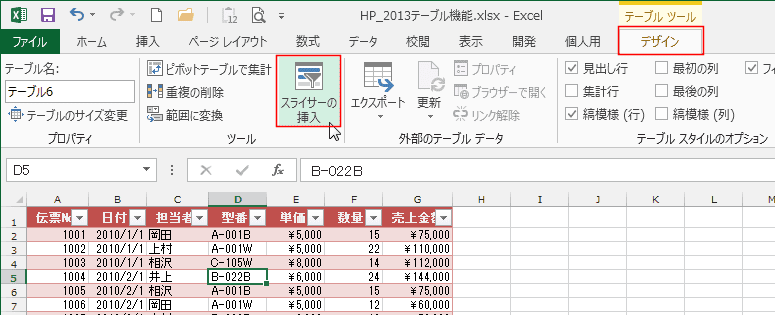
エクセルのスライサーは、データのフィルタリングやビジュアル化を簡単にするための便利なツールです。本記事では、エクセル スライサー 使い方について、特に2013年版に焦点を当てて解説します。スライサーを使用することで、大量のデータから特定の情報を迅速に抽出できるため、データ分析やレポート作成が効率化されます。特に、スライサーはピボットテーブルやテーブルと連携することで、その効果を最大限に発揮します。
さらに、excel スライサー 使い方の基本的な操作方法や、実際のデータを用いた具体的な事例もご紹介します。スライサーを活用することで、視覚的にデータを整理し、参加者やクライアントと共有する際の理解を促進できるでしょう。この講座を通して、スライサーの特徴を理解し、実際に実践することで、データ操作のスキルを向上させていきましょう。
最後に、スライサーの効果的な利用方法やカスタマイズのポイントについても触れ、読者が日々の業務に役立てるための情報を提供していきます。ぜひ、興味を持ってご一読ください。
イントロダクション
エクセル スライサー 使い方について学ぶことは、データを視覚的に分析する上で非常に重要です。スライサーは、ピボットテーブルやテーブルにフィルタリングオプションを提供し、特定のデータを素早く絞り込むための便利なツールです。特に、2013年版のエクセルでは、スライサーの使い方がさらに強化され、ユーザーが簡単に視覚的にデータを操ることが可能になりました。
この機能を利用することで、データの分析が直感的になり、大量の情報の中から必要なデータを短時間で見つけることができます。たとえば、売上データを扱う場合、特定の商品の販売状況を素早く把握したり、地域別のパフォーマンスを比較したりすることが容易になります。このような効果的なデータ処理を可能にするのが、excel スライサー 使い方です。
スライサーを活用することで、データの視覚化とともに、意思決定の迅速化にも寄与します。しっかりとしたデータ分析を行うためには、スライサーの基本的な使い方を理解し、実践することが重要です。これから詳しい手順や操作方法について解説していきますので、ぜひ参考にしてください。
スライサーとは何か
スライサーとは、エクセル スライサー 使い方において、データのフィルタリングを視覚的に行うためのツールです。特に表計算データやピボットテーブルを使用する際に、そのデータの整理や分析をより簡単にする役割を果たします。スライサーを使用することで、ユーザーは特定の条件に応じてデータを素早く抽出し、必要な情報を得ることができます。
スライサーはユーザーインターフェースとして非常に直感的であり、フィルタの選択をボタン一つで行えるため、データ分析を行う際に時間の短縮に寄与します。たとえば、販売データを扱う場合、特定の商品や地域に絞って表示させることができ、必要な情報を迅速に得ることが可能になります。このように、excel スライサー 使い方はデータの視認性を向上させ、ユーザーが効率的にデータを操作できるように設計されています。
また、スライサーは複数選択が可能なため、ユーザーは異なる条件を同時に適用することができます。これは、より複雑な分析が要求される場合に特に便利です。スライサーを使うことで、データの動的な変更に対する柔軟な対応が可能となり、ビジネスのニーズに適した情報を迅速に提供できるようになります。このように、スライサーはデータ分析における強力なツールとして、多くのユーザーに支持されています。
スライサーの基本機能
スライサーは、エクセル スライサー 使い方の中でも非常に便利な機能です。この機能は、データのフィルタリングを視覚的に行うためのツールであり、大量のデータを扱う際に特に役立ちます。スライサーを使用することで、特定の条件に基づいてデータを瞬時に絞り込むことができ、効率的に情報を分析することが可能になります。
スライサーを使用するには、まずデータを整理してテーブルやピボットテーブルを作成する必要があります。その後、スライサーを挿入して、フィルタリングしたい項目を選択します。このプロセスは直感的で、視覚的にデータの範囲を確認しながら操作できるため、初心者にも理解しやすいと言えるでしょう。また、excel スライサー 使い方に慣れることで、レポート作成やプレゼンテーションの際のデータ解析が格段にスムーズになります。
スライサーの最も大きな利点は、フィルタリングによるデータの可視化です。ユーザーはスライサーのボタンをクリックするだけで、必要なデータを瞬時に選択することができ、作業の生産性を向上させることができます。このように、エクセル スライサー 使い方をマスターすることで、データ分析がより効率的になり、意思決定をサポートする強力なツールとなるでしょう。
スライサーの作成方法
スライサーを作成するためには、まずデータを整理しておく必要があります。エクセルでテーブルを作成し、フィルターを効率的に利用できる状態にします。次に、リボンの「挿入」タブをクリックし、「スライサー」を選択します。この際、データのフィールドを選び、それに基づいてスライサーを生成することができます。
生成されたスライサーは、シート上で自由に配置することができます。また、サイズやデザインを変更することも可能です。エクセル スライサー 使い方においては、特定のデータを簡単にフィルタリングできる点が非常に便利です。この機能を利用することで、大量のデータを視覚的に操作し、必要な情報を迅速に抽出することができます。
スライサーを使うことで、単にフィルターをかけるだけではなく、複数のスライサーを連携させて、より複雑なデータ分析が可能になります。特にexcel スライサー 使い方に関しては、ユーザーが視覚的にデータを整頓できるメリットが大きく、使い慣れると非常に強力なツールとなります。データの傾向を分析する際にぜひ活用してみてください。
スライサーのカスタマイズ
スライサーをカスタマイズすることは、エクセル スライサー 使い方において非常に重要です。スライサーを自分のニーズに合わせて調整することで、より直感的にデータをフィルタリングでき、視覚的なプレゼンテーションを強化できます。カスタマイズには、スライサーのサイズや色、フォントの変更などが含まれます。これにより、見やすさや操作性が向上し、データの理解が深まります。
まず、スライサーのサイズを変更することから始めてみましょう。スライサーを選択すると、リボンに「スライサーツール」のタブが表示されます。このタブを使って、スライサーの大きさを調整したり、デザインを選んだりすることができます。また、スライサーのボタンの色も変更することで、より視覚的に目立たせることができます。このようなオプションを活用することで、excel スライサー 使い方の幅が広がります。
さらに、スライサーにはフィルタのタイプによって異なる表示スタイルを選ぶことができます。たとえば、複数のデータ項目を同時に表示したり、特定のデータに焦点を当てたりすることで、リーダーが興味を持ってくれるような効果を生むことができます。このように、カスタマイズは単なる見た目の向上だけでなく、データの分析を行いやすくするための重要な要素となります。スライサーを自分流にアレンジして、効果的なデータビジュアライゼーションを実現しましょう。
スライサーの活用事例
スライサーは、エクセル スライサー 使い方の中で非常に便利な機能であり、データのフィルタリングを視覚的に行うことができます。特に、大量のデータを扱う際には、必要な情報を素早く見つけ出す手助けとなります。たとえば、売上データを分析する場合、特定の期間や商品カテゴリに絞って表示することで、より具体的な分析が可能になります。
具体的な活用事例として、企業の販売データを考えてみましょう。スライサーを用いることで、さまざまな地域や製品ラインに基づいてデータをフィルタリングできるため、各店舗や製品のパフォーマンスを瞬時に把握することができます。また、ビジュアルとしてスライサーを利用することで、チームメンバーに対してもデータを共有しやすくなり、プレゼンテーションの際に効果的に活用できます。
さらに、excel スライサー 使い方を知っておくことで、データモデルと連携させて、ピボットテーブルやピボットグラフと一緒に使用することもできます。これにより、より高度なデータ分析や報告が可能になり、複雑なデータセットを簡潔に整理することができるようになります。スライサーを使用することで、データを一目で理解できる視覚的な要素を加えることができ、意思決定を迅速に行うための強力なツールとなるのです。
よくある質問
よくある質問
エクセルのスライサー 使い方についてのよくある質問では、まずその役割や利点に関する内容が多く見受けられます。エクセル スライサー 使い方を学ぶことで、データのフィルタリングが非常に直感的かつ効率的に行えるようになります。特に、スライサーを活用することで、特定の条件に基づいてデータを素早く抽出し、視覚的に表示することができるため、プレゼンテーションやレポート作成時に大いに役立ちます。
次に、スライサーをどのように追加し、設定していくのかという疑問があります。excel スライサー 使い方の基本として、まずピボットテーブルを作成し、その後にスライサーを挿入する手順が一般的です。スライサーの設定を行うことで、特定の列に基づいた簡単なフィルタリングが可能となります。また、スライサーの外観やレイアウトもカスタマイズできるため、見やすさやデザイン性を重視する方にも対応しています。
最後に、スライサーを使用する上での注意点についても触れておく必要があります。データ範囲やピボットテーブルが更新される際に、スライサーも自動的に反映されるため、常に最新の情報を提示することが可能です。しかし、適切に設定されていない場合、思った通りの結果が得られないこともありますので、導入前に十分な確認を行うことが重要です。
まとめ
エクセルのスライサーは、データを視覚的にフィルタリングするための便利なツールです。特に、複雑なデータセットを扱う際に非常に役立ちます。エクセル スライサー 使い方を理解することで、データ分析の効率が格段に向上します。スライサーを使用することで、ユーザーは特定の条件に基づいてデータを瞬時に抽出し、ビジュアルな形で結果を把握することができます。
まず、excel スライサー 使い方の基本を抑えることが大切です。スライサーを追加するには、ピボットテーブルを作成した後、リボンメニューの「分析」タブから「スライサーの挿入」を選びます。これにより、フィルタリングしたいフィールドを選択することができ、具体的なデータをさらに絞り込むことが可能になります。
スライサーは、視覚的な要素を追加することで、データの視覚化を一層促進します。特にプレゼンテーションや報告書で効果的に使用できるため、ビジネスシーンでも重宝されます。データを瞬時に切り替えたり、フィルタを変更したりできるため、データ分析の迅速性が求められる環境でも、その効果を発揮します。これにより、視覚的に分かりやすい情報提示が可能になります。
Preguntas frecuentes
スライサーとは何ですか?
スライサーは、Excelにおけるデータのフィルタリング機能で、特にピボットテーブルやテーブルと連携して使用します。スライサーを使用することで、データを視覚的に絞り込むことができ、どの値を表示するかを簡単に選択できます。ユーザーはスライサーをクリックするだけで、特定のデータを迅速に表示できるため、データ分析が効率化されます。この機能は、特にプレゼンテーションやレポート作成時に、データを分かりやすく整理するのに便利です。
スライサーをどのように挿入しますか?
スライサーを挿入するには、まずピボットテーブルまたはテーブルを作成する必要があります。次に、リボンの「挿入」タブをクリックし、スライサーのオプションを選びます。これにより、データの各列に基づいたスライサーが表示され、ユーザーは表示させたいフィールドを選択できます。最後に、挿入されたスライサーを適切な位置に移動し、サイズを調整することで、自分のニーズに合わせたデザインに整えることができます。この操作は、データの可視化を一層向上させるために非常に重要です。
スライサーの使い方についての具体例はありますか?
スライサーを使った具体的な例として、販売データの分析が挙げられます。たとえば、地域別や商品カテゴリ別の販売実績をピボットテーブルで集計した際に、スライサーを使ってそれぞれの地域やカテゴリを選択することができます。このようにすることで、特定の地域における商品の販売状況を瞬時に把握でき、データを深く分析できます。また、複数のスライサーを同時に使用すれば、さらに詳細なデータの絞り込みが可能となり、ビジネス判断の質を向上させることが期待できます。
スライサーのデザインやカスタマイズはできますか?
はい、スライサーはデザインやカスタマイズが可能です。スライサーを選択すると、リボンに「スライサーのオプション」が表示され、さまざまなスタイルや色を選んで見た目を変更できます。特定のテーマに合わせて色を統一したり、フォントサイズやスタイルを調整することもできます。このカスタマイズ機能により、データを視覚的に魅力的に表示でき、プレゼンテーションの際により効果的なコミュニケーションを実現することができます。さらに、必要に応じてスライサーのサイズや配置を変更することで、独自のレイアウトを作成することも可能です。
コメントを残す
コメントを投稿するにはログインしてください。
関連ブログ記事