
エクセル2013で折れ線グラフにエラーバーを追加する方法

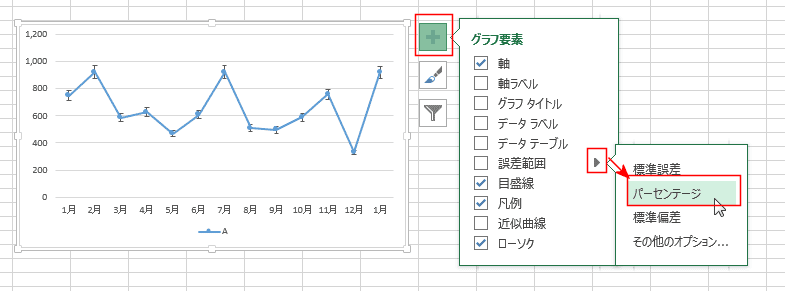
この講座では、エクセル エラー バーを使用して、折れ線グラフにエラーバーを追加する方法について解説します。エラーバーはデータの不確実性を視覚的に示す重要な要素であり、研究結果や実験データの信頼性を高めるために欠かせません。特に、エクセル エラー バー 個別設定を活用することで、各データポイントに対して異なるエラーバーを設定し、より詳細な情報をグラフに反映させることが可能になります。
まず、エラーバーを作成するためには、データセットを適切に整理し、グラフを作成する必要があります。その後、グラフ要素を追加するという手順を踏むことで、簡単にエラーバーを挿入できます。また、エラーバーの長さや表示形式をカスタマイズすることもでき、視覚的にわかりやすいグラフを作成することが可能です。これにより、データの解釈が一層容易になります。
本記事では、具体的な操作手順を詳しく説明するとともに、エラーバーの効果的な使い方についても触れていきます。データ分析や報告書作成の際に役立つ知識を身につけ、エクセルを使ったグラフ作成スキルを向上させましょう。
イントロダクション
イントロダクション
エクセル2013において、折れ線グラフはデータを視覚的に表現する際に非常に重要なツールです。しかし、データの信頼性や変動範囲を示すためには、単にデータを線で結ぶだけでは不十分です。ここで役立つのがエクセル エラー バーです。エラーバーを追加することで、データのばらつきや不確実性を一目で把握できるようになります。
エラーバーは、データポイントごとに誤差範囲を示すため、特に重要な情報を提供します。この機能を使うことで、グラフの見栄えを向上させると同時に、データの信頼性を強調することができます。特に、エクセル エラー バー 個別の提供により、各データポイントに対して異なる誤差範囲を設定することができ、より細やかな表示が可能になります。
この記事では、エクセル2013を使用して折れ線グラフにエラーバーを追加する具体的な手順を解説します。エラーバーの設定方法を理解し、データの分析やプレゼンテーションに役立てていただければ幸いです。
エラーバーとは何か
エラーバーとは、グラフにおいてデータのばらつきや不確実性を視覚的に示すための重要な要素です。特に、折れ線グラフなどのデータの変動を追いやすい形式で表示する際に有効です。例えば、測定値に誤差が含まれる場合、これを示すためにエラーバーを追加することで、見た目の情報量が増し、データの信頼性や解釈の精度が向上します。
excel エラー バーを利用することにより、データポイントの上下にエラーバーを表示させることが可能です。これにより、特定のデータがどれくらいの範囲で変動するかを一目で確認することができ、分析結果をより明確に伝えることができます。また、特定のデータポイントに対して異なる誤差範囲を設定することもでき、この場合はエクセル エラー バー 個別の設定を利用します。これにより、各データポイントごとに適切な信頼区間を持つエラーバーを表示させることができます。
エラーバーを上手に活用することで、あなたのグラフはただの数字を示すだけでなく、データの不確実性や信頼性を伝える強力なツールとなります。このような視覚的な情報は、プレゼンテーションやレポートの際に非常に役立ちます。次のセクションでは、excel エラー バーを実際にどのように設定するのか、その具体的な手順を説明します。
折れ線グラフの作成
まずは、グラフを作成するためのデータを用意しましょう。必要なデータを入力したら、エクセルを起動し、データを範囲で選択します。その後、メニューの「挿入」タブをクリックし、「折れ線グラフ」のアイコンを選択して、好みのスタイルの折れ線グラフを挿入します。
グラフが作成されたら、その見た目やデザインを整えるためにいくつかの設定を行います。この段階で、エクセル エラー バーの追加を考慮しましょう。エラーバーは、データの信頼性や変動範囲を示す重要な要素ですので、追加することで視覚的にも情報的にも有益となります。
次に、エラーバーを追加する具体的な手順に移ります。グラフを選択した状態で「デザイン」タブの「グラフ要素の追加」をクリックし、「エラーバー」を選ぶことで、デフォルトのエラーバーを追加できます。しかし、より正確な値を表現したい場合は、エクセル エラー バー 個別の設定を行うことも可能です。この方法では、各データポイントに対するカスタムエラーバーを指定することができ、より細かな調整が行えます。
エラーバーの追加手順
エクセル2013で折れ線グラフにエラーバーを追加するには、いくつかの手順を踏む必要があります。まず、エラーバーを追加するためには、既に作成した折れ線グラフが必要です。そのため、まずはデータを入力して、グラフを作成するところから始めます。この段階で、正確なデータの可視化を行うことが重要であり、グラフの作成において妥協しないようにしましょう。
次に、グラフを選択した状態で、「グラフツール」のタブを開きます。その中にある「レイアウト」タブをクリックすると、さまざまなオプションが表示されます。ここで、excel エラー バーの設定が可能です。エラーバーを追加することで、データの不確かさや変動を視覚化することができ、対照的な情報を読者に提供することができます。
さらに、特定のデータポイントに応じてエラー範囲を設定したい場合は、エクセル エラー バー 個別の設定を選択することができます。この手法では、各データポイントごとにエラーバーの設定を行うことができるため、より詳細なデータ分析を行うことが可能です。エラーバーを適切に設定することで、グラフの更新やプレゼンテーションの際に効果的にデータの信頼性を示すことができます。
以上の手順を踏むことで、エクセルを用いたデータの可視化がより一層効果的になり、視覚的なインパクトを与えることができます。エラーバーは、単なる装飾ではなく、データを理解する上で非常に重要な要素であるため、ぜひ活用してみてください。
エラーバーのカスタマイズ
エラーバーをカスタマイズすることによって、より具体的なデータ解析が可能になります。エクセル エラー バーは、標準の設定からさらに一歩進んだ形で調整でき、データセットに応じて柔軟に対応できます。一般的なエラーバーは、標準偏差や標準誤差を基に作成されますが、特定の条件やデータの特性に合わせて数値を変更することで、より正確な情報を提供できます。
例えば、データポイントごとに異なるエラーバーを設定する場合、エクセル エラー バー 個別の設定が役立ちます。これは、各データポイントの信頼区間を適切に表示するために有効です。カスタム値を入力することで、特定の条件下でのデータの変動を視覚的に示すことができ、見る人にとって理解しやすいグラフを作成することが可能になります。
エラーバーをカスタマイズする際は、視覚的な効果に加えて、分析の意義も考慮することが重要です。グラフが伝えたいメッセージを明確にするために、適切にデザインされたエラーバーが必要です。たとえば、特定のデータがどの程度信頼できるのか、またはどのような変動があったのかを示すことで、視聴者に対する説得力が増すでしょう。このようにして、エラーバーを効果的に利用することで、データ可視化の質をさらに向上させることができます。
事例紹介
事例紹介
折れ線グラフにエラー バーを追加することで、データの信頼性や変動幅を視覚的に表現することができます。例えば、実験データや測定値を示すグラフにエラーバーを加えることで、結果のばらつきを一目で理解できるようになります。このように、エクセル エラー バー 個別に設定することで、各データポイントに対する不確実性を示し、より精密な情報を提供することが可能です。
具体的な事例として、ある研究における複数の測定値があると仮定します。これらのデータを使って折れ線グラフを作成し、そのそれぞれにエラーバーを追加することで、結果の妥当性を強調できます。たとえば、特定の条件下での温度測定や反応速度のデータに対して、測定のばらつきを示すためのエラーバーを設けることで、結果をより信頼性のあるものとして提示できるのです。
このように、エクセル エラー バー 個別の設定を行うことで、視覚的な情報提供が充実し、データの解析や結果の解釈がより分かりやすくなります。これにより、研究結果の発表やビジネスのプレゼンテーションにおいて、視聴者に対して強いインパクトを与えることができるでしょう。
よくある質問
よくある質問
エクセルでデータを視覚化する際、多くのユーザーが折れ線グラフにエラーバーを追加する方法について疑問を持っています。特に、excel エラー バーを使うことで、データの信頼性を示すことができるため、非常に有用です。エラーバーは、実測値の不確かさや変動の範囲を表現する役割を果たし、視覚的にデータのばらつきや信頼度を伝えることができます。
具体的には、エクセル エラー バー 個別に設定することも可能です。これにより、各データポイントごとに異なるエラーバーを適用することができ、データの特性に応じて適切な表現が可能となります。この機能を活用することで、単なる数値の羅列ではなく、より詳細で深みのあるデータ分析が実現できます。ユーザーはエラーバーを追加することで、特定のデータに対して視覚的な目安を持たせ、他のデータとの比較が容易になります。
また、折れ線グラフにエラーバーを追加する方法についての具体的な手順も知識として持っておくと、実作業での効率が格段に向上します。最初は簡単な操作から始め、徐々に複雑な設定を学ぶことで、エクセルをより効果的に活用できるようになるでしょう。これらの情報を参考に、ぜひ自分のデータ分析に役立ててください。
まとめ
エクセル2013では、折れ線グラフにエラーバーを追加することで、データの信頼性や変動を視覚的に示すことが可能です。特に、エクセル エラー バーは、データポイントのばらつきや不確実性を示す重要な要素となります。この機能を活用することで、グラフの情報量が増し、視覚的な訴求力が向上します。
まず、折れ線グラフを作成した後、エラーバーを追加する具体的な手順に進みます。このプロセスでは、エラーバーの値を設定する際に、平均値に基づく標準偏差や他の指標を用いることができます。特に、エクセル エラー バー 個別の設定が可能であり、データポイントごとに異なるエラーバーの値を指定することもできます。これにより、より詳細なデータ分析や視覚化が行えるようになります。
最後に、エラーバーを適切に設定することで、データをより理解しやすくするだけでなく、プレゼンテーションや報告書においても説得力を増すことができます。データの解釈を深めるために、エラーバーの活用をぜひ検討してみてください。
Preguntas frecuentes
エクセル2013で折れ線グラフにエラーバーを追加する手順は何ですか?
エクセル2013で折れ線グラフにエラーバーを追加するには、まずグラフを作成する必要があります。データを選択した後、挿入タブから「折れ線グラフ」を選びます。グラフが作成されたら、そのグラフをクリックして選択します。次に、グラフツールの「デザイン」タブに移動し、「グラフ要素の追加」をクリックします。ここで「エラーバー」を選択し、表示されるオプションから適切なエラーバーのスタイルを選びます。さらに、自分でエラーバーの値を指定する場合は、エラーバーのオプションで「その他のエラーバーオプション」を選択し、カスタムを選んで必要な値を入力します。この手順によって、視覚的にデータのばらつきを示すことができ、分析の精度が向上します。
エラーバーの値をカスタマイズする方法は?
エラーバーの値をカスタマイズするには、最初にエクスプローラーでグラフ内のエラーバーをクリックして選択します。その後、右クリックして「エラーバーのフォーマット」を選択します。すると、画面の右側にエラーバーのフォーマット設定が表示されます。ここで「線のスタイル」や「塗りつぶし」などの表示形式を変更できます。さらに、エラーバーの値をカスタムに設定するためには、「エラーバーのオプション」で「カスタム」を選択し、参照範囲を指定する必要があります。これにより、特定のデータポイントに基づいたエラーバーを設定でき、より詳細な分析が可能となります。カスタマイズを行うことで、グラフの視覚的な表現もより効果的になります。
エラーバーの表示が始めから設定されている場合はどうすれば良いですか?
もしエラーバーの表示が始めから設定されている場合は、まずグラフを選択し、エラーバーのフォーマットオプションにアクセスします。表示されているエラーバーが自動で生成されている場合、必要に応じてその内容を編集できます。右クリックで「エラーバーのフォーマット」を選び、エラーバーのデータを確認してください。自動生成された数値が不適切な場合や修正が必要な場合は、上記のカスタマイズ法を用いてエラーバーの値を手動で変更できます。また、「エラーバーのオプション」でエラーバーのタイプを変更すると、自動的に設定されたエラーバーを取り消すことも可能です。この方法を用いて、エラーバーをデータの要求に合わせて調整することができます。
エラーバーはどのように活用できますか?
エラーバーは、グラフ内のデータポイントに対する不確実性やばらつきを視覚的に表現するために非常に有効です。エクスプローラーでは、標準偏差や誤差の範囲を示すための強力なツールとして活用されます。例えば、実験データやサンプルデータのグラフにエラーバーを追加することで、データの信頼性を観察者に伝えることができます。分析の際には、エラーバーを見ることでどのデータポイントが他のポイントと比べてどれほどの信頼性となるか、一目で判断できるのが利点です。また、プレゼンテーションや報告書において、データの分析結果を視覚的に表現し、説得力を持たせるためにも、エラーバーは非常に役立ちます。これらの特性を考慮すると、エラーバーはさまざまな状況で利用価値が高いツールとなります。
コメントを残す
コメントを投稿するにはログインしてください。
関連ブログ記事