
エクセルでヘッダーを閉じる・編集終了する方法ガイド

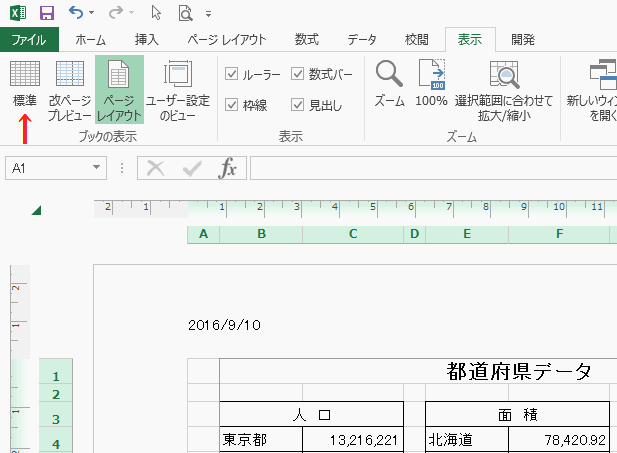
本記事では、エクセル ヘッダー 閉じる方法とエクセル ヘッダー 編集 終了に関する具体的な手順を紹介します。エクセルのヘッダーは、印刷時にページの上部に表示される情報を設定するための重要な機能ですが、必要に応じて簡単に変更や終了することができます。
まず、ヘッダーを閉じる手順について解説します。通常、ヘッダーの編集画面はリボンの「挿入」タブからアクセスできます。そこで、ヘッダーの内容を変更後、ウィンドウの外をクリックすることで、ヘッダーを自然に閉じることができます。これにより、画面上では通常の作業画面に戻り、編集が完了したことを確認できます。
次に、ヘッダーの編集を終了する方法についてですが、ここでも同様に、ヘッダー編集モードから退出することが求められます。後で再度編集したい場合は、同じ手順を繰り返すことで簡単にアクセスが可能です。これにより、文書の整合性を保ちながらも、効率的に作業を進めることができます。これらの手順を理解し、活用することで、エクセルをより便利に使いこなすことができるでしょう。
イントロダクション
エクセルでの作業を効率的に進めるためには、ヘッダーの管理が重要です。エクセル ヘッダー 閉じる作業は、最終的なデータの見え方を整えるために欠かせません。ヘッダーが表示されていると、余計な情報が視界に入ることがあり、作業に集中しづらくなることがあります。そのため、必要に応じてヘッダーを閉じる方法を理解しておくことは、作業の効率を格段に向上させる要素となります。
一方で、エクセル ヘッダー 編集 終了の方法も重要です。ヘッダーに編集を加えた後、適切にその編集を終了することで、他のユーザーや自分自身がデータを扱いやすくなります。編集中に気をつけなければならないのは、意図した通りの内容が反映されているかどうかです。編集を終えたら、必ず見直しを行い、変更が反映されていることを確認することが肝要です。
これらの知識を活用することで、エクセルをより快適に利用することができ、業務の効率も向上するでしょう。エクセルでのヘッダーの取り扱い方法をしっかりと理解し、適切に管理していくことが、質の高いデータ作成につながります。
ヘッダーの役割
エクセルにおけるヘッダーは、文書やシートの上部に表示される情報を指し、主にタイトルやページ番号、日付などを含むことができます。これにより、複数のページにわたるデータや報告書を視覚的に整理し、よりわかりやすくする役割を担っています。しかし、作業が進むと、ヘッダーの表示が邪魔に感じることがあります。そのため、エクセル ヘッダー 閉じる方法を知っておくことは非常に便利です。
エクセル ヘッダー 編集 終了する際には、まずは該当するシートを選択し、上部メニューから「ページレイアウト」タブを開きます。次に「ページ設定」グループの中にある「ヘッダー/フッター」オプションからヘッダーの編集画面に入ります。この画面で、ヘッダーに入力したい内容を加えたり、不要な場合は削除することができます。編集が完了したら、画面右上の「閉じる」ボタンをクリックすることで、ヘッダーの編集を終了することができます。
ヘッダーを閉じることで、シートの表示がすっきりとし、データ入力や分析に集中できるようになります。また、ヘッダーを活用する場面では、必要な情報を整然とまとめることができるため、状況に応じて使い分けることが重要です。エクセルを効率的に使用するためには、ヘッダーの機能を理解し、適切に管理することが求められます。
ヘッダーを閉じる方法
エクセルで作業をしていると、ヘッダーの設定や編集が必要になることがあります。しかし、ヘッダーを設定した後は、編集を終了して通常のデータ入力モードに戻りたいという場合も多いでしょう。そこで、ここではエクセル ヘッダー 閉じる方法について解説します。
まず、ヘッダーを編集した後、画面上部のリボンメニューを使用することで、簡単にヘッダーを閉じることができます。ヘッダー編集モードでは、特定のタブがアクティブになり、そこから必要な情報を挿入することができます。しかし、作業が完了したら、通常の表計算画面に戻る必要があります。この操作は非常にシンプルで、ヘッダーの編集が終わると自然と画面が変わる仕組みになっています。
さらに、エクセル ヘッダー 編集 終了する際には、ヘッダーのタブを選択し、「閉じる」や「適用」などのボタンをクリックすることによって、編集内容を確定することができます。このプロセスを経ることで、視覚的に確認しながら安心して作業を進められるのが、エクセルの魅力の一つです。有効な操作を行うことで、データが整った状態で次のステップに移行できるでしょう。
このように、エクセルでのヘッダー編集は誰でも簡単に行える機能です。次回、エクセルを使用する際にはこの方法を思い出し、スムーズに作業を進めてください。
編集を終了する手順
エクセルでのヘッダーの編集は、文書を整える上で重要な作業の一部です。しかし、ヘッダーの編集が完了した後は、どのようにしてその編集を閉じるのでしょうか。まず最初に、エクセル ヘッダー 閉じるためには、ヘッダーやフッターの編集モードから抜け出す必要があります。これを行うには、ページレイアウトタブをクリックし、「ヘッダーとフッターを閉じる」ボタンを選択します。これにより、通常のシート表示に戻り、ヘッダー編集を終了することができます。
次に、エクセル ヘッダー 編集 終了の際に、注意すべき点があります。ヘッダーに書き込んだ内容が正しいか、見え方に問題がないかを再確認することが大切です。特に印刷時には、ヘッダーの内容がページにどう表示されるかをプレビューでチェックしておくと良いでしょう。また、必要に応じて、印刷設定を見直すことで、ヘッダーの見栄えを整えることが可能です。
以上の手順を踏むことで、エクセルにおけるヘッダーの編集をスムーズに終えることができます。これにより、文書全体の仕上がりが向上し、プロフェッショナルな印象を与えることができるでしょう。エクセルを使いこなすことで、効率的かつ効果的にデータを管理し、日々の業務をサポートすることができます。
よくある質問
エクセルを使ってデータを整理する際、エクセル ヘッダー 閉じる操作に関して悩むことがあります。ヘッダーとは、シートの上部に表示される情報で、データを見やすくするために重要な要素ですが、作業中に不要な場合は閉じることが可能です。この操作は、特に印刷やプレゼンテーションの準備をする際に役立ちます。
エクセル ヘッダー 編集 終了するためには、まずヘッダーの設定画面を開き、必要な項目を入力した後、設定を保存することが大切です。ヘッダーの編集が完了したら、元のシートに戻ることで、作業を続けられます。また、ヘッダーの表示や位置を調整することで、シート全体の見栄えが向上します。これにより、他のユーザーとの共有やプレゼンテーション時に、よりプロフェッショナルな印象を与えることができます。
エクセルのヘッダー機能は非常に便利ですが、使いこなすためには、操作をしっかりと理解してください。必要に応じてヘッダーを閉じたり編集を行ったりすることで、データの視認性を高め、効率よく作業を進めることができます。正しい方法を知っていることで、ストレスなくエクセルを活用できるでしょう。
まとめ
エクセルで作業をする際、エクセル ヘッダー 閉じる操作は非常に重要です。ヘッダーを利用することで、特定の情報をすべてのページに表示させることができますが、時にはその表示を必要としない場合もあります。ヘッダーを閉じることで、よりシンプルな見た目のシートを作成し、必要なデータに集中できる環境を整えることができます。この操作は簡単に行え、エクセルの「ページレイアウト」タブから設定を変更することが可能です。
また、ヘッダーの情報を修正し終えた際には、エクセル ヘッダー 編集 終了の手順を踏むことが必要です。編集を完了させると、更新された内容が反映され、他のユーザーが情報を共有する際にも正確なデータを提供できます。編集を終了することで、意図しない変更が持続してしまうのを防ぎ、他のシートの作業にスムーズに移行することができます。このように、ヘッダーの管理はエクセルの効率的な使用に欠かせない要素の一つと言えるでしょう。
このガイドを参考にし、エクセルのヘッダーを効果的に管理することで、業務の効率化を図ってみてはいかがでしょうか。
Preguntas frecuentes
エクセルでヘッダーを閉じる方法は?
エクセルでヘッダーを閉じるには、まず「ページレイアウト」タブをクリックします。次に、「ページ設定」グループ内の「ヘッダー/フッター」を選択し、「ヘッダーを閉じる」オプションをクリックします。この操作により、ヘッダーの編集モードが終了し、通常のシート表示に戻ります。それにより、ヘッダーが画面に表示されずに、通常のデータを閲覧できるようになります。注意点として、ヘッダーを開くときと同様に、ヘッダー内のデータやフォーマットはそのまま保持されるため、不要な情報が見える心配はありません。
ヘッダーを編集するにはどうすればいいですか?
ヘッダーを編集するには、まず「挿入」タブを開き、「ヘッダーとフッター」ボタンをクリックします。このアクションにより、シートの上部にヘッダー編集モードが開かれ、そこに必要なテキストや画像を入力できます。例えば、ページ番号や日付、タイトルなどを追加することができます。具体的な編集方法としては、ヘッダーにカーソルを置き、希望する情報をタイプするだけでなく、フォントのスタイルやサイズを変更することも可能です。編集が終了したら、画面右上の「ヘッダー/フッターを閉じる」ボタンをクリックすることで、ヘッダーの編集を終了し、通常のシートに戻ります。
ヘッダーとフッターの違いは何ですか?
ヘッダーとフッターは、どちらもページの上部または下部に配置されるテキストや情報ですが、それぞれの役割には明確な違いがあります。ヘッダーは、主にページのタイトルや章名、日付などを表示するために使用され、文書の内容に必要な情報を常に表示することができます。一方、フッターは、ページ番号や著作権情報、会社名などを表示し、主に補足的な情報を提供します。つまり、ヘッダーはより内容に関連し、フッターはページ情報を補完する役割を果たします。これらの情報は特に印刷時に重要であり、作成する文書の性質によってどちらを使用するかを考えることが大切です。
ヘッダーの書式設定はできますか?
はい、ヘッダーの書式設定は可能です。エクセルでは、ヘッダーに挿入したテキストに対してフォントの種類、サイズ、スタイル(太字、斜体など)を選択することができます。また、文字の配置(左寄せ、中央揃え、右寄せ)を変更することも可能です。さらに、テキストの色や背景色を変更することで、視覚的に際立たせることもできます。これにより、文書の一貫性やプロフェッショナルな印象を保ちながら、情報を目立たせることができます。書式を設定する際は、「ヘッダーとフッター」ツールを使用すると、直感的に操作ができるので、初心者でも安心です。
コメントを残す
コメントを投稿するにはログインしてください。
関連ブログ記事