
エクセル2013でのグラフ目盛線設定方法と間隔調整

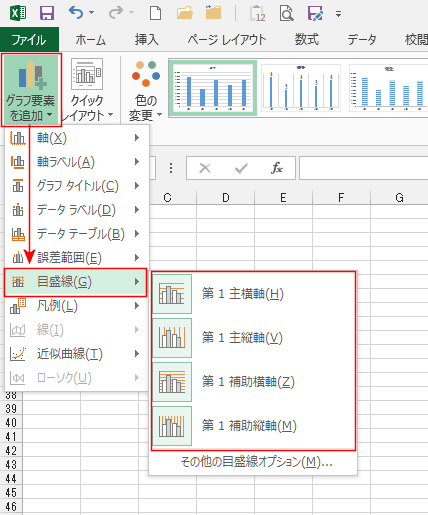
エクセル2013におけるグラフの目盛線設定方法と間隔調整について解説します。目盛線は、グラフのデータを視覚的に理解しやすくするための重要な要素です。その設定は、グラフの全体的な見栄えや情報伝達の明確さに大きく影響します。
まず、エクセルを使ってグラフを作成した後、目盛線の設定にアクセスする方法を説明します。設定は簡単で、グラフ上で目盛線をクリックすることから始められます。その後、フォーマットオプションを利用して、必要に応じて目盛線の種類や太さを変更することが可能です。これにより、見やすいグラフに仕上げることができます。
また、目盛線の間隔調整も重要です。適切な間隔を設けることで、情報が視覚的に整理され、読み手にとって理解しやすいグラフが完成します。これらの設定を行うことで、データを効果的に伝えることができ、ビジュアルコミュニケーションの質が向上します。
イントロダクション
エクセル2013において、エクセルで作成したグラフの目盛線は、データの可視化をサポートする重要な要素です。目盛線は、データポイントをより明確に理解できるようにし、視覚的な美しさをもたらします。しかし、適切な間隔で目盛線を設定することが、グラフの全体的な印象や情報の伝達効果に大きく影響します。
目盛線の設定を行う際には、まずグラフの種類や表示するデータの特性を考慮することが大切です。特に、数値データを含むグラフでは、目盛の間隔が非常に重要であり、適切な間隔を選ぶことで、データの動向をより把握しやすくなります。たとえば、データの幅が広い場合には、目盛の間隔を広げることで、情報が密集しすぎず、視認性が向上することがあります。
次に、エクセルの機能を使って目盛線の設定を行う方法について説明します。グラフを選択し、目盛線のオプションにアクセスすることで、必要に応じて表示や非表示の設定、さらには間隔の調整が可能です。これにより、視覚的な整理が進み、グラフが持つ情報をより効果的に伝えることができます。正しい設定を行うことで、よりプロフェッショナルな印象を与えられるでしょう。
目盛線の重要性
グラフを用いたデータの視覚化において、エクセルのグラフにおける目盛線は非常に重要な役割を果たします。目盛線はデータ点の位置や値を直感的に把握する手助けをし、視覚的な明瞭さを向上させます。特に、数値データを表現する際、目盛線の適切な設定によってグラフが一層理解しやすくなります。
次に、目盛線の間隔にも注意を払う必要があります。間隔が適切であれば、視聴者はグラフを見ながらデータのトレンドやパターンを容易に理解できます。一方、間隔があまりにも狭すぎたり広すぎたりすると、情報が混乱を招く原因となる場合もあります。エクセルでは、この間隔の調整が簡単にできるため、データの内容に応じて柔軟に設定することが求められます。
このように、エクセルでのグラフ作成においては、目盛線とその間隔設定が成功の鍵と言えます。特にビジネスや学術分野でのプレゼンテーションにおいて、これらの要素は受け手に良い印象を与えるために不可欠です。正しい設定を行うことで、データの伝達が効果的になり、より深い理解を促すことが可能になります。
エクセル2013の基本操作
エクセル2013での基本操作は、グラフ作成やデータ分析のための第一歩として非常に重要です。グラフを作成するには、まずデータを適切に準備する必要があります。データが整ったら、「挿入」タブを使って、さまざまな種類のグラフから選択し、目的に合ったグラフを生成することができます。その際、グラフの目盛や線の設定は、視覚的に情報を伝えるための重要な要素となります。
グラフを作成した後、次は目盛と間隔の設定を行います。目盛線はグラフにおけるデータの読み取りを助け、視覚的な理解を深める役割を果たします。エクセル2013では、グラフエリアをクリックすることで、右クリックメニューから「データ系列の書式設定」を選択し、目盛線のスタイルや間隔を調整することができます。これにより、グラフ全体の印象を大きく変えることが可能です。
いかにしてグラフが視認性を高めるかは、その目盛と線の設定に依存します。正しい間隔で目盛線を設定することで、グラフを視覚的に整理し、データポイントをより明確に示すことができます。したがって、エクセルを活用して、グラフの目盛線や間隔を適切に調整することは、データのプレゼンテーションを向上させるために非常に重要なスキルとなるでしょう。
目盛線の設定方法
目盛線の設定方法
エクセル2013でグラフを作成する際、エクセルの機能を活用してグラフのデザインを整えることは非常に重要です。特に目盛線は、データの視覚的な読み取りを容易にし、グラフ全体の見やすさを向上させる役割を果たしています。ここでは、グラフ上での目盛線の設定方法について詳しく解説します。
まず、グラフを選択し、表示された「デザイン」タブまたは「書式」タブから「目盛線」の設定を行います。目盛線は、主に水平および垂直の軸に配置されるもので、それぞれのデータポイントを明確に表示するために不可欠です。これらの設定を調整することで、見やすさや情報量を効果的にコントロールすることができます。
次に、目盛線の間隔を調整する方法について説明します。目盛線の間隔を変更することで、グラフの各データポイントを際立たせたり、逆に情報をまとめて表示したりすることが可能です。特に、高度なデータを扱う場合には、この間隔設定が非常に有効であるため、適切な間隔を選択することが重要になります。
以上のように、エクセル2013では、目盛線とその間隔を自在に設定できることで、データの比較や分析をより効果的に行うことができます。しっかりと設定を行い、視覚的に魅力的なグラフ作成を目指しましょう。
間隔の調整手順
間隔の調整手順
エクセル2013でのグラフ作成において、エクセルの「目盛線」はグラフの視覚的な情報を明確にするための重要な要素です。目盛線が適切に設定されていることで、データの理解が容易になり、プレゼンテーションやレポート作成の際に、グラフが持つメッセージをより効果的に伝えることが可能となります。特に、間隔が適切でないと、グラフの解釈に混乱を招くことがあるため注意が必要です。
目盛線の設定は、グラフを選択することで簡単に行うことができます。その後、表示されるメニューから目盛線のオプションを選択し、必要に応じて間隔を調整します。例えば、縦軸や横軸の目盛線を追加したり、削除したりすることで、データの見え方を変えることができます。また、目盛線の間隔を狭くすることで、より細かいデータを表示させることも、逆に間隔を広げることで全体の傾向を把握しやすくすることもできます。
このように、グラフの目盛線を適切に設定し、その間隔を調整することで、より効果的なデータの伝達が可能となります。エクセル2013を活用して、視覚的に訴えるグラフ作成を目指しましょう。データの魅力を引き出すためには、目盛線の重要性を理解し、必要に応じて調整することが不可欠です。
事例紹介
事例紹介
エクセル2013を使用して、データを視覚的に表現する際にエクセルのグラフ機能は非常に便利です。しかし、グラフの読みやすさや情報の伝達力を高めるためには、目盛や線の設定が欠かせません。特に、間隔の調整が適切でないと、視認性が低下し、伝えたい情報が効果的に伝わらない可能性があります。
例えば、ある売上データのグラフを作成する際に、目盛線の間隔を適切に設定すると、視覚的に売上の変動が一目でわかります。逆に、目盛線の間隔が狭すぎると、データの変化が埋もれてしまうことがあります。エクセル2013では、目盛の間隔を簡単に調整できる機能が備わっているため、ユーザーは自身のニーズに合わせたグラフを作成できます。適切な目盛線の設定がなされているグラフは、聴衆に対してより明確なメッセージを伝えるのに役立ちます。
このように、エクセル グラフ 目盛 線 間隔の設定は、グラフ作成における重要な要素です。次のセクションでは、具体的な設定方法とその手順について詳しく解説していきます。
よくある質問
よくある質問
エクセル2013において、グラフの目盛の設定や間隔の調整は、データの視覚的な表現を向上させるために非常に重要です。適切な目盛線を設定することによって、視聴者はデータポイントを迅速に理解することができ、より良い意思決定に繋がります。
目盛線は、グラフの上下左右に配置され、数値の間隔を示します。この間隔を適切に調整することで、データの傾向やパターンが一目で把握できるようになります。また、エクセルでは、グラフの種類や目的に応じて目盛のスタイルや表示方法を選ぶことができ、視覚的な魅力を引き立てることも可能です。
具体的には、エクセルのグラフを右クリックし、「目盛線の書式設定」を選択することによって、初心者でも簡単に設定を行うことができます。この機能を活用することで、専門的な知識がなくても、お好みのデザインに仕上げることができるでしょう。データの見せ方を工夫することで、より伝わりやすいグラフの作成が可能になります。
まとめ
エクセル2013でのグラフ目盛線設定方法と間隔調整
エクセル2013でのグラフ作成において、目盛線はデータの理解を助ける重要な要素です。目盛線が適切に設定されていれば、グラフの情報が視覚的に分かりやすくなり、受け手に正確なメッセージを伝えることができます。特に、数値や傾向を示すグラフの場合、目盛線の見え方や間隔がデータ解釈の助けになります。
具体的には、エクセルでは目盛線の設定をカスタマイズすることが可能です。この機能を使うことで、特定のデータポイントを強調したり、グラフ全体のバランスを調整したりすることができます。たとえば、横軸や縦軸に対して異なる間隔を設定することで、視覚的なインパクトを変えることができるのです。
間隔の調整については、エクセルのグラフツールの「デザイン」タブや「書式」タブを使用します。ここで、目盛線のスタイルや間隔を選択し、自分の目的に適した表示に変更することができます。これにより、データの精度や意味をより明確に伝えることが可能となります。
このように、エクセル 2013における目盛線の設定や間隔調整は、グラフ作成の基本とも言える重要なプロセスです。正しく設定することで、グラフの見た目を向上させ、情報伝達の効果を高めることができます。
Preguntas frecuentes
グラフの目盛線を設定するにはどうすればいいですか?
エクセル2013でグラフの目盛線を設定するには、まず該当するグラフを選択します。次に、グラフツールの「デザイン」タブをクリックし、その後「グラフの要素を追加」オプションから「目盛線」を選択します。ここで、「主要目盛線」や「副目盛線」のオン・オフを切り替えることができます。また、目盛線のスタイルを選ぶこともでき、色や形状を変更することで、グラフの視覚的な印象をより適切に伝えることが可能です。全ての設定が終わったら、変更を反映させるためにグラフをクリックして新しい設定を適用します。これにより、より見やすく、情報が伝わりやすいグラフを作成することができます。
目盛線の間隔を調整するにはどうすればいいですか?
グラフの目盛線の間隔を調整する場合も、まずグラフを選択することが重要です。次に、目盛線を右クリックし、「目盛線の書式設定」メニューを選びます。この中に「目盛の単位」という項目があり、ここで希望する間隔を設定できます。たとえば、数値の範囲を指定したり、カスタム間隔を入力することができます。目盛の単位を適切に設定することで、グラフが表示するデータの分布を明確に示すことが可能になります。さらに、副目盛線の設定も行いたい場合は、同じく「目盛線の書式設定」から副目盛線の単位を調整することができます。これにより、より詳細なデータの把握が容易になります。
目盛線を非表示にすることは可能ですか?
はい、エクセル2013では目盛線を非表示にすることが可能です。目盛線を非表示にしたいグラフを選択し、目盛線を右クリックします。この際、メニューから「目盛線の削除」を選択することで、選んだ目盛線を簡単に非表示にすることができます。もし全ての目盛線を非表示にしたい場合は、主要目盛線と副目盛線の両方をそれぞれのメニューから削除する必要があります。目盛線を取り除くことで、グラフのデザインをシンプルに保つことができるため、プレゼンテーションなどでの視覚的効果を高めることができるでしょう。しかし、目盛線を削除する際は、データの読みやすさに影響が出る場合もあるため、その点も考慮する必要があります。
グラフの目盛線のスタイルを変更することはできますか?
はい、エクセル2013ではグラフの目盛線のスタイルを変更することができます。目盛線を選択後、右クリックすると「目盛線の書式設定」オプションが表示されます。そこから、線の種類や色、太さを変更することができ、さらに点線や破線、実線などのスタイルも選べます。また、特定のテーマを適用することで、グラフ全体のスタイルと整合性を持たせることも可能です。このように、目盛線をカスタマイズすることで、グラフの見た目を一層魅力的にすることができます。視覚的なインパクトを高めるためには、色のコントラストやスタイルを工夫することが重要です。
コメントを残す
コメントを投稿するにはログインしてください。
関連ブログ記事