
「【エクセル】数値「0」を自動で非表示にする4つの方法」

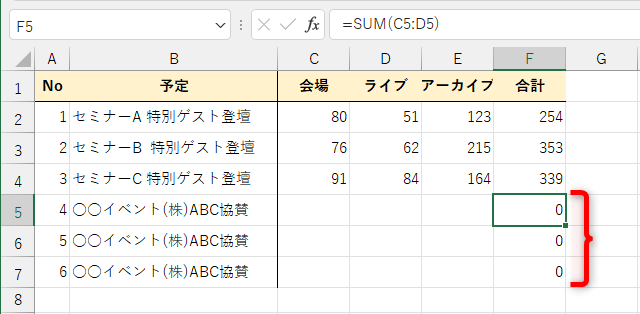
この記事では、エクセルにおいて数値「0」を自動で非表示にする方法について解説します。特に、表やグラフを見やすく保つために、エクセル で 0 を 表示 させない技術が重要になることがあります。視覚的にデータを整理するための手法をいくつかご紹介しますので、ぜひ参考にしてください。
まず、基本的な設定から始めて、数値「0」の扱いについて理解を深めていきます。特に、excel 0 を 表示 させないためには、セルの書式設定や条件付き書式を利用する方法が効果的です。さらに、エクセル 関数 0 を 表示 しない場合には、特定の計算結果を隠す手段もあります。
これにより、エクセルのデータが整然とし、よりプロフェッショナルな印象を与えることができるでしょう。それでは、それぞれの具体的な方法を詳しく解説していきます。
イントロダクション
エクセルを使用していると、多くのデータを扱う中で数値の「0」が頻繁に見受けられます。しかし、表の見栄えを良くするためには、これらの「0」を自動的に非表示にしたい場面も多いでしょう。特に、データが多い場合や計算結果として「0」が表示される場合、視覚的に煩雑になってしまいます。このような状況を解決するための方法をいくつか取り上げます。
まず、エクセル 関数 0 を 表示 しないという観点から考えてみましょう。IF関数を活用すれば、計算結果が「0」の場合には空白を表示する工夫が可能です。この設定を行うことで、データの重要部分を強調しつつ、不要な「0」を省略することができます。
また、エクセル で 0 を 表示させないための工夫も数多く存在します。セルの書式設定を変更することで、数値「0」を不自然に見せることなく、綺麗に非表示にすることが可能です。この方法であれば、書類全体の印象を損なうことなく、ユーザーが必要とする情報だけを的確に示すことができます。
さらに、特定の書式を条件付きで設定することで、セルの値が「0」の際にその内容を隠すこともできます。これにより、視覚的にも明快な表現を実現できるため、プレゼンテーションの際にも重宝します。これらのテクニックを駆使することで、excel 0 を 表示 させない工夫が手軽に行えるのです。データの可読性を高めるために、これらの方法を参考にしてみてはいかがでしょうか。
オプション設定
オプション設定を利用することで、エクセル 関数 0 を 表示 しない設定を簡単に行うことができます。この機能を使用すれば、指定したワークシート全体にわたって「0」を自動で非表示にすることができ、視覚的にスッキリとした印象を与えることが可能になります。設定方法は非常にシンプルで、エクセルのオプションメニューから選択するだけで完了します。
特に、計算結果として「0」が生成された場合でも、その値が非表示になるため、データの羅列が整然とし、必要ない情報を排除することができます。ただし注意が必要なのは、文字列としての「0」は表示されるため、注意深くデータを管理することが求められます。このように、エクセル で 0 を 表示させないための一つの手段として、オプション設定は非常に有効な方法と言えるでしょう。
この機能を活用することで、特に数字データが多い表において、見栄えを大きく改善することができます。日常的にデータ分析を行う方にとって、特に便利な設定となるでしょう。また、excel 0 を 表示 させない方法を知っておくことで、さらなるデータの整理や視覚的な強化を図ることができるでしょう。
セルの書式設定
セルの書式設定を利用することで、エクセルで数値の「0」を簡単に非表示にすることが可能です。この方法では、ユーザー定義の書式を設定することによって、セルに「0」が入力されている場合、その表示を抑えることができます。ユーザー定義の書式を用いると、数値が「0」の場合に自動的に空白に見せかける設定ができ、見た目をすっきりさせることが可能です。
ただし、この方法には注意点があります。セルの書式設定を利用する際、1未満の数値も非表示となることがあります。これにより、意図しない数値までもが表示されなくなる可能性があるため、十分に確認してから設定を行うことが重要です。このように、セルの書式設定を使って数値「0」を非表示にする方法は、特定の条件下で非常に有効ですが、他の数値にも影響を与えることがあるため、注意が必要です。
結果的に、エクセルにおけるこの書式設定を活用することで、表の見栄えを改善する手段として有効に機能します。数値「0」を非表示にする方法として、これが最もシンプルで直感的なアプローチの一つと言えるでしょう。Excel 0 を 表示 させないための効果的な手段として、ぜひ試してみてください。
条件付き書式
エクセルの条件付き書式を使用することで、特定の条件を満たすセルの書式を自動的に変更することができます。この機能を利用すれば、セルの値が0の時にフォントの色を白に設定することができ、実質的に数値0を画面から消すことができます。条件付き書式は、視覚的にデータを整理したいときや特定の数値に注目したいときに非常に便利です。
エクセルでは、条件付き書式を使うことで、より柔軟にデータを管理できます。たとえば、特定の基準に基づいて、数値の表示を変えなければならない場合もあります。この機能を有効活用することで、エクセル で 0 を 表示させないというニーズにも簡単に対応できます。データが多くなると、不要な0が気になってしまうことがありますが、条件付き書式を用いてそれを解消することが可能です。
この方法を適用する手順も簡単です。最初にセルを選択し、条件付き書式のメニューにアクセスします。そして、新しいルールを作成し、セルの値が0の場合に対して書式を指定するだけです。これにより、データの見栄えが大きく改善され、理解しやすい表を作成できます。エクセル 関数 0 を 表示 しないために、条件付き書式は大変効果的な手段と言えるでしょう。データの可読性を高めるためにも、この機能をぜひ試してみてください。
IF関数
エクセルの数値「0」を非表示にする方法の一つとして、IF関数を利用するが非常に効果的です。この方法では、計算結果が「0」の場合に空白を表示するように設定することができます。この技術を活用すれば、表の見栄えを整えつつ、必要なデータの整合性を保つことが可能です。特に、データを扱う際に、数値「0」が多く含まれていると、しばしばその視覚的な影響が大きくなります。
具体的には、次のようにIF関数を設定します。まず、計算やデータ抽出を行うセルに対して、IF関数をライティングします。例として、=IF(A1=0, "", A1)という形で書くと、A1セルが「0」の場合には空白が表示され、それ以外の場合にはそのままの値が表示されます。この技術を用いることで、エクセルの使い勝手が向上し、ユーザーは必要な情報に集中できます。
このように、「エクセル 関数 0 を 表示 しない」設定を施すことで、視覚的な整理ができるだけでなく、必要なデータのメンテナンスも容易になります。この手法は、特に分析を行う際や帳簿を作成する際に役立ちます。結果として、ナビゲーションがしやすく、「エクセル で 0 を 表示 させない」環境を整えることができるのです。
また、業務用の報告書やプレゼンテーション資料においても、データスルーがスムーズになります。数値データを通じて、よりクリアなメッセージを伝えやすく、「excel 0 を 表示 させない」といったテクニックは非常に有効です。正しい設定を施すことで、エクセルをさらに効果的に利用していけます。
まとめ
エクセルにおいて、数値「0」が多く含まれている場合、そのままでは見栄えが良くありません。特に、データを視覚的に分析する必要がある場面では、数値「0」をエクセル 関数 0 を 表示 しない形で扱うことが望ましいです。数値「0」を非表示にすることにより、重要なデータがより際立ち、視覚的にわかりやすい表を作成することが可能になります。
この目的を達成するためには、いくつかの方法があります。例えば、指定したワークシート全体でエクセル で 0 を 表示させない設定を行うことで、計算結果が「0」の場合も自動的に非表示になりますが、文字列の「0」はそのまま表示される点に留意が必要です。また、セルの書式設定を使用して、数値「0」を表示しないカスタマイズを行う方法もあり、こちらは特定の条件下でのみ効果を発揮します。
さらに、条件付き書式やIF関数を利用することで、より柔軟に数値「0」を扱うことができます。例えば、条件付き書式を用いてセルのフォント色を白に変更すると、excel 0 を 表示 させない効果を得ることができます。これにより、実質的には数値「0」が見えなくなり、データの重複を防ぐことができるのです。これらの方法を活用することで、エクセルを使ったデータ管理がさらに効率的になります。
Preguntas frecuentes
「エクセルで数値「0」を非表示にする方法は何ですか?」
エクセルで数値「0」を非表示にする方法はいくつかありますが、最も一般的な方法の一つは条件付き書式を使用することです。条件付き書式を使えば、特定の条件に基づいてセルの表示形式を変えることができます。この方法で、数値が「0」の場合にセルのフォント色を背景色と同じに設定することで、実質的に見えなくすることが可能です。また、数値の表示形式をカスタム設定し、「0」を表示しないように設定する方法もあります。この場合、表示形式を「0;-0;;@」のように設定することで、ゼロを非表示にすることができ、セルには他の数値が正しく表示されるため、実用性もあります。
デフォルト設定を変更することで数値「0」を非表示にできますか?
はい、エクセルのデフォルト設定を変更することによって、数値「0」を非表示にすることができます。具体的には、オプションメニューから「数式」タブにアクセスし、「エラー検出の設定」内の「ゼロ値をスライドさせる」オプションをオンにすることで、グラフやテーブル内のゼロを自動的に非表示にできます。これにより、デフォルトの数式動作に合わせて、入力された数値が「0」である場合に自動的にそれに応じて表示が変わります。この方法は、データを視覚的に整理したい場合に非常に便利です。
数値「0」を非表示にすることによって、データ分析にどのような影響がありますか?
数値「0」を非表示にすることは、データ分析において直感的な理解を助ける場合があります。特に、データの可視化やプレゼンテーションを行う際に、無意味なゼロが多数存在する場合、それらが表示されていると視覚的に散漫になり、分析や解釈が難しくなることがあります。したがって、数値「0」を非表示にすることで、必要な情報をより適切に強調でき、結果として分析結果の質が向上することがあります。ただし、この設定は常に注意深く行う必要があり、元データの意味を失わないようにすることも重要です。
他のユーザーの出力にも影響を与えますか?
数値「0」を非表示にする設定は、通常、ローカルな設定として管理されますが、スプレッドシートを他のユーザーと共有する際には、その設定が影響を与える可能性があります。他のユーザーが同じスプレッドシートを開いた際に、自分の設定に基づいて異なる表示になるかもしれません。つまり、他のユーザーが数値「0」を表示するように設定されている場合、誤解を招く恐れがあります。そのため、複数のユーザーと共同作業を行う場合は、設定を共有する際に注意し、場合によっては、データの説明や注釈を付け加えることで誤理解を防ぐことが推奨されます。
コメントを残す
コメントを投稿するにはログインしてください。
関連ブログ記事