
エクセルFIND関数で文字列の位置を正確に調査する方法

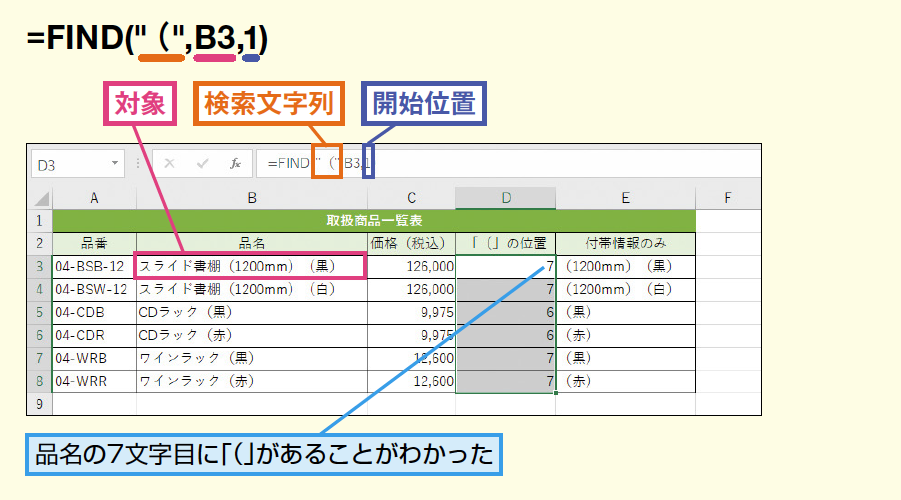
この記事では、エクセル FIND関数を使って文字列の位置を正確に調査する方法について詳しく説明します。特に、指定した文字が文字列の中で何 文字 目に位置しているのかを知るための手法に焦点を当てます。エクセル FIND関数を利用することで、文字列の先頭からの位置を容易に取得することができますが、時には右端から位置を知りたい場合もあります。このようなケースにおいては、excel find 右 からやエクセル find 右 からの手法を活用することで、求める情報を効率的に得ることが可能です。
本文の中で、excel find 後ろ からのアプローチについても考察し、通常の使用方法とは異なる視点から文字の抽出や位置特定を行う方法を紹介します。これにより、実務において役立つスキルを身に付けることができるでしょう。また、他の関数と組み合わせることで、さらに高機能な検索や抽出が可能になります。エクセル FIND関数の基本的な使い方を理解すれば、データ整理や分析の際に大きな力となります。この機会に、ぜひその活用法を学んでみてください。
イントロダクション
エクセルのデータ分析や作業を行う際、excel 文字 列 何 文字 目に特定の文字が存在するのかを把握することは非常に重要です。このためには、FIND関数を使用することで、指定した文字が文字列内のどの位置にあるのかを簡単に調べることができます。特に、文字列の先頭から数えて何番目にその文字が存在するのかを理解することができ、データの整形や分析に役立ちます。
FIND関数では、通常は左から数え始めることが一般的ですが、場合によっては文字列のエクセル find 右 からの位置を知りたいこともあります。例えば、特定のデータの末尾から探す必要があるときには、FIND関数の仕様を理解しておくとスムーズです。このように、データ解析のニーズに応じて使い方を工夫することで、より効率的に情報を得ることができるのです。
さらに、エクセル find 右 からではなく、excel find 後ろ からの位置を調査したい場合には、組み合わせて使用する関数やテクニックを利用することが求められます。例えば、FIND関数を他の関数と組み合わせることで、より複雑な文字列の抽出や位置の特定を実現することが可能です。このように、FIND関数を駆使することで、データ分析をさらに深めることができるでしょう。
FIND関数の基本
FIND関数は、エクセルにおける非常に便利な関数で、特定の文字が含まれている列の中で、その何が文字の位置を調査する際に使用されます。この関数を使用することにより、データの解析や整理がスムーズに行えます。基本的な使い方としては、探したい文字、文字列、そして、位置を調べ始めるオプションを指定することです。
さらに、エクセル find関数を用いれば、特定の文字の位置を見つけられるだけでなく、excel find 右 からの調査も行うことが可能です。この場合、つまり右端から位置を調べるためには、FIND関数の使い方を工夫する必要があります。通常は左からの位置を調べますが、特定の条件に合わせて反対側からも調査できる方法があります。
また、エクセル find 右 からやexcel find 後ろ からの使い方をマスターすることで、より複雑な文字列の分析ができるようになります。これにより、必要な情報を迅速に見つけ出し、業務の効率を大いに向上させることができるでしょう。このように、FIND関数は特定の文字の位置を明確にするための強力なツールとして用意されており、基本にさえ慣れれば、さまざまな応用が可能です。
文字列の位置を調べる方法
エクセルにおいて、excel 文字 列 何 文字 目で特定の文字の位置を見つけるのは、データ処理や分析において非常に重要な技術です。特に、データが大量にある場合には、特定の文字列を迅速に検索し、その位置を特定することが求められます。この際、エクセル find関数が非常に役立ちます。FIND関数は大文字と小文字を区別しているため、正確に文字の位置を把握したい場合に最適です。
また、excel find 右 からの機能についても知っておくと便利です。この方法を使うことで、文字列の末尾から対象の文字を探すことができます。標準のFIND関数では、通常は文字列の先頭からの検索が行われますが、特定のニーズに応じてエクセル find 右 からを活用することで、逆方向からの検索も可能となります。
加えて、excel find 後ろ からのテクニックを使うことで、同じ文字に複数回出現する場合でも、最初に見つかった位置を効率良く取得することができます。これにより、データ分析や文字列操作をさらにスムーズに行うことができるようになります。実務での効果的な利用法を理解し活用することで、作業効率を大幅に向上させることができるでしょう。
左端と右端からの位置計算
左端からの位置計算は、エクセル FIND関数の基本的な使い方です。特定の文字が文字列の先頭から何 文字 目に位置しているのかを知るために、FIND関数を使用します。FIND関数は大文字と小文字を区別し、正確な位置を求めることができます。この機能を活用して、データ内の特定の情報を迅速に取得することが可能です。
一方、文字列の右端からの位置を知る場合は、excel find 右 からを使用する必要があります。FIND関数だけでは右端からの位置を直接求めることはできませんが、文字数をカウントする方法と組み合わせることで、簡単に位置を計算できます。具体的には、全体の文字数からFIND関数で得た左端からの位置を引くことで、右からの位置を求めることができます。この手法は、データ分析やテキスト処理において非常に役立ちます。
さらに、エクセル find 右 からのテクニックを応用すれば、検索したい文字が後ろから何文字目かを特定することも可能です。これにより、例えばファイル名やID番号などの特定のパターンを抽出するといった場合に、有用な情報を得ることができます。excel find 後ろ からの技術を駆使し、データを効率的に操作する技術を身に付けましょう。これらの方法を駆使することで、excel 文字 列 何 文字 目を正確に把握し、より効果的なデータ解析が行えるようになります。
特定の文字をキーにした抽出
特定の文字をキーにした抽出は、エクセル find関数を使用することで非常に効率よく行うことができます。例えば、特定の文字列の中である文字が何番目に存在するのかを知りたい場合、excel 文字 列 何 文字 目という具体的な情報を知る必要があります。この情報を得ることで、データの分析や整理が一層スムーズになります。
また、excel find 右 からを利用すれば、文字列の末尾から特定の文字を探すことができます。これは、データの形式によっては非常に役立つ技術です。例えば、最後の特定の文字の位置を把握したい場合に、エクセル find 右 からのテクニックが効果的です。この方法で、通常の検索とは異なる、新たな視点からデータを分析することが可能となります。
さらに、excel find 後ろ からの手法を用いることで、データの調査能力が向上します。特定の文字が後方に存在する場合、その位置を特定することは、データの信号を見つけ出す手助けになります。このように、エクセル find関数を駆使することで、様々なデータセットに対応した柔軟な分析が実現できます。
MID関数との組み合わせ
MID関数は、特定の位置から指定した文字数分の文字列を抽出するための関数です。この関数をエクセルFIND関数と組み合わせることで、文字列内の特定の部分を容易に取り出すことができます。たとえば、excel 文字 列 何 文字 目にある文字を見つけるためにFIND関数を使用し、その位置からMID関数で指定した文字数分を抽出することで、必要な情報を効率よく取得できます。これにより、より複雑なデータ処理が可能になります。
また、エクセルfind 右 からの技法も活用することで、文字列の右側から検索を行い、最後に出現する特定の文字を特定することができます。この方法は、データを整形する際やユーザーがimportしたデータを分析する時に特に有効です。エクセル find 右 からの動作は、通常のFIND関数と組み合わせて使用することで、使い勝手が向上します。
さらに、excel find 後ろ からのアプローチは、データを逆方向から検索する際に役立ちます。これにより、一部のデータが変更された場合でも、望ましいデータを正確に抽出することが可能になります。これらの技術を駆使することで、データ管理や分析の精度が向上し、業務の効率化を図ることができるでしょう。
SUBSTITUTE関数との連携
FIND関数をさらに活用するためには、SUBSTITUTE関数との連携が非常に役立ちます。FIND関数は、指定した文字列が何文字目に位置しているかを調べることができますが、SUBSTITUTE関数を使うことで、特定の文字列を他の文字列に置き換えた後、その新しい文字列内での文字の位置を求めることが可能です。これにより、特定の文字列がファイルやデータ内でどのように配置されているのかを効率的に分析することができます。
例えば、「エクセル find」を使用して特定の文字列を抽出した後、出現回数や位置を確認したい場合、SUBSTITUTE関数を使って対象の文字列を置き換え、その結果からFIND関数で新しい位置を取得することが可能です。この方法を用いれば、同じ文字列の複数の出現位置を特定し、それぞれに対してさらに詳細な操作を行うことができます。
また、excel find 右 からやエクセル find 右 からを利用することで、文字列の位置を右端から逆方向に調べるアプローチも考えられます。これにより、データの中で最後に出てくる特定の文字列を簡単に見つけることができ、excel find 後ろ からという視点を持つことで、必要な情報を短時間で抽出できます。FIND関数とSUBSTITUTE関数の連携をマスターすることによって、より高度なデータ分析が可能になるでしょう。
FIND関数とSEARCH関数の違い
FIND関数とSEARCH関数は、どちらも文字列の中で特定の文字の位置を調べるための関数ですが、いくつかの重要な違いがあります。まず、FIND関数は大文字と小文字を区別しますが、SEARCH関数は大文字と小文字を区別しません。このため、同じ文字列に対して異なる結果を返すことがあります。
例えば、「Excel」と「excel」という2つの文字列を用いた場合、FIND関数を使用すると「Excel」の位置は異なる一方、SEARCH関数では両者が同じ位置として認識されます。この特性によって、FIND関数は、特定の文字の位置を正確に知りたい場合に適していますし、SEARCH関数はより柔軟な検索が求められる場合に有効です。
さらに、FIND関数は指定した位置から検索を開始できるため、エクセル find 右 からやエクセル find 後ろ からのテクニックを活用することで、文字列の後半から特定の文字を探すことができます。これにより、特定の条件に応じた柔軟な文字列検索が可能になります。
このように、FIND関数とSEARCH関数の違いを理解することで、場合に応じた適切な関数を選択し、効率的にexcel 文字 列 何 文字 目を調査することができるでしょう。それぞれの関数を用途に応じて使い分けることで、Excelでのデータ処理がさらに効果的になります。
実務での活用事例
実務での活用事例
エクセル find関数は、実務において非常に便利なツールです。特に、データの分析や清掃を行う際に、特定のexcel 文字 列 何 文字 目にあるデータを抽出する必要がある場面で役立ちます。たとえば、ある列に含まれる商品コードから、特定の文字の位置を調べて、必要な情報を取り出すことができます。
また、エクセル find 右 からの機能を使いたい場合、通常のFIND関数では左端からの位置を調べるのが一般的ですが、後ろからの位置を取得したいときには一工夫が必要です。このようなケースでは、文字列を逆順にしてからFIND関数を使用し、取得した位置を調整する方法が考えられます。
さらに、excel find 後ろ からの考え方を応用すると、特定の条件に従ってデータを整理することも可能です。たとえば、名前や住所などのデータから、最後のスペースの位置を調べ、その位置を基にして姓や名を分けることができます。このように、エクセル find 右 からのテクニックをマスターすれば、データ処理の効率が大幅に向上します。
実務での活用は、単に文字の位置を見つけるだけでなく、データの整形や整理を行う上での土台ともなります。これらの技術を身につけることで、より高度なデータ分析や管理が行えるようになります。
まとめ
まとめ
エクセル find 関数を使用することで、特定の文字が文字列内で何番目の文字であるかを簡単に特定できます。この関数は、特定の文字の位置を特定する際に非常に便利です。まず、基本的な使い方として、excel 文字 列 何 文字 目を調べたい場合、対象の文字列と検索したい文字を指定するだけで、その位置を返してくれます。
また、エクセル find 右 からの位置を調べる方法もあります。この場合、文字列を逆に読み取ることが鍵となりますが、excel find 後ろ からのロジックを組み合わせることで、効率的に目的の文字を見つけ出すことが可能です。このように、エクセル find 右 からの活用法を組み合わせることで、より柔軟にデータを分析することができます。
加えて、FIND関数はMIDやSUBSTITUTE関数と組み合わせることで、さらに多様な操作が実現できます。特に、特定の文字列の抜き出しや置換作業において、FIND関数の活躍は大いに期待できるでしょう。エクセルを使いこなすために、FIND関数の使い方をマスターすることは非常に重要です。
Preguntas frecuentes
エクセルのFIND関数とは何ですか?
FIND関数は、特定の文字列が他の文字列の中でどの位置にあるかを調べるための関数です。この関数を使用することで、文字列の探索を行い、見つかった位置を数値として表示します。FIND関数は大文字と小文字を区別し、部分一致による検索も可能です。一般的な構文は =FIND(探したい文字列, 検索対象文字列, [開始位置]) となっており、開始位置を指定することで特定の位置から検索を始めることができます。これにより、より柔軟なデータ解析が可能になります。
FIND関数の使用例はどのようなものがありますか?
FIND関数は、データのクレンジングや整形に非常に便利です。たとえば、特定の文字列が含まれるセルを探し、その位置を基に別の処理を行う場合に役立ちます。例えば、「山田太郎」という名前が入ったセルから「太郎」の位置を求めたいとき、=FIND("太郎", A1) を使用すれば、A1セルの文字列内で「太郎」がどの位置にあるかを数値で返してくれます。このように、FIND関数を用いることでデータの整理や分析を効率的に行えるでしょう。
FIND関数とSEARCH関数の違いは何ですか?
FIND関数とSEARCH関数は、どちらも文字列の位置を検索するための関数ですが、いくつかの重要な違いがあります。最も大きな違いは、FIND関数が大文字と小文字を区別するのに対して、SEARCH関数は大文字小文字を無視して検索を行う点です。また、SEARCH関数はワイルドカード(例:や?)を使用することができ、より柔軟な検索が可能です。たとえば、"abc"と指定すれば、abcで始まるすべての文字列を検索することが可能です。これにより、検索対象に応じて使い分けることが重要です。
FIND関数を使う際に注意すべき点は何ですか?
FIND関数を使用する際の注意点として、まず「文字列が見つからなかった場合にエラーが発生する」ことがあります。具体的には、検索対象文字列に含まれていない文字列を探すと、#VALUE!エラーが出ますので、適切にエラーハンドリングを行う必要があります。また、検索を行う際の「開始位置の設定」にも注意が必要で、指定した位置からのみ検索が始まるため、思った位置に文字がない場合には正しい結果が得られません。これらの点を考慮し、有効活用することが求められます。
コメントを残す
コメントを投稿するにはログインしてください。
関連ブログ記事