
エクセルでファイルを開く時のダイアログボックス表示法

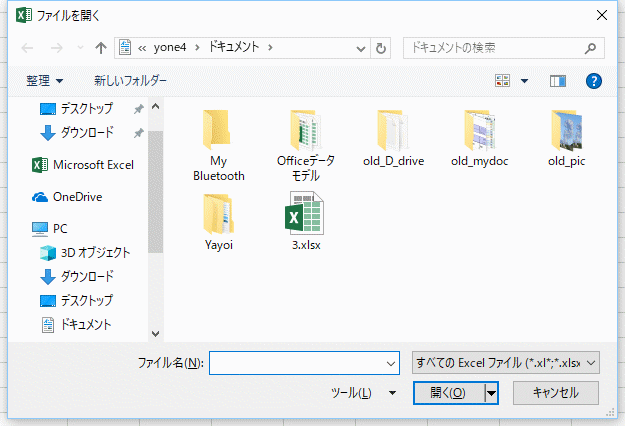
エクセルでファイルを開く際には、ダイアログ ボックス エクセルが表示され、ユーザーが希望するファイルを簡単に選択できるようになっています。この機能は、大量のデータや複数のファイルを扱うときに特に役立ち、効率的に作業を進めるための重要な手法となります。
ファイルを開くためのexcel ダイアログは、特定のフォルダやファイル名を指定する際に必要な情報を提供します。このダイアログを使用することで、目的のファイルを迅速に見つけ出し、スムーズに作業に取り掛かることができるのです。また、最近開いたファイルやよく使用するフォルダのショートカットも表示され、さらに利便性が向上しています。
操作を行う際には、画面上の指示に従って適切に入力を行うことが重要です。特に、ファイルの種類や保存場所をうまく活用することで、作業時間を短縮し、ストレスを減らすことができます。エクセルをより効率良く活用するためには、これらのダイアログ ボックス エクセルの使い方を理解しておくことが大切です。
イントロダクション
エクセルでファイルを開く際、多くのユーザーが直面するのがダイアログ ボックス エクセルの表示方法です。このダイアログボックスは、さまざまなファイルを選択し、効率的に作業を進めるための重要なツールとなります。特に、大量のデータを扱う場合や、複数のファイルを管理する際には、このダイアログボックスの使い方が鍵を握ります。
まず、excel ダイアログを開くには、Excelのメニューから「ファイル」をクリックし、「開く」を選択します。これにより、適切な場所からファイルを選択することができるウィンドウが表示されます。この手順を踏むことで、ユーザーは必要なファイルにすぐにアクセスすることができ、作業効率が大幅に向上します。
注意すべき点は、ファイルが保存されている場所によって、表示されるフォルダやファイル形式が異なることです。特定のファイル形式のみをフィルタリングしたい場合は、表示されるオプションから選択することが可能です。このように、ダイアログ ボックス エクセルの機能を理解し活用することにより、自分の作業スタイルに合ったファイル管理ができるようになります。
ダイアログボックスとは
ダイアログボックスは、ユーザーが特定の操作を行う際に必要な情報を提供するためのウィンドウの一種です。ダイアログ ボックス エクセルでは、ファイルを開く、保存する、印刷するなどのさまざまな機能を効果的に行うためのインターフェースを提供しています。このウィンドウには、選択肢や入力フォーム、ボタンなどが表示され、ユーザーが直感的に操作できるようになっています。
excel ダイアログでファイルを開く際には、通常、メニューやショートカットキーを使用して表示されます。ダイアログボックスが表示されると、ユーザーは目的のファイルを簡単に見つけて選択できるようになります。さらに、ファイルの種類を絞り込むためのフィルター機能も備わっており、特定のフォーマットのファイルを迅速に検索することが可能です。
このダイアログボックスは、ユーザーがファイルを効率的に管理するために欠かせない要素となっており、操作の際に迷うことが少なくなります。ダイアログ ボックス エクセルを活用することで、ストレスフリーなファイル操作が実現し、作業効率も大幅に向上するでしょう。
ファイルを開く手順
ファイルを開く際に、ダイアログ ボックス エクセルは非常に重要な役割を果たします。このボックスは、ユーザーが希望するファイルを迅速に特定し、選択する手助けをしてくれます。Excelを使用する際、特に複数のファイルを扱う場合、excel ダイアログを利用することで作業の効率が大幅に向上します。
まず、Excelを起動し、メニューバーから「ファイル」タブをクリックします。すると、「開く」オプションが表示されます。この時、ダイアログ ボックス エクセルが自動的に開き、ユーザーは保存されている場所からファイルを選択できるようになります。このダイアログ ボックスでは、最近使用したファイルも一覧で表示されるため、必要なファイルに迅速にアクセスできる点も魅力です。
また、ダイアログボックスの左側にはファイルの場所を選択するためのメニューがあり、特定のフォルダやドライブに行くことも可能です。これにより、プロジェクト関連のファイルを整理しやすく、必要な時にすぐに取り出すことができます。excel ダイアログを活用することで、ファイルの管理やアクセスがスムーズになるため、積極的に活用していきましょう。
注意点とヒント
注意点とヒント
エクセルでファイルを開く際に利用するダイアログ ボックス エクセルは、効率的にファイルを選択するための重要なツールです。このダイアログボックスを使うことで、必要なファイルを簡単に見つけ出すことができますが、いくつかの注意点を押さえておくことが大切です。
まず、ファイルの種類に応じて表示されるフォルダやファイルの一覧が異なるため、適切なフォルダを選択することが求められます。また、検索機能を活用することで、特定のファイル名や拡張子を持つファイルをより迅速に見つけ出すことができます。特に多くのファイルを扱う場合は、この機能を活用することで時間を節約できるでしょう。
さらに、excel ダイアログをカスタマイズすることで、自分の作業スタイルに合った状態に設定することが可能です。例えば、表示する詳細情報やソートの順序を変更することで、ファイルを選ぶ際のストレスを軽減できます。このように、基本的な操作に加えて自分の作業環境を整えることで、よりスムーズにファイル管理を行えるようになるでしょう。
まとめ
エクセルでファイルを開く際、ダイアログ ボックス エクセルは非常に重要な役割を果たします。ユーザーはこのダイアログを通じて、必要なファイルを簡単に選択し、迅速に作業を開始することができます。Excelを立ち上げた後、メニューから「ファイル」を選択し、「開く」をクリックすることで、ダイアログ ボックス エクセルが表示されます。ここで過去に使用したファイルや、特定のフォルダを参照することで、目的のファイルを効率的に見つけ出せます。
Excelでは、excel ダイアログを利用することで、さまざまなファイル形式を扱える便利さがあります。たとえば、Excel形式のファイル以外にも、CSVやテキストファイルを開くことができます。このような柔軟性により、ユーザーは必要に応じて異なるファイル形式を扱うことができ、プロジェクトによって適切なデータを選択しやすくします。
さらに、このダイアログ ボックス エクセルでは、ファイルを開くだけでなく、新しいフォルダを作成したり、既存のファイルを別の場所にコピーすることも可能です。これにより、ファイル管理がスムーズに行え、作業効率が向上します。操作に慣れることで、ユーザーは日常的な業務をよりスピーディーに進められるようになるでしょう。
Preguntas frecuentes
エクセルでファイルを開く際のダイアログボックスを表示するにはどうすればいいですか?
エクセルでファイルを開く際にダイアログボックスを表示するには、まずエクセルを起動し、上部のメニューから「ファイル」をクリックします。次に、「開く」を選択し、続いて「参照」をクリックすると、ダイアログボックスが表示されます。このダイアログボックスでは、開きたいファイルの場所を確認したり、特定のフォルダに移動したりすることができます。また、最近使用したファイルのリストも表示されているため、手間をかけずにアクセスすることが可能です。必要に応じて、ファイルの種類を切り替えるオプションもあり、表示されるファイルの種類を選択することができます。
ダイアログボックスの表示方法に問題がある場合、どのように対処すれば良いですか?
ダイアログボックスが正しく表示されない場合、いくつかの対処法があります。まずは、エクセルを再起動してみることをおすすめします。ソフトウェアの一時的な不具合によって、ダイアログボックスが表示されないことがあります。また、パソコンのOSやエクセルのバージョンが最新であるかどうかも確認してください。更新プログラムが必要な場合は、適用することで正常に動作する可能性があります。さらに、他のプログラムを開いている場合、リソースの競合が発生している可能性もあるため、その場合は不要なプログラムを閉じてみることも一つの方法です。それでも解決しない場合は、エクセルを再インストールすることも考慮に入れましょう。
特定のフォルダをダイアログボックスに表示させる方法はありますか?
特定のフォルダをダイアログボックスに表示させるためには、開きたいフォルダをナビゲートするのが基本ですが、エクセルの「最近のフォルダ」機能を活用することで、ユーザーの便宜を図ることも可能です。ダイアログボックスが表示されたら、左側の「ナビゲーションウィンドウ」にある「ピクチャ」や「ドキュメント」、または「デスクトップ」などの項目を利用して、迅速に目的のフォルダにアクセスできます。さらに、特定のフォルダを頻繁に使用する場合は、ショートカットを作成し、エクセルの「オプション」から設定することも可能です。これにより、ファイルを開く際に手間を省くことができ、作業の効率を高めることができます。
ダイアログボックスでのファイル選択時に注意すべき点は何ですか?
ダイアログボックスでファイルを選択する際に注意すべき点は、選択するファイルの形式と上書きの可能性です。エクセルは様々なファイル形式をサポートしていますが、適切な形式を選択しないと、正しく開けないことがあります。また、開こうとしているファイルが他の方法で開かれている場合や、読み取り専用の設定がされている場合も注意が必要です。この場合、ファイルを変更することができないため、必要な場合はコピーを作成したり、元のファイルを閉じてから再度開いたりすることが求められます。さらに、フォルダ内に同名のファイルが存在する場合、誤って違うファイルを選択してしまう可能性もあるため、選択する際はファイル名をよく確認することが重要です。
コメントを残す
コメントを投稿するにはログインしてください。
関連ブログ記事