
「Excelでプロパティから個人情報を削除する方法」

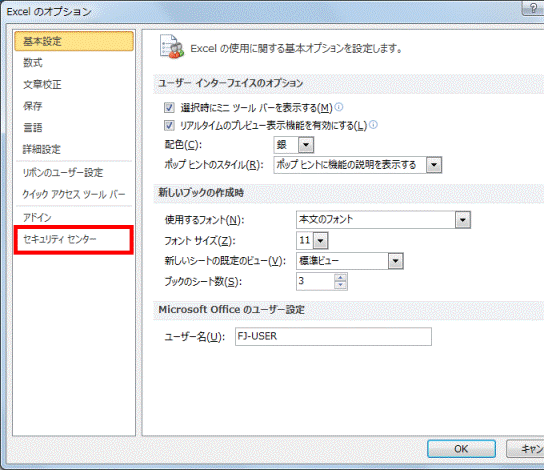
この記事では、excel プロパティ 削除の方法について説明します。特に、Microsoft Excelのスプレッドシートに保存されているエクセル 個人 情報 削除の手順に焦点を当てます。Excelファイルには、作成者の名前や会社名、編集履歴といった個人情報が含まれていることがありますが、このままではプライバシーの観点からリスクが高いと言えます。
まず、Excelでのプロパティ情報の確認方法をご紹介します。ファイルを開き、[ファイル]タブをクリックして[情報]を選択すると、プロパティが表示されるため、ここから個人情報を確認できます。次に、どのようにしてこれらの情報を削除するかを説明します。この操作を行うことで、共有する際に不必要な個人情報を守ることが可能になります。
最終的に、これらの手順を踏むことで、安全にExcelファイルを共有し、個人情報を保護することができます。知識を深め、自分自身や利用者を守るためにも、しっかりとした理解を持つことが重要です。この記事を通じて、excel プロパティ 削除の正しい方法を身につけていただければ幸いです。
イントロダクション
Excelを使用する際には、プロパティに保存されている個人情報が他のユーザーに見られる可能性があるため、注意が必要です。特に、ファイルを共有する場合や公開する場合は、excel プロパティ 削除を行うことで、自分の個人情報を保護することが重要です。Excelには、作成者情報や編集履歴、コメントなどのデータが含まれているため、これらを適切に管理することが求められます。
最初に、なぜエクセル 個人 情報 削除が必要なのかについて考えてみましょう。企業や団体でのデータ共有が進んでいる今、誤って自分の個人情報が公開されることは避けたいケースの一つです。例えば、ファイルを外部の誰かに送る場合、その中に自らの名前や連絡先が含まれていると、想定外のトラブルに発展する可能性があります。そのため、ファイルのプロパティをチェックし、不要な情報を削除することが重要です。
具体的な方法としては、Excelの「情報」タブから「プロパティ」を選択し、そこに表示される情報を確認します。気になる情報があれば、その項目を選択して削除を行います。この手順を踏むことで、ファイル共有に伴うリスクを減らすことができ、安心して利用することができます。したがって、定期的にファイルのプロパティを確認し、excel プロパティ 削除を実施することをお勧めします。
プロパティとは何か
プロパティとは、ファイルに埋め込まれているメタデータのことで、作成者や作成日時、変更履歴など、さまざまな情報が含まれています。特に、エクセル(Excel)ファイルにおいては、これらの情報が多岐にわたる場合があります。しかし、このメタデータには、個人を特定できるような情報が含まれていることもあるため、特に注意が必要です。このため、必要に応じてexcel プロパティ 削除を行うことが求められます。
エクセル 個人 情報 削除を行う際は、ファイルを他者と共有する前に、プロパティの情報を確認し、不必要な情報を取り除くことが重要です。これは、プライバシーを守るためだけでなく、企業の信頼性を維持するためにも不可欠です。メタデータには、無意識のうちに自分や他の利用者の情報が含まれることがあるので、意識的に削除する手順を踏むことが良いでしょう。
具体的には、エクセルのオプションメニューから「プロパティ」を開き、そこに保存されている情報を確認してから、必要なデータだけを残す方法が一般的です。これにより、excel プロパティ 削除によって、ファイルの安全性を高め、リスクを減らすことができます。個人情報や機密情報を意図せず公開することを避けるためにも、こうした手続きを忘れずに行うべきです。
個人情報のリスク
私たちのデジタル生活の中で、個人情報の管理は非常に重要です。特に、文書やスプレッドシートで使用されるツールの中でも、excel プロパティ 削除に関する理解は必要不可欠です。Microsoft Excelのプロパティには、作成者名やコメント、修正履歴など、個人を特定できる情報が含まれることがあります。これらの情報が無意識のうちに共有されてしまうと、プライバシーに対するリスクが高まります。
エクセル 個人 情報 削除を行うことで、誤って他者に内部情報や個人を特定できるデータを公開する危険性を減少させることができます。このプロセスは、一見簡単そうに思えるかもしれませんが、手順を正確に理解して実行することが大切です。特に、ビジネスシーンや公の場での使用時には、個人情報漏洩のリスクを避けるための対策が必要です。
個人情報を守るためには、定期的にExcelファイルを見直し、必要な情報だけを残し、不必要なデータはしっかりと削除する習慣をつけることが求められます。これにより、自身のデータを守るだけでなく、他者への情報提供時のリスクを大幅に減少させることができます。個人情報の保護は、私たち一人ひとりが意識して行動するべき重要なテーマとなっています。
Excelの設定方法
Excelを使用する際には、ドキュメントに含まれる個人情報を意識することが重要です。特に、excel プロパティ 削除の手順を理解しておくことで、誤って機密情報を漏らすリスクを軽減できます。Excelシートには、作成者や編集履歴、コメントなどの情報が含まれている場合があり、これらの情報を削除することが求められます。
エクセルでエクセル 個人 情報 削除を行うには、まず、対象となるファイルを開きます。次に、「ファイル」タブをクリックし、「情報」セクションに進むと、プロパティや保護されたドキュメントのオプションが表示されます。ここで、「文書の管理」または「プロパティの表示」を選択することで、ファイルに関連付けられた個人情報を確認できます。
その後、必要な情報を選択して削除する作業を行います。この作業は一見簡単ですが、注意深く進める必要があります。情報の削除が完了したら、必ずファイルを保存して、変更が反映されたことを確認しましょう。この手順を行うことで、Excelの文書を安全に利用でき、プライバシーを保護することができます。
データの削除手順
Excelでプロパティから個人情報を削除することは、特に機密性の高いデータを扱う場合において非常に重要です。使用中のエクセルファイルには、作成者や編集者の情報、作成日や変更日などが記録されています。これらの情報は、他者に渡す際に不必要に公開される可能性があるため、注意が必要です。
データの削除手順は比較的簡単ですが、慎重に行う必要があります。まず、該当するエクセルファイルを開き、左上の「ファイル」タブをクリックします。ここで「情報」タブを選択すると、さまざまなプロパティが表示される画面が現れます。その中に「プロパティの編集」や「ドキュメントの検査」といったオプションがあります。
「ドキュメントの検査」を選ぶと、ファイル内の異なる情報の種類を検査するオプションが提供されます。この段階で、エクセルのプロパティに含まれる個人情報削除のオプションを選択し、必要な情報を選びます。削除したい項目をチェックした後、「削除」をクリックすることで、エクセル内のプロパティから、個人情報を削除することができます。この手順を踏むことで、ファイルの共有時に不必要な情報が外部に漏れないようにすることができます。
最終的には、変更を保存することを忘れずに行いましょう。このようにして、エクセルにおける個人情報削除は簡単に行えますが、常に意識して実施することが重要です。
結果の確認
結果の確認を行う際は、まずexcel プロパティ 削除を行った後に、実際にプロパティから個人情報が消えていることを確認することが必要です。これにより、手続きが正しく行われたかどうかを判断できます。具体的には、ファイルを開いてから「情報」タブを選択し、プロパティ情報の中を確認します。そこに表示される内容に個人情報が含まれていないか再度チェックしましょう。
また、エクセル 個人 情報 削除のプロセスを経た後、保存したファイルを他の場所に移動させたり、異なるデバイス上で開いたりして、削除が確実に反映されているか確認することも重要です。この確認作業を怠ると、意図しない形で個人情報が露出するリスクが残ってしまいます。
最後に、結果の確認は定期的に行うべきです。特に、ファイルを共有する機会が多い場合、個人情報が含まれていないか再チェックすることで、プライバシーを守るための重要な一歩となります。これらのポイントを押さえることで、安心してexcelを使用することができます。
よくある質問
「Excelでプロパティから個人情報を削除する方法」
Excelファイルには、作成者の名前や会社名、電話番号などの個人情報が含まれることがあります。これらの情報は、ファイルを共有する際に意図せず漏洩する可能性があります。そのため、エクセル 個人 情報 削除の手順を踏むことが重要です。
まず、Excelのプロパティにアクセスする必要があります。これは、ファイルを開いた状態で「ファイル」タブをクリックし、「情報」を選択することで行えます。ここでは、ファイルの基本的な情報や変更履歴が表示されます。特に、excel プロパティ 削除を目指す場合、下部にある「プロパティ」をクリックし、「詳細プロパティ」を選ぶことで、さらに多くの情報が確認できます。
次に、削除したい個人情報を選択し、それを手動で削除することができます。しかし、一手間加えることで、既存の個人情報を一括で削除することも可能です。具体的には、「ファイル」メニューから「情報」を開き、「ドキュメントの検査」をクリックします。この機能を使うことで、隠れた情報やメタデータを一度に検出し、必要に応じて削除することができるのです。これにより、他者とファイルを共有する際の安全性が高まります。
このように、Excelでのエクセル 個人 情報 削除は簡単な手順で実行できますが、実行後は、情報が確実に削除されたことを確認することが大切です。特に、重要なデータを含むファイルを外部とやり取りする際は、慎重にこのプロセスを行うことをお勧めします。
まとめ
「Excelでプロパティから個人情報を削除する方法」
個人情報の保護がますます重要になっている現代において、excel プロパティ 削除の方法を知っておくことは、データ管理において欠かせないスキルです。Excelファイルには、作成者の名前や会社名、作成日時などの情報が含まれている場合があります。これらの情報は、不特定多数の人とファイルを共有する際には気になるポイントとなるため、適切にエクセル 個人 情報 削除を行う必要があります。
Excelでは、ファイルを保存する際に自動的にプロパティ情報が付加されるため、設定を見直すことが大切です。特に、ファイルを他者と共有したり、インターネット上にアップロードする場合は、これらの情報が他人の手に渡るリスクを考慮しなければなりません。そこで、データをエクスポートする前に、プロパティから個人情報を確認し、不要な情報を削除する手順が求められます。
具体的には、Excelの「ファイル」メニューから「情報」を選択し、「プロパティ」セクションで詳細を確認します。ここで表示される情報をもとに、必要に応じて個人情報を削除することで、安全なデータ管理が可能になります。このプロセスを定期的に行うことで、情報漏洩のリスクを最小限に抑えることができるでしょう。
Preguntas frecuentes
Excelのプロパティから個人情報を削除するための具体的な手順は何ですか?
Excelのプロパティから個人情報を削除するには、まず対象のファイルを開きます。その後、「ファイル」タブをクリックして、左側のメニューから「情報」を選択します。ここで「プロパティ」を表示すると、さまざまなメタデータが確認できます。この中には、作成者の名前や会社名などの個人情報が含まれる場合があります。「プロパティの編集」を選択し、個人情報を削除または変更できます。また、より詳細な削除を行いたい場合は、「ドキュメントの検査」を利用することが推奨されます。この機能を使うことで、隠れた個人情報やコメントなどを簡単に検出し、必要に応じて削除できるため、セキュリティの向上に役立ちます。
個人情報削除の際、注意すべき点はありますか?
個人情報を削除する際には、いくつかの注意点があります。まず、削除する情報が本当に必要ないものか、一度再確認することが重要です。例えば、社内でのファイル共有やコラボレーションにおいて、作成者名や会社名は必要な場合があります。このため、意図しない情報の削除が発生しないよう、注意深く作業を行う必要があります。また、一度削除した情報は元に戻せないため、バックアップを取ることをおすすめします。このように、注意深く手順を進めることで、情報管理のトラブルを未然に防ぐことができます。
削除した情報は完全に消えますか?
一般的に、Excelでプロパティから削除した情報は、ファイル内部からは完全に確認できなくなります。ただし、多少のリスクを考慮する必要があります。ファイルを他の方法で保存したり、バックアップファイルを作成したりした場合、過去のバージョンには削除前の情報が残っている可能性があります。したがって、ファイルを共有する前には、すべての保存設定やバージョン管理を見直し、確実に個人情報がクリアされているか確認することが重要です。もし、機密性の高い情報が含まれている場合は、十分な配慮をもってファイルの取り扱いを行うべきです。
Excelでの個人情報削除以外に推奨される対策はありますか?
Excelでの個人情報削除に加えて、他の対策も検討することが適切です。例えば、定期的なデータクリーンアップを実施し、不要なファイルを削除したり、これらのファイルを安全に扱うための社内ポリシーを整備したりすることが挙げられます。また、ファイル共有時には、パスワード設定や暗号化など、追加のセキュリティ対策を講じることが重要です。さらに、チームメンバーへの教育を通じて、情報管理の意識を高めることも効果的です。このような対策により、より安全で信頼性の高い情報管理環境を構築することができ、個人情報の漏洩を防ぐことにつながります。
コメントを残す
コメントを投稿するにはログインしてください。
関連ブログ記事