
「エクセル2010でコマンドボタンからマクロを実行する方法」

この記事では、エクセル 2010において コマンド ボタン を使用してマクロを実行する方法について解説します。マクロを利用することで、 repetitiveな作業を効率化し、時間を節約することが可能です。特に コマンド ボタン を使うことで、ユーザーは直感的にマクロを実行できるため、操作が簡単になります。
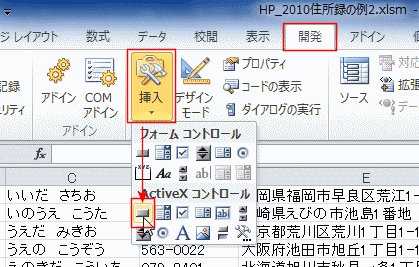
まず、エクセル における コマンド ボタン の配置から始めます。開いているワークシートに コマンド ボタン を追加するためには、開発タブを表示し、ツールボックスからボタンを選択して配置します。この際、ボタンのサイズや位置を調整することも重要です。
次に、ボタンをクリックしたときに実行されるマクロを指定する手順を説明します。ボタンを右クリックし、プロパティからマクロを選択・設定することで、ボタンとマクロの連携が可能になります。これにより、ボタンを押すだけで設定したマクロが実行され、作業の効率をさらに向上させることができるのです。
このように、エクセル 2010では コマンド ボタン を活用することで、ユーザーは簡単にマクロを実行でき、日々の業務をスムーズに進めることができます。今後の手順で、具体的な操作方法を詳しく見ていきましょう。
イントロダクション
エクセル2010には便利なコマンドボタンを使用して、特定のマクロを実行する機能があります。この機能を活用することで、日々の作業を効率化し、自動化することが可能になります。特に、何度も同じ作業を繰り返す場合、コマンドボタンからマクロを実行することで、時間を大幅に節約できます。
まず、エクセルを開いたら、リボンの「開発」タブを選択します。このタブには、マクロやボタンを作成するための各種ツールが揃っています。コマンドボタンを挿入すると、ボタンに特定のマクロを割り当てることができます。これにより、ボタンをクリックするだけで、そのマクロが実行されるため、より直感的に操作ができるようになります。
次に、マクロを作成するか、既存のマクロを使用する準備を整えます。エクセルでは、VBA(Visual Basic for Applications)を利用してマクロを作成します。画像編集など一連の手順を自動化するためのコードを記述することで、実行時にボタンを押すだけで簡単に操作を行うことができます。このように、コマンドボタンを活用することは、業務の効率を高めるだけでなく、エクセルの操作をさらに楽しくするサポートにもなります。
エクセル2010の基本設定
エクセル2010でマクロを実行するためには、まず基本設定を行う必要があります。エクセルを開いたら、リボンの「ファイル」タブをクリックし、「オプション」から「セキュリティセンター」を選択します。ここではマクロの設定を変更することができます。特に、マクロを有効にするためには「マクロを有効にする」オプションを選ぶことが重要です。この設定を行うことで、作成したマクロを問題なく使用できるようになります。
次に、コマンドボタンを使用してマクロを実行する準備を整えます。画面上部の「開発」タブが表示されていない場合は、オプションから表示する設定に変更します。これにより、コマンドボタンを簡単に挿入できるようになります。リボンの「開発」タブを選択し、「挿入」グループ内の「フォームコントロール」からコマンドボタンを選びます。シート上の任意の場所をクリックし、ボタンを配置することができるでしょう。
コマンドボタンを設置したら、次にマクロを関連付けます。これには、コマンドボタンを右クリックし、「マクロの指定」を選択します。表示されたダイアログボックスから実行したいマクロを選び、「OK」をクリックします。これでコマンドボタンをクリックするだけで設定したマクロを簡単に実行できるようになります。エクセルの操作がよりスムーズになり、業務の効率化につながるでしょう。
コマンドボタンの追加
エクセル2010において、コマンド ボタンを使用することで、マクロを簡単に実行することができます。まず、ワークシートにコマンド ボタンを追加するためには、開発タブを表示させる必要があります。開発タブが有効になっていない場合は、オプションメニューから設定を行い、タブを表示させましょう。
次に、開発タブの「挿入」メニューからコマンド ボタンを選び、シート上にドラッグして配置します。このとき、配置したボタンのサイズや位置を調整することができますので、見やすい場所に設置することが大切です。ボタンを配置した後、右クリックして「マクロの登録」を選択し、実行したいマクロを指定します。
これでコマンド ボタンをクリックすることで、指定したマクロが実行されるようになります。操作が簡単なので、複雑な処理や繰り返し行う作業をスムーズに行えるようになるでしょう。また、ユーザーインターフェースを整えることで、他の利用者にも分かりやすいシートを提供できるようになります。エクセルでの作業を効率化するために、コマンド ボタンを活用してみてください。
マクロの作成方法
エクセル2010でマクロを実行するためには、まずマクロ自体を作成する必要があります。まず、エクセルを開き、[開発]タブを表示しましょう。このタブが表示されていない場合は、オプションから追加することができます。開発タブをクリックし、[マクロの記録]を選択します。ここで、実行したい操作を記録し、マクロに名前を付けて保存することで、自分だけのマクロを作成できます。
次に、作成したマクロをコマンド ボタンで実行できるように設定します。エクセルの編集画面に戻り、[開発]タブの中から[挿入]をクリックし、フォームコントロールの中からコマンド ボタンを選びます。シート上の任意の位置にボタンを配置し、そのボタンを右クリックして[マクロの割り当て]を選択します。先ほど作成したマクロの名前を選ぶと、ボタンをクリックすることでマクロが実行されるようになります。
これで、エクセル2010でコマンド ボタンを使ってマクロを実行する準備が整いました。業務の効率化やデータ処理の自動化に役立つマクロを活用して、エクセルの操作をよりスムーズに行うことができるでしょう。
コマンドボタンにマクロを割り当てる
「エクセル2010でコマンドボタンからマクロを実行する方法」では、エクセルのコマンドボタンを使用してマクロを割り当てるプロセスをご紹介します。まず最初に、ユーザーはシート上にボタンを配置する必要があります。これを行うためには、リボンの「開発」タブを有効にし、その中の「挿入」オプションから「ボタン(フォームコントロール)」を選択します。このボタンをシート上の任意の位置にドラッグして配置することで、コマンドボタンが作成されます。
次に、ボタンをクリックすると表示されるダイアログボックスから、実行したいマクロを選択することができます。選択が完了したら、「OK」をクリックしてボタンにマクロを割り当てます。この手順により、設置したコマンドボタンを押すことで、指定したマクロが実行されるようになります。これにより、日常的な業務やデータ分析の作業が自動化され、効率が大幅に向上します。
最後に、ボタンの外観やサイズを調整することも可能です。ボタンを右クリックし、「サイズとプロパティ」を選択することで、より見やすいボタンにカスタマイズできます。ぜひこの方法を活用し、エクセルでの作業をさらにスムーズに進めてみてください。
マクロのテスト
マクロを実行できるように設定したら、次はその動作をテストする必要があります。エクセルでは、特にコマンドボタンを使用してマクロを実行することで、ユーザーがクリック一つで自動化されたタスクを簡単に実行できます。テスト環境を整えるために、実行したいマクロの対象となるデータやシートを準備しておきましょう。
テストを開始する際は、まずコマンドボタンをクリックしてマクロを実行します。マクロが正しく動作するかどうかを確認するために、期待される結果と実際の結果を比較してみてください。もし何か問題があれば、エラーの内容をよく確認し、コードに問題がないか再度見直すことが重要です。実行の際は、特にデータの変更がある場合、事前にバックアップを取ることも忘れずに行いましょう。
テストが成功したら、マクロの効果を最大限に引き出すために、エクセル全体で頻繁に使用されるようにマクロを活用していくことができます。コマンドボタンを利用することで、操作が直感的になり、ユーザーにとっても利便性が向上します。この体験を通じて、自動化の可能性を実感することができるでしょう。
よくある問題と対策
エクセル2010でコマンドボタンを使ってマクロを実行する際に、いくつかのよくある問題が発生することがあります。まず、一つ目の問題として、エクセルでコマンドボタンが正しく配置されていなかったり、名前が設定されていない場合、マクロが正しく機能しないことがあります。このような場合は、ボタンのプロパティを確認し、必要な設定を行うことが重要です。
次に、マクロのセキュリティ設定によって、マクロがブロックされていることがあります。エクセルではセキュリティの観点から、マクロの実行が制限される場合があります。これを解決するには、ファイルのプロパティからマクロのセキュリティレベルを適切に設定し、必要に応じて信頼できる場所にファイルを保存することを検討してください。
最後に、マクロ自体にエラーが含まれていることも考えられます。コマンドボタンを押した際にエラーが発生した場合は、VBAエディタを開いてコードを確認し、エラーが発生しているコード箇所を修正する必要があります。これらの対策を講じることで、エクセルでの作業が円滑に進むでしょう。
まとめ
エクセル2010では、コマンド ボタンを使用してマクロを実行することができます。これにより、ユーザーは簡単に特定のタスクを自動化し、効率的に作業を進めることができます。まず、エクセルのリボンから「開発」タブを表示させる必要があります。このタブが表示されていない場合は、Excelのオプションから設定を変更することで表示可能になります。
次に、コマンド ボタンをシートに追加します。開発タブの「挿入」から「フォームコントロール」の中にあるコマンド ボタンを選択し、シート上の任意の位置にドラッグして配置します。そして、ボタンを右クリックして「マクロの登録」を選び、実行したいマクロを選択します。これで、ボタンをクリックすることで簡単にマクロを実行できるようになります。
この方法は特に、データの入力や集計を行う際に非常に便利です。ユーザーは複雑な操作を一つのクリックで行うことができ、時間を大幅に節約することができます。エクセルの機能をうまく活用することで、業務の効率を向上させることができるでしょう。
Preguntas frecuentes
エクセル2010でコマンドボタンを作成するにはどうすればいいですか?
エクセル2010でコマンドボタンを作成するには、まず「開発」タブを表示させる必要があります。「ファイル」メニューから「オプション」を選択し、「リボンのカスタマイズ」をクリックします。その後、「開発」チェックボックスをオンにして「OK」を押します。これで「開発」タブがリボンに表示されるようになります。次に、「開発」タブをクリックし、「挿入」ボタンを選択して「フォームコントロール」セクションからコマンドボタンを選びます。シート内でクリック&ドラッグすることでボタンを配置し、サイズを調整できます。この操作を行うことで、エクセル内にインタラクティブなボタンを作成できます。
コマンドボタンにマクロを割り当てる方法は?
作成したコマンドボタンにマクロを割り当てるには、ボタンを右クリックして「マクロの割り当て」を選択します。すると、現在のブック内に存在するマクロの一覧が表示されるので、目的のマクロを選び、確認ボタンをクリックします。これで、コマンドボタンをクリックすることで、指定したマクロが実行されるようになります。もしまだマクロを作成していない場合は、まず「開発」タブから「Visual Basic」を選択し、新しいモジュールを追加してマクロを作成する必要があります。マクロの作成完了後に、再度この手順でマクロを割り当てることができます。
マクロの実行中にエラーが発生した場合、どう対処すればいいですか?
マクロを実行中にエラーが発生した場合は、まずそのエラーの内容を確認することが重要です。エラーが発生すると、通常エラーメッセージが表示されます。このメッセージには、エラーの種類や発生場所に関する情報が含まれていますので、内容をしっかり読み、何が間違っているのか判断することができます。一般的なエラーには、無効なセルの参照や未定義の変数、パラメータの不一致などがあります。これらの問題を修正するためには、エラーメッセージを元にスクリプトを見直す必要があります。開発環境でデバッグモードを使用することで、段階的にコードを実行し、どの箇所でエラーが発生しているかを特定するのも良い方法です。
マクロを実行した後、シートを自動更新することはできますか?
はい、エクセル2010ではマクロを実行した後にシートを自動更新することが可能です。マクロ内でデータを変更したり、計算式を再計算する場合、「Application.Calculate」メソッドを使用することで、シート全体を更新することができます。また、特定の範囲のみ再計算したい場合は、「Range("A1:A10").Calculate」といったように、特定のセル範囲を指定することもできます。自動更新の仕組みを取り入れることで、データの最新の状態を迅速に反映させることができ、作業の効率化につながります。これにより、マクロの処理が終わった後、手動で再計算する手間を省くことが可能になります。
コメントを残す
コメントを投稿するにはログインしてください。
関連ブログ記事