
エクセルで車の図形やアイコンを挿入する方法ガイド

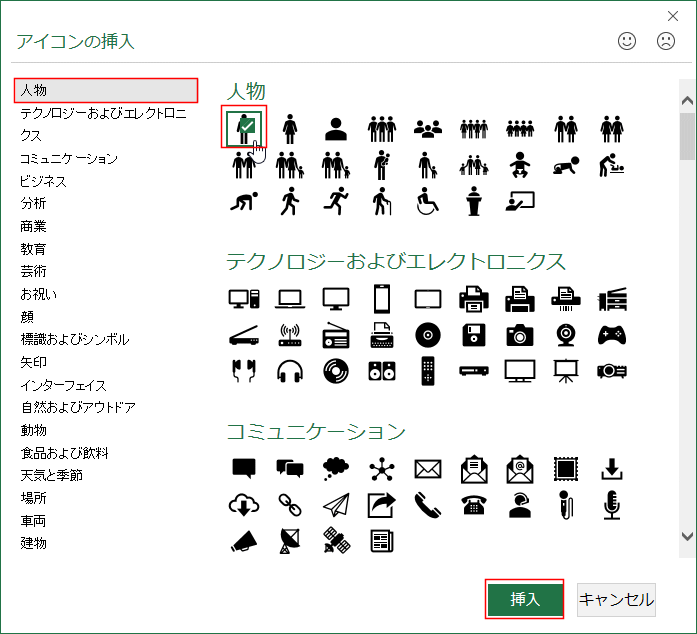
このガイドでは、エクセル 車 の 図形やアイコンを挿入する方法について詳しく解説します。エクセル 図形 車を使用することで、プレゼンテーションやレポートがより視覚的に魅力的になります。特に、交通関連のデータを扱う際や、車に関連するプロジェクトの際に役立ちます。
まず、エクセル 車 図形の基本的な挿入方法を説明します。エクセルには多数の図形が用意されており、その中には車の形状も含まれています。これらの図形は、視覚的な表現を豊かにし、データ分析をよりわかりやすくする効果があります。さらに、excel2016 アイコンを利用することで、アイコンを追加することも可能です。これにより、さまざまなビジュアル要素を組み合わせて、より洗練されたプレゼンテーションが実現できます。
最後に、挿入 アイコン機能を活用することで、さらに多様なアイコンを選択して利用することができます。これを使いこなすことで、ビジュアル資料のクオリティを高めることができるでしょう。このガイドを通じて、エクセル内での図形やアイコンの挿入がどれほど簡単で効果的かを理解していただけるはずです。
イントロダクション
イントロダクション
エクセルは、データを整理し、分析するための強力なツールですが、ビジュアル要素を加えることでさらに効果的に情報を伝えることができます。特に、エクセル 車 の 図形やアイコンを使うことで、交通や自動車関連のデータを視覚的に表現できます。この記事では、エクセル 図形 車やエクセル 車 図形を挿入する方法について詳しく解説します。
まず、図形やアイコンを挿入することは、情報を視覚化する上で非常に重要です。例えば、excel2016 アイコンを使用することで、表やグラフをより魅力的にし、受け手の注意を引くことができます。ビジュアル要素は、データの理解を助けるだけでなく、プレゼンテーションの質を向上させる効果もあります。
具体的な手順に入る前に、まずは挿入 アイコンの選び方について触れます。エクセルには多くの図形やアイコンが用意されており、それらを適切に使うことで内容の充実度を高めることが可能です。これから説明する方法を参考にして、エクセルでの作業を一層効率的に行いましょう。
エクセルの基本操作
エクセルを使ってエクセル 車 の 図形やアイコンを挿入する方法は、非常にシンプルで手軽です。まず、エクセルを起動したら、新しいワークシートを開きます。そこから、必要な図形やアイコンを挿入するためのタブを選択します。特に、エクセル 図形 車を使用することで、データの視覚化を図ることができます。
次に、画面上部の「挿入」タブをクリックし、「図形」または「アイコン」を選択します。ここで、エクセル 車 図形や関連するアイコンが表示されます。好きなデザインを選び、ワークシート上でクリックすることで自由に配置できます。excel2016 アイコンには様々なデザインが含まれていますので、色々試して自分の好みに合ったものを見つけることが可能です。
挿入した挿入 アイコンをクリックすると、サイズや色の変更が簡単にできます。これにより、視覚的に魅力的なプレゼンテーションが作成でき、さらにデータの理解を促進します。特に交通や車に関するデータを扱う際には、エクセル 車 の 図形を利用することで、より説得力のある資料を作成できるでしょう。
車の図形を挿入する方法
エクセルで車の図形やアイコンを使うことで、視覚的に情報をわかりやすく伝えることができます。特に、レポートやプレゼンテーションなどで視覚素材が求められる場面では、エクセル図形車を活用するのが効果的です。まず、エクセルを開いたら、挿入タブに進み、図形のオプションから必要な車の形を選びます。この操作により、簡単にエクセル車図形を追加することができます。
次に、挿入した図形をカスタマイズすることで、より魅力的に仕上げることが可能です。色やサイズ、影などのスタイルを調整することで、より視覚的なインパクトを与えることができます。もし具体的な車のアイコンが必要な場合は、特定のバージョンのエクセルであるexcel2016アイコン機能を利用すると良いでしょう。これにより、既存のアイコンライブラリから多様なデザインを選択することができます。
もちろん、図形だけに限らず、アイコンも重要な要素となります。エクセルで新たにデザインを追加したい時に、挿入アイコン機能を使って目的に適したアイコンを手軽に見つけることができます。このようにして、エクセル車の図形とアイコンを組み合わせることで、資料の質を高めることができるのです。
車のアイコンを使用する方法
車のアイコンを使用する方法について解説します。エクセル 車 の 図形やアイコンを挿入することで、資料を視覚的に効果的に表現できます。まず、エクセル 図形 車を挿入するには、メニューの「挿入」タブを選択し、「図形」をクリックします。表示される図形の中から、車を選んでクリックすれば、シート上に配置できます。サイズや色も自由に調整できるため、プレゼンテーションや報告書の内容に合わせたカスタマイズが可能です。
もし具体的なアイコンを探しているのであれば、excel2016 アイコンの機能を活用できます。アイコンはシンプルで直感的に理解できるため、情報を瞬時に把握してもらえます。「挿入」タブから「アイコン」を選び、車関連のアイコンを検索して挿入することができるので、非常に便利です。これにより、資料がより魅力的なものになります。
さらに、エクセル 車 図形を使用するメリットは、他のデータや図形と組み合わせることで、視覚的に整ったプレゼンテーションを作成できる点です。複数の車の図形やアイコンを配置すると、情報の比較や解析が容易になります。したがって、挿入 アイコンや図形を上手に活用し、見やすい資料作りを目指しましょう。
図形のカスタマイズ
エクセルで車の図形やアイコンを挿入した後、さらにその図形をカスタマイズすることで、より自分の目的に合ったデザインを作成できます。エクセル 車 の 図形を選択する際には、まず最初に図形のエディタを開き、好きな色やスタイルを選ぶことが重要です。これにより、見た目を明確にし、視覚的なインパクトを高めることができます。
エクセル 図形 車を挿入する際には、基本的な形状に加えて、陰影やテクスチャを追加することも可能です。これによって、単純な図形がより立体感を持ったものに仕上がります。さらに、サイズや配置を調整することで、プレゼンテーションやレポートに彩りを添えることができます。
excel2016 アイコンを使用する場合、アイコンギャラリーから直接車のアイコンを選ぶと便利です。その後、選んだアイコンをクリックして挿入し、必要に応じてサイズや位置を調整するだけで、視覚的に引き立つ用紙が完成します。あなたのワークシートに合ったデザインに仕上げるためには、挿入 アイコンを利用して、全体的なレイアウトを考慮することが大切です。
このように、エクセルでの図形やアイコンの挿入とカスタマイズは、手間をかけずに魅力的な作品を生み出す手段となります。自分のスタイルに合わせて、ぜひ創造的な工夫を施してみてください。
アイコンのカスタマイズ
エクセルでの車の図形やアイコンの挿入は、プレゼンテーションやデータの視覚化に役立つ重要なスキルです。エクセル 車 の 図形を使うことで、資料に動的な要素を加えることができ、見る人の興味を引きます。例えば、プロジェクトの進捗状況を示す際に、さまざまな車のアイコンを使用すれば、情報がより直感的に伝わります。
エクセル 図形 車を挿入する際には、まず「挿入」タブから「図形」を選択します。そこから、利用可能な図形の中から車のアイコンを見つけることができます。また、excel2016 アイコンでは、車を含むさまざまなスタイルのアイコンが簡単に利用できるため、探しているデザインに合ったものを選ぶと良いでしょう。これにより、ユーザーは簡単に自分のニーズに合ったビジュアルを作成できます。
最後に、挿入 アイコンを活用してカスタマイズすることが重要です。図形やアイコンはそのままでも使えますが、色やサイズ、さらにはテキストと組み合わせることで、より印象的なデザインへと進化させることができます。これにより、視覚的なコンテンツがさらに効果的になります。エクセルを使った車の図形やアイコンの挿入は、ぜひ試してみてください。
符号の活用
エクセルを使用することで、データ分析や報告書作成だけでなく、視覚的な要素を加えることも可能です。特に、エクセル 車 の 図形を利用することで、プレゼンテーションやレポートにおいて情報をより分かりやすくすることができます。図形やアイコンを用いることで、視覚的なインパクトを持たせつつ、内容の理解を促進することができるのです。
まず、エクセル 図形 車を挿入する方法について考えてみましょう。エクセルには、豊富な図形テンプレートが用意されており、必要な図形を簡単に見つけて挿入することができます。この機能を活用することで、車の形をした図形をいとも簡単に作成し、データのビジュアル化に役立てることができます。
次に、エクセル 車 図形の活用例として、交通関連のデータや売上分析などが挙げられます。視覚的な要素を加えることで、報告書の内容がより印象に残るものになります。また、特定の地域における車の台数や車両種別の分析を行う際にも、車のアイコンを用いることで、情報が一目で理解できるようになります。
もしあなたがexcel2016 アイコンを使用して車のアイコンを挿入したい場合、エクセルのメニューからアイコン機能を選び、カテゴリから車に関連するアイコンを選ぶことができます。これにより、より直感的なデザインを施すことができ、データが持つ意味を視覚的に強調することができます。さらに、挿入 アイコンの機能を使うことで、さまざまなスタイルの車のアイコンを簡単に取得することができるのです。
これらの方法を駆使しながら、あなたのエクセルファイルに魅力的なビジュアル要素を加えることで、視覚的な訴求力を高め、より効果的な情報伝達が実現できるでしょう。
画像の挿入と編集
画像の挿入と編集は、エクセル 車 の 図形を使って視覚的に情報を伝える上で非常に重要です。まず、エクセルのシートに移動し、上部のメニューから「挿入」タブを選択します。このタブの中には、図形やアイコンを追加するためのさまざまなオプションがあります。特に、エクセル 図形 車を使用することで、簡単に車に関連するビジュアルを作成できます。
挿入したい図形やアイコンを選ぶためには、図形のギャラリーから適切なものを選択し、ドラッグ&ドロップでシートに追加します。たとえば、excel2016 アイコンを使うと、現代的でスタイリッシュなデザインの車のアイコンを挿入できます。挿入後は、サイズの変更や色の調整など、必要に応じて編集することで、より見やすい資料に仕上げることができます。
編集が完了したら、挿入 アイコンを利用して、他の関連するアイコンを追加することも可能です。これにより、エクセルのシートがよりクリエイティブで、視覚的に魅力的なものになります。最終的には、エクセル 車 図形を使ったシートが完成し、プレゼンテーションやレポートに活用できるでしょう。
よくある質問
よくある質問
エクセルでエクセル 車 の 図形やアイコンを挿入する際、どのような手順が必要なのでしょうか。まず、エクセルを開いたら、リボンメニューの「挿入」タブを選択します。ここにはさまざまな図形が用意されており、目的に応じてカスタマイズすることができます。特に、エクセル 図形 車のカテゴリーを探すと、車の形をした図形やアイコンが見つかります。
次に、エクセル 車 図形を利用する方法についてですが、挿入した後はサイズや色を変更することができます。また、その他の図形と組み合わせることで、より複雑なデザインを作成することも可能です。これにより、報告書やプレゼンテーション資料が一層魅力的になります。
さらに、excel2016 アイコン機能を使用すると、ビジュアル的に優れたアイコンを簡単に挿入できます。アイコンの挿入は、視覚的な表現を豊かにし、読み手の関心を引く効果があります。この機能は、特にアピールするビジュアルを求めるビジネスシーンで重宝されます。挿入 アイコンを選択し、車関連のアイコンを見つけたら、ワンクリックでページに追加できるため、簡単かつ迅速に作業を進められます。
このように、エクセルには豊富な図形やアイコンの挿入機能が備わっており、車に関連する図形を選んで活用することで、プレゼンテーションやレポートをより効果的にすることができます。
まとめ
エクセルで車の図形やアイコンを挿入する方法ガイド
エクセルを使って、エクセル 車 の 図形やアイコンを挿入することは、データに視覚的な魅力を加えるための効果的な方法です。特に、プレゼンテーションやレポートに車両関連のデータを示す際に、この機能を活用することができます。まずは、エクセルのメニューから図形やアイコンを探すことから始めましょう。
エクセル 図形 車を挿入するには、ホームタブの「挿入」メニューから「図形」を選択し、必要な図形を選んで配置します。また、エクセル 車 図形を作成するためには、形状のカスタマイズができるので、色やサイズを調整し、自分好みに仕上げることが可能です。これにより、データに合ったスタイルを持つ車の図形を作成できます。
さらに、excel2016 アイコンを使用すると、より洗練されたデザインのアイコンを挿入することができます。アイコンを挿入する際は、挿入メニューから「アイコン」を選ぶことで、多様なスタイルのアイコンにアクセスできます。この方法を用いることで、単なるデータの表示から視覚的な訴求力のあるプレゼンテーションに変わるでしょう。特に、挿入 アイコン技術を駆使することで、資料全体の印象を大きく向上させることができます。
Preguntas frecuentes
エクセルで車の図形やアイコンを挿入する方法は?
エクセルで車の図形やアイコンを挿入するには、まず「挿入」タブを開きます。次に、「図形」や「アイコン」のオプションを選択することで、利用可能な図形やアイコンのライブラリが表示されます。ここから、自分が必要とする車のアイコンや図形を選び、シート上でクリックしてドラッグすることでサイズを調整します。さらに、挿入した図形に対して、色や効果を変更することも可能です。このプロセスにより、視覚的に魅力的な資料を作成することができます。
車の図形を編集する方法は?
挿入した車の図形を編集するには、まずその図形をクリックして選択します。すると「図形のフォーマット」タブが表示され、ここからさまざまな編集オプションを利用できます。例えば、図形の色を変更したり、枠線のスタイルを設定したり、影や光彩効果を追加することができます。また、図形のサイズを変更したり、回転させたりすることも容易です。これにより、プレゼンテーションや報告書に適した視覚要素を作り出せます。
車のアイコンを検索する場合、どのように行いますか?
車のアイコンを効率的に検索するには、「挿入」タブの「アイコン」オプションを使用します。検索バーに「車」と入力することで、関連するアイコンが表示されます。また、特定のスタイルやデザインに合わせて、フィルターを使って検索結果を絞り込むこともできます。これにより、希望するデザインのアイコンを素早く見つけ出すことができ、デザイン作業がスムーズに進行します。
エクセルで挿入した車の図形やアイコンを保存する方法は?
挿入した車の図形やアイコンを保存する場合、まずエクセルファイル自体を保存することが基本です。全体のデータや配置が保持されるため、次回開く際にも内容が失われることはありません。もし特定の図形やアイコンを個別に保存したい場合は、図形を右クリックし、「図形の保存」を選択することで、画像ファイルとして保存することも可能です。こうした保存方法を活用すれば、今後のプレゼンテーションや資料作成において同じ図形やアイコンを再利用することができ、効率的な作業が実現します。
コメントを残す
コメントを投稿するにはログインしてください。
関連ブログ記事