
エクセルで棒グラフの順番を入れ替える基本操作ガイド

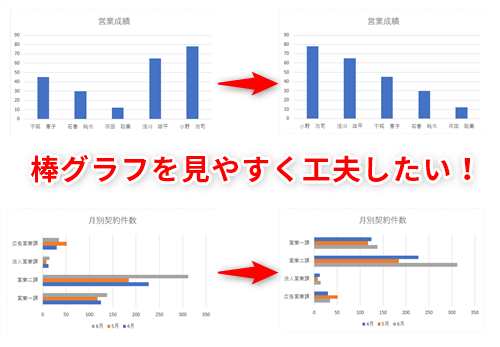
この記事では、エクセルでのグラフの順番 入れ替えに関する基本操作について解説します。特に、棒グラフの順番 入れ替えに焦点を当てており、エクセル 棒グラフ 並び 替えの方法を紹介しますので、初心者の方でもスムーズに実行できるようになるでしょう。
まず、エクセル 棒グラフ 順番 入れ替えを行う前に、グラフが正しく作成されていることを確認してください。その後、グラフ内のデータ系列を選択し、簡単な操作で順番を変更する方法を理解していきます。この操作を行うことで、データの視覚的な表現を一層効果的にし、情報をより分かりやすく伝えることが可能です。
この記事を通じて、エクセルの基本操作に自信を持ち、データ分析や報告書作成など、様々なシーンで役立つスキルを習得してください。ここで紹介する手法は、業務や学習の場面において非常に有用ですので、ぜひ実践してみてください。
イントロダクション
イントロダクション
エクセルを使ってデータを視覚化する際に、エクセル グラフ 順番 入れ替えの操作は非常に重要です。この技術を理解することで、データの提示方法を効果的に調整でき、情報の伝達効率が向上します。特に、棒グラフ 順番 入れ替えを利用することで、データの分析結果をよりわかりやすく示すことが可能です。
エクセル 棒グラフ 並び 替えの機能は、データの意味を深く理解するのに役立ちます。例えば、あるカテゴリが他のカテゴリに比べてどれほど重要であるかを視覚的に表現することができ、見る人に対して明確なメッセージを伝えることができます。これにより、報告書やプレゼンテーションで視覚的なインパクトが増し、受け手の関心を引きやすくなります。
さらに、エクセル 棒グラフ 順番 入れ替えの方法をマスターすれば、データの種類や特性に応じて、最適な表示順序を設定できるようになります。これにより、データの重要性に基づいてグラフを最適化し、プレゼンテーションの際に必要なポイントを強調することができます。こうした技術を身につけることで、エクセルをより効果的に活用できるようになるでしょう。
棒グラフの基本理解
棒グラフは、データを視覚的に表現するための非常に有効な手段です。特に、複数のデータポイントを比較する際に、その効果は一層増します。しかし、データの順番によっては、グラフの印象が大きく変わることがあります。そのため、エクセル グラフ 順番 入れ替えの能力を理解することは非常に重要です。
棒グラフ 順番 入れ替えは、データの表示順序を変更するプロセスです。たとえば、特定の項目を前に持ってくることで、より効果的にデータを伝達することができます。これは特にプレゼンテーションや報告書において、視覚的なインパクトが求められる場面で有用です。また、データの傾向を強調したり、特定の情報を目立たせるためにも、この機能を活用できます。
エクセル 棒グラフ 並び 替えを行うことによって、見た目の印象だけでなく、データの分析にも役立つ場合があります。読者や視聴者が一目で理解できるようにするためには、どのようにデータが並んでいるかは非常に大切です。dataでいうなら、必要に応じて数値を基に順番を入れ替えることが求められるでしょう。従って、エクセル 棒グラフ 順番 入れ替えの技術をマスターすることは、より良いデータの提示に繋がります。
データの準備
グラフを作成するためには、まずデータを正しく準備することが重要です。エクセルでは、データをシートに入力し、そのデータをもとにグラフを作成します。データが整っていれば、必要な数値やカテゴリーが明確になり、グラフの視覚的な表現がより分かりやすくなります。
基本的には、各列や行に必要な情報を記入します。たとえば、X軸に表示する項目とY軸に表示する数値をそれぞれ別の列に入力することで、エクセル グラフ 順番 入れ替えの際に必要な基礎データが揃います。特に棒グラフ 順番 入れ替えを行いたい場合、関連する数値が整理されていることが必要です。
データが整ったら、次のステップとしてグラフを作成します。この段階でエクセル 棒グラフ 並び 替えを考慮して、どのようにデータが表示されるべきかを思案することが重要です。両方の軸を適切に設定することで、視覚的に効果的なグラフが完成します。最終的に、エクセル 棒グラフ 順番 入れ替えを行うことで、見やすく、理解しやすいグラフを作成することができます。
順番の入れ替え方法
エクセルで棒グラフの順番を入れ替える操作は、データの見せ方を大きく変えることができます。特に、エクセル グラフ 順番 入れ替えを行うことで、視覚的にわかりやすいプレゼンテーションが可能となり、データの分析や報告の精度を高めることができます。また、情報をより効果的に伝えるためには、適切な順番でデータを並べることが重要です。
まず、棒グラフ 順番 入れ替えの基本的な操作について説明します。通常、棒グラフはデフォルトの設定でデータを棒の高さに基づいて自動的に並べ替えます。しかし、特定の目的やテーマに応じて、手動で順番を変えることもあります。例えば、特定の時間軸やカテゴリに基づく並び替えを行いたい場合、グラフ内で直接ドラッグ&ドロップで並び替えることができるため、非常に便利です。
さらに、エクセル 棒グラフ 並び 替えの操作を通じて、ユーザーはデータセット内の重要なポイントを強調することができます。特に、複数のグループやカテゴリを比較する際に、順番を変えることで、視覚的なインパクトを与えることも可能です。これにより、受け手にとって理解しやすく、記憶に残りやすいグラフを作成することができるでしょう。
最後に、エクセル 棒グラフ 順番 入れ替えの際には、データの整合性に注意を払うことが重要です。順番を変更することで、データの解釈や分析結果が影響を受ける可能性があるため、適切な方法で行うことが求められます。正しい操作をマスターすることで、より高品質なグラフを制作できるようになります。
効率的な入れ替えテクニック
エクセルを使用してデータを視覚化する際、エクセル グラフ 順番 入れ替えは非常に便利な機能です。特に棒グラフ 順番 入れ替えを行うことで、データの重要性やトレンドをより分かりやすく伝えることができます。デフォルトでは、エクセルが自動的にデータを並べ替えることがありますが、手動で順番を調整することでより効果的なプレゼンテーションが可能になります。
まず、エクセル 棒グラフ 並び 替えを行うためには、対象となるデータ範囲を選択し、棒グラフを作成します。その後、グラフ内のデータポイントをクリックし、ドラッグ&ドロップするだけで順番を簡単に変更することができます。この操作は直感的で、視覚的にもわかりやすいため、多くのユーザーにとって使いやすいツールとなっています。
さらに、エクセル 棒グラフ 順番 入れ替えを利用することで、特定のデータに焦点を当てたり、比較を強調したりすることができます。データの表示順を変更することで、観察者の注意を特定の情報に投げかけ、理解を助けることが可能です。適切な順番に並べ替えることは、データの解釈を深め、視覚的なインパクトを高める重要な手段です。
追加のカスタマイズ
エクセルでのグラフ作成は、データの可視化に非常に役立ちますが、その中でも特に棒グラフはデータの比較をわかりやすく示すことができるツールです。しかし、グラフを作成した後に、項目の順番を変更したい場合が多々あります。この記事では、エクセル グラフ 順番 入れ替えの基本操作について解説します。
まず、エクセル 棒グラフ 並び 替えを行うには、対象となるデータを選択し、グラフのプロパティを編集する必要があります。データソースを変更することで、グラフの表示順序を簡単に管理することができます。また、データをソートすることによって、棒グラフ 順番 入れ替えが効率よく行えるため、データを論理的に整理した形式で表示できます。
さらに、特定の順序で表示したい場合には、手動でデータ系列を選択し、ドラッグ&ドロップで配置を変えることも可能です。この操作により、エクセル 棒グラフ 順番 入れ替えを容易に行うことができます。例えば、カテゴリーによって異なる結果が出る場合、視覚的な順序を調整することで、より分かりやすいグラフを作成することができます。正確かつ効果的なデータの提示を目指すために、これらの基本操作をマスターしましょう。
よくある質問
よくある質問
エクセル グラフ 順番 入れ替えに関するよくある質問では、特に棒グラフ 順番 入れ替えの方法についての疑問が多く寄せられます。エクセルを使ってデータを視覚的に表現する際、表示するデータの順番を変更することは非常に重要です。これにより、情報がより効果的に伝わり、データの比較も容易になります。
エクセル 棒グラフ 並び 替えを行うには、いくつかのステップを踏む必要があります。まず、データ範囲を選択し、その後に表示されるキャンバス上でグラフを選択します。次に、データをドラッグすることで、表示順序を変更することが可能です。ただし、データ元の順序が変わるわけではなく、グラフだけの表示上の変更になりますので、注意が必要です。
また、エクセル 棒グラフ 順番 入れ替えをする際には、グラフのデータ系列オプションを利用することもできます。右クリックでデータ系列の書式設定を開き、系列の順序をドラッグ&ドロップで変更することで、視覚的な効果を素早く実現できます。これにより、必要な順番でデータを整理し、一目で理解できるグラフを作成することができるでしょう。
以上のように、エクセル グラフ 順番 入れ替えに関する基本的な操作は比較的簡単にできるため、ぜひ試してみてください。データの視覚化がより効果的になり、制作したグラフを使用する際のパフォーマンスが向上します。
まとめ
エクセルを使って棒グラフを作成することは、データを視覚的に表現するための非常に有効な手段です。しかし、作成した後に順番 入れ替えをしたくなる場面も多いでしょう。デフォルトでは、エクセルはデータの順序に基づいて自動的にグラフを生成しますが、この順序を意図的に変更することも可能です。
まず、エクセル グラフの順番 入れ替えは非常にシンプルな操作です。データの範囲を選択し、並び替えたい順番にデータを手動で変更することが効果的です。データを再配置した後、グラフを再描画することで、変更が反映されます。この操作を通じて、視覚的により分かりやすいグラフを構築することができます。
さらに、エクセル 棒グラフ 並び 替えの特定のテクニックとして、「データの選択」オプションを利用する方法があります。これにより、特定のデータ系列の順序を直接変更することができます。この手法を用いることで、グラフの見せ方を自分の意図に沿ったものにすることが可能です。最終的に、エクセル 棹グラフ 順番 入れ替えをすることで、効果的なプレゼンテーションを行うための準備が整います。
Preguntas frecuentes
棒グラフの順番を入れ替えるにはどうすれば良いですか?
棒グラフの順番を入れ替えるためには、まずは データの範囲を選択する必要があります。Excelを開き、該当するデータ列を選択したら、棒グラフを作成します。作成後、グラフの上で右クリックをし、表示されるメニューから「データ系列の書式設定」を選択します。次に、グラフのデータを編集するオプションが表示されるので、「系列の順序」を調整することで、表示順を変更できます。この操作により、グラフの内容が視覚的に分かりやすくなり、データの比較が容易になります。
棒グラフの系列の色を変更する方法は?
棒グラフの系列の色を変更することも簡単です。グラフをクリックして選択し、変更したい系列の棒をもう一度クリックします。すると、その系列が選択された状態になりますので、右クリックして「塗りつぶしの色」を選びます。ここで表示されるカラーオプションからお好きな色を選択すれば、即座にグラフに反映されます。また、色の選択によってデータの 強調表示もできるため、視覚的な訴求力が高まります。
データラベルを追加する方法は?
データラベルを追加することにより、グラフの各棒に具体的な数値を表示することが可能です。この操作は、棒グラフを作成した後に行います。グラフを選択し、すると上部に表示される「グラフデザイン」タブの中に「データラベル」オプションがあります。これをクリックすると、様々な配置オプションが表示されますので、希望する位置を選択してください。データラベルを追加することで、棒の意味が明確になり、より 情報量の多いグラフを作成することができます。
グラフのタイトルを変更するには?
グラフのタイトルを変更するためには、まず、グラフの上部に表示されるデフォルトのタイトルをクリックします。すると、タイトルが選択された状態になるので、そのまま新しいタイトルを入力することで変更が可能です。また、タイトルにはデータの要点を示す キーワードを含めると、グラフの内容が伝わりやすくなります。さらに、フォントやサイズの変更も可能なので、視覚的なバランスを考慮しながら、効果的なタイトルを設定することが重要です。
コメントを残す
コメントを投稿するにはログインしてください。
関連ブログ記事