
Excelの基本操作:インク数式で手書き数式入力ガイド

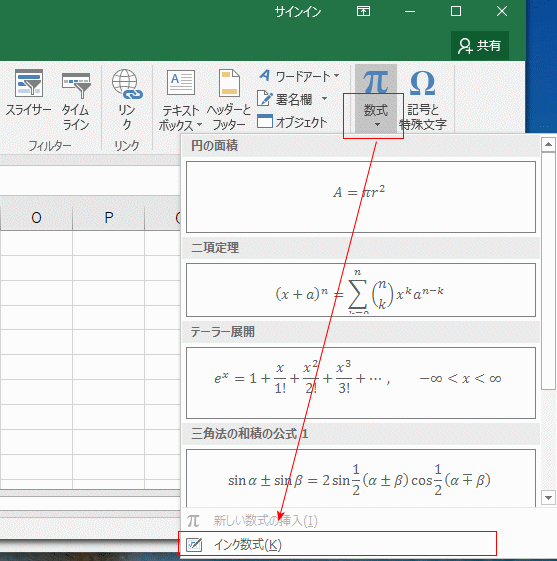
Excelは多くの機能を持つ強力な表計算ソフトウェアですが、その中でも特に便利な機能の一つがインク 数式です。この機能を使えば、手書きで数式を入力することができ、特にタッチスクリーンデバイスを利用している場合に非常に効果的です。数式を直接書き込むことで、キーボード操作を必要とせずに直感的に入力できる点が魅力です。
インク 数式を使用することで、計算式や関数を手軽に追加できます。手書きのスタイルで数式を入力する際には、しっかりとした文字を書き、数式の構造を理解することが重要になります。この機能は、特に教育現場や技術支援を行う際に、従来の入力方法と比較して使いやすく、学習効率を高める助けとなります。
この記事では、Excelでのインク 数式の基本的な操作手順や設定方法について詳しく解説し、実際にどのように手書き数式を活用できるかをご紹介します。これにより、ユーザーはこの便利な機能を使いこなし、作業の効率を向上させることができるようになります。具体的な操作についての理解を深めることで、Excelの利用がさらに快適になるでしょう。
イントロダクション
イントロダクション
Excelは、データの整理や分析に欠かせないツールですが、数式の入力には時折手間がかかることがあります。特に、タッチスクリーンデバイスを使用している場合、キーボードを使わずにインク 数式を利用することで、より直感的に数式を入力することができます。この機能は、ペンや指を使って手書きの数式を作成できるため、特に教育現場やプレゼンテーションなどでの活用が期待されます。
インク 数式は、Excelの新しい機能の一つで、ユーザーが手書きの数式をそのまま入力することを可能にします。タッチスクリーンでの操作が簡単なため、操作に不安を感じている方でも、自然に数式を描いて入力できる感覚が得られます。これにより、デジタル環境でも手書きのアナログ感を生かした作業が実現できるのです。
この記事では、Excelにおけるインク 数式の基本操作や、手書き数式を入力する際の手順について詳しく説明します。これにより、Excelの機能をより深く理解し、実際の業務や学習に活かせるようになります。インク 数式を使った新たな表現方法をマスターし、効率的に作業を進めていきましょう。
インク数式とは
インク数式は、Excelの機能の一つで、手書きの数式を簡単に入力するためのツールです。特にタッチスクリーンデバイスにおいて、ペンや指を使って直接数式を記入することができ、直感的な操作が可能です。この機能を利用することで、キーボードを使わずに迅速に数式を作成できるため、特に忙しいユーザーにとっては大変便利です。
この機能は、複雑な数式や計算を入力する際に特に役立ちます。例えば、式の中に分数や平方根、三角関数などを手書きで入力すると、それに応じた数式が自動的に認識され、Excelが適切な形式に変換してくれます。このプロセスにより、ユーザーは数式を考えながら、直感的に操作することができるため、数式入力のスピードと精度が向上します。
なるべく多くの人がこの機能を活用できるよう、Excelにおけるインク数式の使い方に関するガイドラインが設けられています。これにより、初心者でも簡単に利用できるようになり、業務や学習における効率を高めることが期待されています。インク数式を導入することで、手書きの良さとデジタルの利便性を併せ持った、新しい作業スタイルを実現することが可能です。
手書き入力の準備
手書き数式をExcelに入力するためには、まず必要な準備を整えなければなりません。この機能は主にタッチスクリーン対応のデバイスで便利に使えますが、マウスやペンタブレットを使うことも可能です。Excelを起動し、インク数式機能が有効であることを確認します。これにより、手書きで数式を記入するための専用のツールを利用できるようになります。
操作を始めるには、Excelの「挿入」タブを開き、インク 数式アイコンをクリックします。これにより、手書き入力専用のウィンドウが表示され、ここで自由に数式を描くことができます。タッチスクリーンの場合は、指またはスタイラスペンを使って直接書き入れることができ、非常に直感的な操作が可能です。また、手書きで入力した数式は、自動的に認識され、Excel内で利用できる数式として変換されます。
インク 数式を使用する際は、筆圧や書き方によって認識精度が異なるため、なるべく明確かつ整った字で書くことが大切です。特に複雑な数式や特殊な記号を使用する場合、認識ミスが起こりやすいため、注意深く作業を進める必要があります。正確な入力を心がけることで、手書き数式をスムーズにExcelシートに反映させることができます。
基本的な操作手順
Excelでインク 数式を使用することで、手書きの数式を直接入力することができます。この機能は特にタッチスクリーンデバイスで効果を発揮し、手書きの直感的な操作が可能です。まずはExcelを起動し、数式を入力したいセルを選択します。次に、リボンの「数式」タブを開き、インク 数式のオプションを選択します。この操作により、手書き入力のためのインターフェースが表示されます。
手書きで数式を入力する際は、専用のペンを使うことが推奨されますが、指を使っても問題ありません。書いた数式はリアルタイムで認識され、適切な形式に変換されます。その後、必要に応じて修正を加えることも可能です。数式が完成したら、「挿入」ボタンを押すことで、セルに数式が入力されます。これにより、手書きからデジタルへのスムーズな移行が実現します。
また、インク 数式を使用する際の注意点として、認識精度の向上のために、できるだけきれいに書くことが大切です。文字や記号が崩れると、Excelが数式を正しく認識できないことがあります。手書きのスタイルやスピードを調整し、最適な結果を得るための練習が推奨されます。このようにして、Excelの総合的な操作性を向上させることができます。
トラブルシューティング
トラブルシューティング
Excelでインク 数式を使用する際に、いくつかのトラブルが発生する可能性がありますが、それに対処する方法を知っておくと安心です。まず、手書きの数式が認識されない場合、タッチパッドやペンの設定を確認してみましょう。デバイスの感度が低いと、正しく認識されないことがあります。また、手書きの文字が読みづらい場合には、よりはっきりとした字で書くことが効果的です。特に数字や演算記号は、はっきりとした形で書くことが重要となります。
次に、インク 数式の機能が表示されないことがあるかもしれません。この場合、Excelのバージョンが最新であるか確認し、必要に応じてアップデートを行ってください。アップデート後も問題が解決しない場合は、Excelのオプション設定を見直し、インク 数式のオプションが有効になっているかを確認してください。
さらに、予期せぬエラーが発生した場合は、Excelを再起動してみることも一つの手です。これにより、一時的な問題が解消されることがあります。それでも解決しない場合は、Microsoftのサポートサイトを訪れることで、さらなる情報や対応策を見つけることができるでしょう。これらの対処法を心得ていることで、スムーズにインク 数式を活用することができるようになります。
注意点とヒント
注意点とヒント
Excelでインク 数式を使用する際には、いくつかの注意点があります。まず、手書きの数式を正確に認識させるためには、比較的明瞭に書くことが重要です。特に、数字や記号の形に気を付けることで、認識率が向上します。また、タッチスクリーンデバイスを使用している場合は、ペンやスタイラスを利用することで、よりスムーズな操作が可能になります。
次に、インク 数式を活用する際のヒントとして、まずは自分が書きたい数式の構造を頭に入れておくと良いでしょう。計算に必要な演算子や関数を意識しながら数式を描くことで、Excelが正しく解釈しやすくなります。また、入力後には必ず認識された数式が正しいか確認することが大切です。場合によっては、数式を修正する必要が生じることがあります。
最後に、インク 数式の機能は、手書きに限らず、より直感的に数式を操作できるため、慣れれば非常に充実した体験が得られるでしょう。初めて使用する際は、練習用のシートを作成し、試行錯誤を繰り返すことで、自分のスタイルを確立していくことをお勧めします。これにより、Excelでの作業効率が格段に向上することでしょう。
まとめ
Excelは、多くのユーザーにとって非常に便利なツールであり、特にインク 数式機能は、手書きで数式を入力する際に役立つ機能です。この機能を使えば、タッチスクリーンデバイスで直接数式を描くことができ、従来のキーボード入力と比較して直感的かつ迅速に作業することができます。
インク 数式を使用するには、まずExcelを開き、数式を入力したいセルを選択します。その後、タブメニューからインク 数式機能を選び、画面に表示される手書き用ボックスに数式を描きます。手書きした内容がリアルタイムで数式に変換され、セルに反映される様子を見ることができるため、非常に便利です。
ただし、手書き入力には多少の慣れが必要です。特に、数式や記号を正確に認識させるためには、はっきりと書くことが重要です。また、複雑な数式の場合は、書き加える際に注意が必要です。Excelのインク 数式機能を使いこなすことで、作業効率が大幅に向上し、数式の入力が苦手な方でも手軽に数式を扱えるようになるでしょう。
Preguntas frecuentes
Excelのインク数式とは何ですか?
Excelのインク数式は、手書きの数式をデジタル化して入力するための機能です。この機能を使用することで、手書きの数式をマウスやタッチスクリーンを通じて直接Excelシートに描写することができます。例えば、スマートフォンやタブレットを利用するユーザーにとって、手書きの感覚で数式を入力できるのは非常に便利です。インク数式は、複雑な数式や演算を直感的に扱うことができるため、多くの方にとって時間を節約し、効率的に作業を進める助けとなります。
インク数式を使うための前提条件はありますか?
インク数式を使用するための主な前提条件は、Excelの最新バージョンがインストールされていることです。特に、Office 365またはOffice 2019以降のバージョンが推奨されています。また、手書き入力を行うためのタッチパネルデバイスやスタイラスペンがあると、よりスムーズに操作できます。これらのデバイスが準備されていない場合でも、マウスを利用して数式を描画することが可能ですが、やはり手書きの操作の方が自然で直感的に感じられるかと思います。
インク数式を入力する手順はどうなっていますか?
インク数式を入力する手順は比較的簡単です。まず、Excelを起動し、数式を入力したいセルを選択します。その後、メニューから「数式」タブを選び、「インク数式」を選択します。ここで、手書き用のキャンバスが表示されるので、スタイラスやマウスを使って数式を手書きします。描いた数式が自動的に解析され、Excelが理解できる形式に変換されます。この変換が完了すると、手書きで入力した数式がセルに表示され、計算が始まります。視覚的に数式を扱えるため、従来の入力方法とは異なる新たな体験が得られます。
インク数式のメリットは何ですか?
インク数式の最大のメリットは、直感的に数式を入力できる点です。特に算数や数学の問題を解決する際、手書きによって数式の構造を視覚化しやすく、すぐに思いついたアイデアを素早く記録することができます。また、複雑な数式や図形を描く場合、マウスやキーボードでの入力には限界がありますが、手書きであればより自由な表現が可能になります。さらに、インク数式は通常の関数と同じように扱うことができるため、既存のExcelの機能との互換性も保たれています。このように、インク数式は従来の方法と比べて新しい操作感を提供することで、多くのユーザーにとって魅力的な選択肢となっています。
コメントを残す
コメントを投稿するにはログインしてください。
関連ブログ記事