
エクセルで簡単に地図を作成・保存する方法と手順

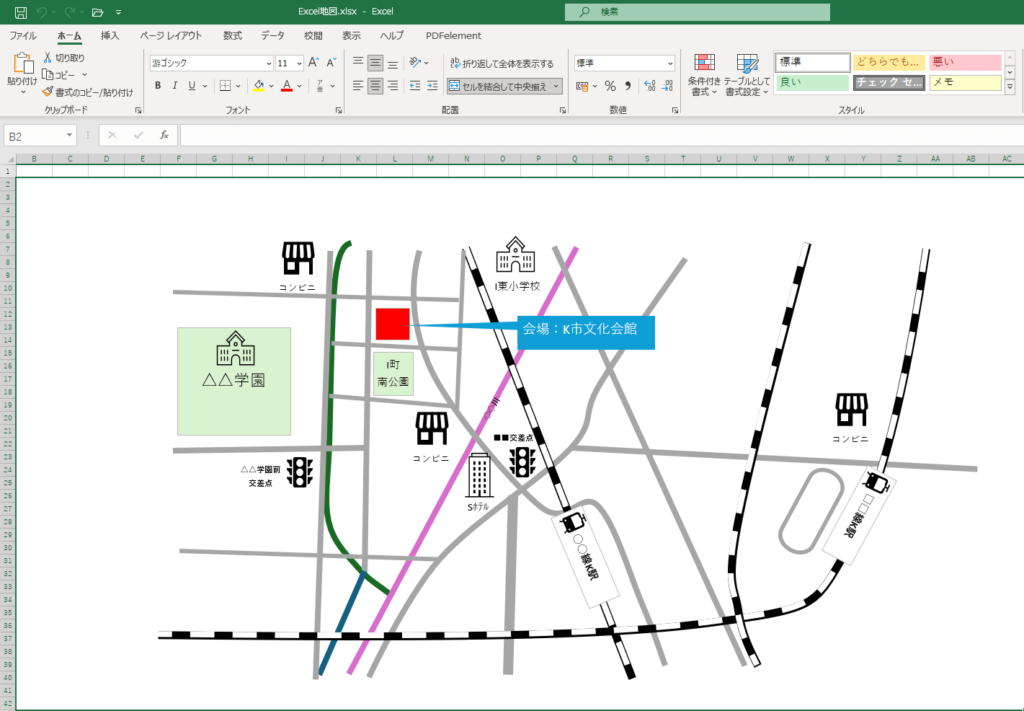
この記事では、地図 作成 エクセルを通じて、手軽に地図を作成し保存する方法を解説します。特に、初心者でも簡単にできるステップに焦点を当て、具体的な操作手順を紹介します。excel に 地図 を 貼り 付ける際のポイントについても触れ、スムーズに【エクセル 地図 貼り 付け】ができる方法をお伝えします。
エクセル 地図 作成には、さまざまなツールや機能を活用することができます。例えば、Google マップから地図をコピーし、適切に加工する方法を採用することで、オリジナルの地図を作り上げることができます。また、エクセル 地図 作成 フリー ソフトの存在もあり、これらのツールを連携させることで、より多彩な地図が実現可能です。
手順を詳しく説明していく中で、地図 を エクセル に 貼り 付ける技術や、デザイン要素を追加する方法についてもお話しします。エクセル に 地図 を 張り付け ることで、視覚的にわかりやすい資料やプレゼンテーションを作成することができます。最終的に、地図 excel 貼り 付けのテクニックをマスターし、独自の地図を持つ楽しさを体験できる内容となっています。
イントロダクション
エクセルで簡単に地図を作成・保存する方法と手順
イントロダクション
現代のビジネスやプロジェクトにおいて、正確な地図 作成 エクセルは非常に重要です。特に、特定のエリアを視覚的に表現したいときに、Excelを活用することができます。この記事では、エクセル 地図 作成の基本的な手順を解説し、初心者でも簡単に理解できる内容を提供します。
まず、地図を自分の必要に応じて編集または加工するためには、excel に 地図 を 貼り 付ける方法を理解することが不可欠です。たとえば、Googleマップから必要な範囲をスクリーンショットで取得し、その画像をエクセル 地図 貼り 付けに利用することが可能です。このプロセスを通じて、地図をより自由に扱うことができ、自分だけのオリジナル地図を作成できます。
また、エクセル 地図 作成 フリー ソフトを利用することで、さらに多様な地図を作成することができます。これにより、ビジュアルの質を向上させたり、必要な機能を追加したりすることが簡単に行えます。例えば、さまざまな図形やアイコンを使ってデザインを補完し、より分かりやすい地図 を エクセル に 貼り 付けることができます。
このように、Excelを活用した地図作成は、多くの利点があります。エクセル に 地図 を 張り付け る流れを理解すれば、作業が効率的に進むことでしょう。そして、地図をかんたんに地図 excel 貼り 付けすることで、仕事や学習の幅が広がります。実際の手順を見てみながら、この便利な機能をぜひ活用してみてください。
必要な準備
地図を作成するためには、まず必要な準備を整えることが重要です。最初に、自分が作成したい地図 作成 エクセルの目的を明確にし、それに合わせた地図データや資料を集めます。その際、Googleマップや他の地図サービスから情報を取得すると便利です。これにより、どのような内容の地図を作成するのか、大まかなイメージを持つことができます。
次に、取得した地図データをexcel に 地図 を 貼り 付けるために、スクリーンショットや画像を用意します。この画像を使用して、スマートにエクセル 地図 貼り 付けを行うことができます。画像をエクセルに貼り付けることで、地図上に直線や曲線を描くための基盤を整えることができるのです。これがエクセル 地図 作成の第一歩となります。
また、地図自体を美しく仕上げるためには、フリーソフトやアプリを利用することもおすすめです。エクセル 地図 作成 フリー ソフトを使用することで、より簡単にクオリティの高い地図を作成することが可能となります。これにより、自分のオリジナリティを反映した地図を完成させることができるでしょう。
最後に、作成した地図 を エクセル に 貼り 付ける手順では、画像を整えた後に必要な図形やアイコンを加えて、視覚的にわかりやすい地図を完成させます。エクセル に 地図 を 張り付け る際には、レイアウトやサイズに注意を払い、全体のバランスを見ながら進めると良いでしょう。このプロセスを経て、満足のいく地図が出来上がります。地図 excel 貼り 付けを行うことで、見栄えの良い地図が簡単に手に入ります。
Googleマップで地図を開く
最初に、地図作成のプロセスを始めるためには、Googleマップを開くことが不可欠です。目的のエリアを検索し、表示された地図で必要な場所をピンポイントで選びます。表示された地図は、その後の手順で利用する重要なベースとなります。地図のサイズを調整し、自分が必要とする情報が明確に見えるように工夫することが大切です。この段階でしっかりとエリアを選定することで、後々のエクセル 地図 作成作業がスムーズになります。
次に、Googleマップから地図を切り取るためにスクリーンショットを取り、必要な部分だけを抽出します。この画像をexcel に 地図 を 貼り 付けることで、実際に地図のビジュアルをエクセルのシート上へ持ち込むことができます。エクセル 地図 貼り 付けの作業が完了したら、次は図形ツールを活用して、道路や線路を描いていきます。曲線や直線の図形を使うことで、リアルな道路の形状を再現できるため、工夫して描写してみましょう。
さらに、フリー素材を使用して信号やその他の要素を追加することで、地図のクオリティを向上させることができます。これにより、より魅力的なビジュアルが完成します。自分が思い描いていたエクセル 地図 作成のイメージを具体化していく過程は、非常に充実した体験となるはずです。また、完成した地図を保存する際には、他のソフトウェアでも利用できる形で保存することを心がけましょう。エクセル 地図 作成 フリー ソフトなどを活用して、さらなる機能を試すこともおすすめです。
最終的に、地図 を エクセル に 貼り 付けることで、実用性のある地図が手元に完成します。エクセルの機能を駆使して、自分だけのオリジナル地図を作成する楽しさをぜひ味わってください。エクセル に 地図 を 張り付け る作業は、一見難しそうに思えますが、少しずつ取り組むことで必ずスキルが上がります。地図 excel 貼り 付けのテクニックを身につけ、よりクリエイティブな表現に挑戦してみましょう。
地図の画像を切り取る
地図を作成する際、まずは地図 作成 エクセルを実現するために、Googleマップから目的のエリアの画像を取得することが必要です。このプロセスでは、必要な範囲を視覚的に把握できるように、正確に地図の部分を選択することが重要です。スクリーンショットを利用することで、簡単に画像を取得し、その後に必要な部分だけを切り取って取り出します。これにより、エクセル 地図 貼り 付けの準備が整います。
次に、切り取った地図の画像をexcel に 地図 を 貼り 付けるステップへ進みます。この際、Excelのシートに画像を挿入することで、地図上に道路や信号などを描画するベースが完成します。画像のサイズを調整して、最適な表示になるように工夫することも大切です。地図を作る楽しみを感じながら、視覚的に分かりやすい作品を目指しましょう。
さらに、エクセル 地図 作成を進めるためには、画像の上に図形を追加することが不可欠です。具体的には、線や曲線を描画することで道路や鉄道を表現できます。慎重に操作し、地図の正確性を維持するためには、適切な図形ツールを活用することが求められます。最終的に、あなたのニーズに合わせた地図をエクセル 地図 作成 フリー ソフトを使って、効果的に仕上げることができるでしょう。
以上のように、簡単に地図 を エクセル に 貼り 付けるプロセスを経て、独自の地図を作成することが可能になります。また、作成した地図を必要に応じて保存し、何度でも活用できる形式にすることが大切です。これにより、より発展的な地図作成が行えるようになり、エクセル に 地図 を 張り付け る技術が磨かれていくのです。
エクセルに地図を貼り付ける
地図を作成する際に、エクセルに地図を貼り付ける方法は非常に便利です。まず、作成したい地域の地図をGoogleマップなどで表示し、スクリーンショットを取得します。この際、目的の範囲をしっかりと切り取ることが大切です。その後、画像をエクセルに地図を貼り付けることで、オリジナルの地図作成がスタートします。画像を挿入することで、以降の編集がスムーズになります。
次に、エクセル 地図 作成に必要な図形ツールを利用することができます。直線や曲線を使用して道路や鉄道を描くことができ、装飾として信号や建物のイラストも挿入可能です。このように、単純な作業を通じて、デジタル地図が徐々に形になっていきます。さらにエクセル 地図 貼り 付け機能を活用すれば、他のソフトで作成した地図も簡単に取り入れることが可能です。
また、最近ではエクセル 地図 作成 フリー ソフトも多く存在しており、これらを利用することで、より精密な地図の作成が期待できます。たとえば、地理情報を扱うための専用ソフトを用いることも一案です。これにより、地図をエクセルに貼り付ける際のデータ精度が向上し、より詳細な地図が作成できるようになります。最終的に、完成した地図はエクセルに地図を張り付けることで、視覚的にもわかりやすく整理され、何度でも再利用することが可能となります。
直線道路を作成
直線道路を作成する際には、エクセル 地図 作成の基本技術を活用します。まず、Excelに取り込んだ地図を基に、適切な図形ツールを利用して直線を描きます。このプロセスは非常にシンプルで、必要な座標を指定することで、理想的な直線道路を制作できます。直線を引くことで、道路の位置を明確に示すことができるため、視覚的に分かりやすい地図が完成します。
次に、作成した直線道路をさらに発展させるために、必要に応じて色を変更したり、線のスタイルを調整することも可能です。これにより、よりリアルな雰囲気の道路を表現でき、全体的な地図 作成 エクセルのクオリティが向上します。また、他の図形と組み合わせることで、立体的な効果を演出することもでき、独自性のある地図を作成できます。
さらに、完成した直線道路を地図上で適切に配置することが重要です。位置関係や周囲のランドマークとのバランスを考えながら、視覚的に違和感のない配置を心がけましょう。この過程を通じて、地図がよりリアルで使いやすいものに仕上がります。エクセル 地図 貼り 付けや地図 excel 貼り 付けを行う際にも、正確な位置に直線道路を配置できることが肝心です。
このように、直線道路の作成は、エクセル に 地図 を 張り付け る作業と組み合わせることで、全体的な地図の視覚的なクオリティを大幅に向上させることができます。地図の目的や使用されるシチュエーションに応じて、柔軟にデザインを調整し、魅力的な地図に仕上げましょう。
曲線道路を作成
曲線道路を作成する際は、エクセルで簡単に地図を作成するための機能を活用します。まず、地図上に描画ツールを使って、自由に曲がりくねった道路を作ることができます。直線の線路や道路を描いた後、曲線ツールを選択して、流れるようなラインを追加することで、よりリアルな地図を形成します。これにより、視覚的に分かりやすい地図が完成します。
さらに、エクセルに地図を張り付けることができるため、これまでに作成した直線道路や、他の地図要素と連携しながら、曲線を追加することが可能です。特に、地図をエクセルに貼り付けることにより、作成した要素を一つのシート上で視覚的に調整でき、使用するデータや図形を柔軟に編集することができます。
また、初心者でも扱いやすいエクセル地図作成フリーソフトを使用すると、様々なテンプレートやデザイン要素にアクセスでき、曲線道路の設計を効率的に行うことができます。これにより、自分独自の地図を簡単にデザインし、必要な地域を具体的に表現できます。全体的に、このような方法でエクセル地図貼り付けのスキルも向上させることができ、地図のカスタマイズを楽しむことができます。
鉄道の線路を作成
鉄道の線路を作成する際は、地図 作成 エクセルの楽しさを感じる瞬間です。このプロセスでは、直線と破線を駆使してリアルな線路を描写していきます。まず、Excelで地図を表示した後、線路として表現したい部分を決定します。直線ツールを使って沿線を描き、必要に応じて破線を加えることで、実際の鉄道のモデリングに近づけることができます。
次に、作成した道路や鉄道に調和するように、他の要素を追加していきましょう。ここで大切なのは、エクセル 地図 貼り 付けの技術を駆使して、視覚的にも印象的な仕上がりにすることです。図形の透明度を調整することによって、背景の地図と線路がうまく溶け込み、全体的に美しい エクセル 地図 作成となります。このように、Excelを利用した地図作成のプロセスは、工夫次第でいかようにも進化します。
また、エクセル 地図 作成 フリー ソフトを用いることで、より多彩なデザインオプションが得られます。フリーの画像編集ツールを使用して、鉄道や道路のデザインをカスタマイズした後、再びExcelに戻り、完成させるための工夫をすることが可能です。地図 を エクセル に 貼り 付ける際には、整列や配置にも注意を払い、全体のバランスを良くすることが重要です。
最後に、線路が描かれた地図を保存する準備段階に入りますが、ここでもエクセル に 地図 を 張り付け る技術が影響を与えるでしょう。完成した地図を他のソフトウェアで活用するためのステップとして、このプロセスがとても重要となります。最終的には、自分だけのオリジナルな地図を地図 excel 貼り 付けで楽しむことができるのです。
信号などのイラストを貼り付け
地図を作成する際、特に信号などのイラストは地図の見やすさや情報の伝達力を高める重要な要素となります。エクセルで簡単に地図を作成する際には、適切なイラストを選ぶことが求められます。フリー素材サイトから信号のイラストをダウンロードし、エクセルに地図を貼り付けることによって、視覚的に魅力のある地図を完成させることができます。このプロセスは、初心者でも簡単に実行できるため、誰でも手軽に地図の新しい要素を追加することが可能です。
また、信号などのアイコンをエクセルの地図貼り付けとして活用することで、情報を整理し、地図上にかかる要素の強調ができます。特に目的地への案内や、交通の流れを示す際には、各種信号の位置や種類を明確に示すことが重要です。このような工夫を凝らしながらエクセル地図作成を行うことで、より効果的な地図を作り上げることができるのです。
信号のイラストを効果的に配置することは、真剣に地図をエクセル地図作成フリーソフトとして活用する際に欠かせない要素でもあります。地図をエクセルに貼り付ける際には、イラストのサイズや位置を調整し、視覚的な体験を最大限に引き出すことが求められます。こうして、地図をエクセルに貼り付ける作業は、最終的にはユーザーの利便性向上に寄与することになります。
地図の表示部分を調整
作成した地図は、見やすくするために表示部分を調整する必要があります。一般的に、地図 作成 エクセルの際には、不要な部分をカットし、重要な情報が強調されるようにすることが重要です。これにより、閲覧者が一目でポイントを把握できるため、地図の目的を果たすことができます。
まず、エクセル 地図 作成の作業を終了したら、エクセル内で地図を選択します。通常、地図を選択した後は、画像のサイズや表示のクリアさを調整することができます。特に、これらの画像は細部が大切であり、きちんと見えるためのトリミングが必要です。この段階で、どの部分を強調したいのか、どの情報が重要なのかを考え、適切に調整しましょう。
次に、excel に 地図 を 貼り 付ける際には、必要に応じて作成した図形と組み合わせて、視覚的に魅力的なレイアウトを作成します。エクセル 地図 貼り 付けにおいては、画像だけでなく、効果的な注釈や説明も加えることで、より明確な地図を作成することが可能です。これにより、閲覧者は地図の目的を理解するための情報を得やすくなります。
最終的に、適切に調整された地図は、情報伝達の力を高める重要な役割を果たします。エクセル 地図 作成 フリー ソフトを利用することで、より迅速に効果的な地図を作ることができるため、何度もこのプロセスを繰り返し、スキルを向上させることもおすすめです。地図 を エクセル に 貼り 付ける作業を経て、最終的に完成度の高い地図が完成します。エクセル に 地図 を 張り付け ることで、視覚的で理解しやすいデータを提供できるでしょう。
地図を保存
地図を保存する際には、完成した地図をどのフォーマットで保存するかを考えることが重要です。エクセル 地図 作成の最終手順として、作成した地図を適切な形式で保存し、その後利用できるようにすることが求められます。まず、作成した地図が正しく表示されているか確認し、その後、他のアプリケーションで利用できるようにするために、画像としてエクスポートする方法が一般的です。
エクセル に 地図 を 張り付け る作業を終えた後、最終的な形を整えることで、より見やすい地図を作成できます。この際、不要な部分をトリミングして、重点を置きたいエリアを際立たせることが大切です。こうしてクリアで簡潔な地図が出来上がると、次のステップである保存に進むことができます。
保存の形式には、エクセル 地図 貼り 付けを利用した方法があり、直接Excelのファイルとして保存するだけでなく、PNGやJPEGなどの画像形式でも保存可能です。これにより、他の文書やプレゼンテーションに簡単に埋め込むことができます。加えて、エクセル 地図 作成 フリー ソフトなどを活用することで、より効率的に地図を作成し、保存のプロセスも簡略化されることがあります。
最終的に、作成した地図を安全に保存した後、必要に応じて他のソフトウェアやプラットフォームで利用することで、より多くの人に情報を共有できるようになります。これにより、地図 を エクセル に 貼り 付ける手法が効果的に使われ、プロジェクトの成功に繋がることでしょう。
まとめ
まとめ
エクセルで地図を作成することは、思ったよりも簡単です。特に、初心者にとっては、直感的な操作で可能であり、手順を理解することで、自分だけのオリジナルの地図を作成できます。まず、Googleマップなどのオンラインサービスから必要なエリアの地図を取得し、画像としてエクセルに地図を貼り付ける方法が効果的です。このステップを踏むことで、視覚的にわかりやすい地図が出来上がります。
地図をエクセルに貼り付けた後は、図形ツールを活用して自在に線路や道路を描いたり、信号などの要素を追加することができます。エクセル地図作成では、自分の想像力を活かして、さまざまな要素を組み合わせることができるため、実用的でありながら楽しい作業になるでしょう。また、複雑なソフトを使用しなくても、いわゆるエクセル地図作成フリーソフトの利点を生かして、手軽に作業を進めながら、効率よく仕上げることができます。
このように、地図をエクセルに貼り付けるのは単なる始まりであり、その後の加工やカスタマイズが、本当に面白い部分です。エクセルに地図を張り付けることで、後はそれを活かして独自のデザインを加えるだけ。最終的に、使いやすいフォーマットで地図excel貼り付けが完成したら、他のプロジェクトでも活用することができるため、この方法は非常に有用です。
Preguntas frecuentes
エクセルで地図を作成するにはどのような手順が必要ですか?
エクセルで地図を作成するための手順は比較的簡単です。まず、エクセルを開き、地図に表示したいデータを整理します。これには、地点の住所や緯度・経度の情報が必要です。次に、エクセルの「挿入」タブから「マップ」機能を選択し、データを入力します。その後、地図のスタイルや色をカスタマイズし、自分のニーズに合った地図に整えます。このようにして、エクセル内で視覚的に魅力的な地図を簡単に作成することができます。
地図を保存する方法はありますか?
作成した地図を保存する方法は多岐にわたります。まず、デフォルトでエクセルのファイル形式(*.xlsx)で保存できますが、地図を画像としても保存することが可能です。地図を選択し、右クリックで「エクスポート」オプションを使用すると、PNGやJPEG形式で保存できます。これにより、共有や印刷が容易になり、地図を他のプレゼンテーションやドキュメントに埋め込むこともできます。エクセルのバージョンによっては、機能の詳細が異なる場合もありますので、自分の使用しているバージョンのヘルプを参照することが推奨されます。
エクセルで作成した地図はどのように活用できますか?
エクセルで作成した地図は、さまざまな用途に役立ちます。例えば、ビジネスの場面では、顧客の所在地を視覚化したり、マーケティング活動の地域を分析したりするのに利用できます。また、教育の現場では、地理的変化や地域性を説明するために地図を使用することができ、視覚的な学習を促進します。さらに、プロジェクトの進捗状況をマッピングすることで、視覚的にプロジェクトの進行を把握できるため、チーム内のコミュニケーションにおいても非常に有効です。
他の地図作成ツールと比べてエクセルの利点は何ですか?
エクセルを使用して地図を作成することには、いくつかの利点があります。まず、エクセルは広く普及しているため、ほとんどのユーザーが基本的な操作を理解しており、新たにツールを習得する必要がありません。また、データを直接数値として管理できるため、データ分析と地図作成を同時に行えます。さらに、エクセルの豊富なグラフ機能を活用することで、地図に付随するデータの視覚化も容易に行える点が特徴です。これにより、シンプルな操作で、より多くの情報を視覚的に提供することが可能となります。
コメントを残す
コメントを投稿するにはログインしてください。
関連ブログ記事