
エクセルで無料のガントチャートを使ったスケジュール管理法

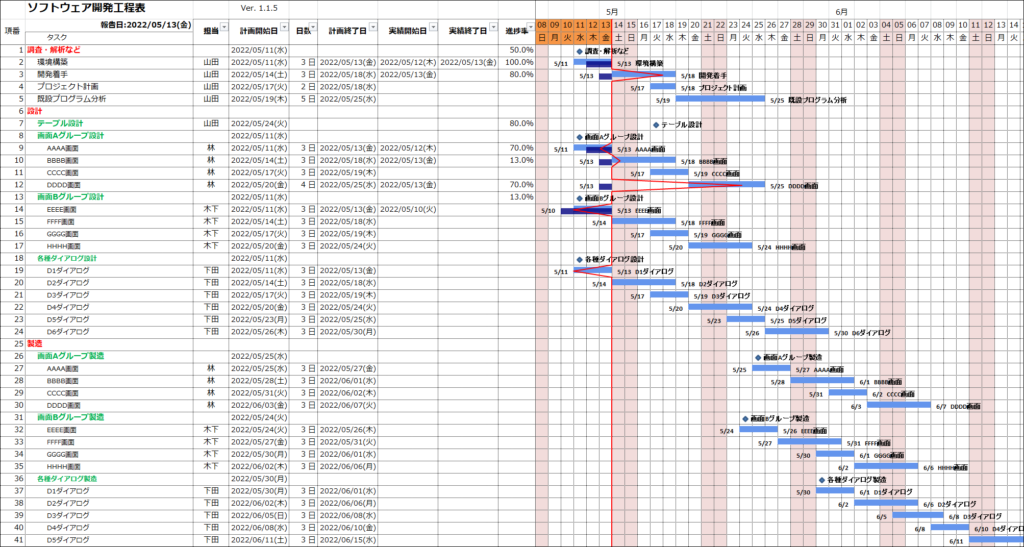
この記事では、ガント チャート エクセル 無料を活用した効果的なスケジュール管理法についてお話しします。ガント チャート 年間を視覚化することで、プロジェクト全体の進捗を把握しやすくなります。特に、日程 管理 エクセルを使用することで、タスクの割り当てや期日管理がスムーズになります。
ガント チャート エクセルの魅力は、その使いやすさにあります。チャート 表 テンプレートを利用することで、誰でも簡単にスケジュールを作成できます。また、エクセル スケジュール 管理においては、必要に応じてデザインを変更したり、条件付き書式を活用することも可能です。これにより、見やすく効果的なスケジュール表が作成できるでしょう。
さらに、マイル ストーン エクセルを組み合わせて使用することで、重要な節目を明確にし、チーム全体のモチベーション向上にもつながります。スケジュール 管理 エクセルを使うことで、プロジェクトの流れを管理しやすくなるだけでなく、スケジュール 管理 excelとしての信頼性も高まります。効率的なプロジェクト管理のために、excel スケジュール 管理の技術をぜひ取り入れてみてください。
イントロダクション
エクセルを用いたスケジュール管理は、多くのビジネスパーソンやプロジェクトマネージャーにとって、非常に効果的かつ便利な方法です。中でも、ガント チャート エクセル 無料で利用できるテンプレートを活用することで、視覚的に進捗を把握しやすくなります。ガント チャート 年間の計画を立てる際にも、このツールは非常に役立ちます。特に、複数のタスクを同時に管理する場合、日程 管理 エクセルの機能を駆使すれば、業務全体の見通しを立てやすくなります。
ガント チャート エクセルを作成することで、プロジェクトの各タスクの開始日や終了日を視覚的に表示できます。これにより、タスク間の依存関係を理解しやすくなり、スムーズな進行が可能になります。また、チャート 表 テンプレートを用いることで、手間をかけずに自分専用のスケジュールを作成することができます。公式なフォーマットに則ったテンプレートを使えば、見た目も整い、関係者との共有も簡単です。
エクセル スケジュール 管理に特化した機能を駆使することで、作業効率が格段に向上します。例えば、マイル ストーン エクセルを取り入れることで、重要な節目を設定し、進捗を把握することが容易になります。プロジェクトの中での目標達成を視覚的に示すことができるため、モチベーションの維持にも繋がります。さらに、スケジュール 管理 エクセルを使うことで、タスクの整理やリソースの管理がしやすくなります。
つまり、スケジュール 管理 excelの活用は、効率的なプロジェクト推進の鍵となります。特に、excel スケジュール 管理の手法を取り入れることで、チーム全体が同じ目標に向かって進むことが容易になり、最終的な成果物の質を向上させることができます。
ガントチャートとは
ガント チャートは、プロジェクトやタスクの進行状況を視覚的に示すためのツールです。このチャートは、横軸に時間を配置し、縦軸には各タスクを表示することで、計画や実績の比較が容易になります。そのため、スケジュール 管理 エクセルの手法としても広く利用されており、特にガント チャート エクセル 無料で入手できるテンプレートを利用することで、手軽に作成することができます。
さらに、ガント チャート 年間のプロジェクト計画を作成する際にも、エクセルはとても便利です。複数のタスクが同時に進行する場合でも、開始日や終了日を整理することで、全体の進行状況を把握しやすくなります。これにより、途切れなく進行する作業の流れを視覚化することができ、エクセル スケジュール 管理の効率が大いに向上します。
また、数式や条件付き書式を活用して、ガント チャート エクセルをカスタマイズすることも可能です。たとえば、進行中のタスクを色分けすることで、視認性を高めることができます。こうした工夫は、マイル ストーン エクセルを組み込む際にも効果的です。プロジェクトの主要な節目を明確にすることで、進行管理やリソースの最適化に寄与します。
最終的に、スケジュール 管理 excelを通じて得られるメリットは計り知れません。適切なチャート 表 テンプレートを用いることで、作業計画を視覚的に整理し、チーム間の情報共有がスムーズに行えるようになります。このように、excel スケジュール 管理を活用することで、効果的なプロジェクト管理が実現できるのです。
Excelテンプレートのダウンロード
Excelで無料のガントチャートを利用するためには、まず適切なガント チャート エクセル 無料のテンプレートをダウンロードすることが重要です。インターネット上には、さまざまなユーザーによって作成されたガント チャートテンプレートが数多く存在しますが、自分のプロジェクトや目的に合ったものを選ぶことが大切です。これにより、時間を節約でき、作業の効率が向上します。
次に、ダウンロードしたガント チャート 年間のテンプレートを開き、必要なデータを入力します。例えば、プロジェクトの主要なタスクやそれに対応する開始日、終了日を記載していきます。この段階で、日程 管理 エクセルを行い、すべてのタスクが適切に配置されているか確認することが求められます。
ガント チャート エクセルを効果的に活用するためには、視覚的に分かりやすい形式で情報を整理することが重要です。特に、チャート 表 テンプレートを利用することで、タスクの進捗や期日の把握が容易になります。また、プロジェクトの重要なポイントや達成基準を記載したマイル ストーン エクセルの設定も、スケジュール管理をさらに効果的にします。
このように、適切なエクセル スケジュール 管理の方法を実践することで、タスクの進捗状況を一目で把握でき、計画的なスケジュール 管理 エクセルを実現することができます。最終的には、プロジェクトのスムーズな進行を助け、全体の生産性を向上させることができるでしょう。スケジュール 管理 excelの機能を最大限に活用するためにも、テンプレートの使用を検討してみると良いでしょう。
ワークシートの整理
ワークシートの整理は、エクセル スケジュール 管理を行う上で非常に重要なステップです。まず、必要なデータをどう整理するかを考えます。ガント チャート エクセル 無料のテンプレートを利用する際、事前にタスクや期限、担当者などの情報を整理しておくことで、入力がスムーズになります。これにより、後の作業が効率的に進みます。
次に、ガント チャート 年間の視点を持ちながら、プロジェクト全体の流れを把握することも必要です。全体の長期的なスケジュールを把握することで、各タスクの優先順位や進捗を視覚的に管理しやすくなります。プロジェクトの主要な節目として設定する「マイル ストーン エクセル」を活用するのも一つの方法です。これにより、重要なイベントや締切を明確にし、進捗をより効果的に追跡できます。
また、作成したチャート 表 テンプレートを基にして、必要に応じてカスタマイズすることが可能です。視覚的な要素を取り入れることで、チーム全体がスケジュールの状況を一目で理解できるようになるでしょう。そのためには、色分けや条件付き書式といった機能を活用し、タスクの状態や重要度を明確に表示することが求められます。
最終的に、これらの情報を踏まえた上で、スケジュール 管理 エクセルシートを作成することで、より効果的なスケジュール 管理 excelが可能になります。ガント チャート エクセルによる管理を通じて、プロジェクトの成功に向けた第一歩を踏み出しましょう。
スケジュールの入力方法
ガントチャートを利用したスケジュール管理では、まずスケジュールの入力が重要です。ガント チャート エクセル 無料のテンプレートを使用する場合、各プロジェクトやタスクごとに必要な情報を整理して入力する必要があります。日付やタスク名、担当者、進捗状況などを分かりやすくまとめることで、視覚的に把握しやすくなります。
特に、ガント チャート 年間の計画を立てる場合は、複数のタスクやマイルストーンを含めることが多くなります。そのため、各タスクの開始日と終了日を正確に入力することが求められます。日程 管理 エクセルを通じて、プロジェクト全体の流れを把握しやすくし、進捗に応じて期限の調整や優先順位を見直すことが可能になります。
ガントチャートを作成する際、ガント チャート エクセルには複数の機能があります。例えば、条件付き書式を用いてタスクの進行状況に応じた色分けを行うと、どのタスクが遅れているのか一目で分かります。これにより、作業の進行状況を視覚的に管理しやすくなります。また、特定のタスクの重要性を示すために、マイル ストーン エクセルを活用して、重要な節目を明確にすることも効果的です。全体として、スケジュール 管理 エクセルによって、ユーザーは自分自身の状況を把握しやすく、効率的なプロジェクト推進が可能となります。
最終的に、スケジュール 管理 excelを実施することで、タスク間の依存関係やリソースの配分に目を向けることができるため、全体のバランスを保ちながら効果的にプロジェクトを管理できます。最適なexcel スケジュール 管理手法を導入することで、プロジェクトの成功に繋がることでしょう。
日付列の追加
日付列の追加は、エクセル スケジュール 管理において非常に重要なステップです。ガントチャートを作成する際には、プロジェクトの期間を正確に表示するために、開始日と終了日を明示的に示す必要があります。これにより、各タスクのスケジュールが一目で把握でき、全体の進捗状況を確認しやすくなります。
ガント チャート エクセルのテンプレートを利用する際は、まずは日付列を適切に設定することが大切です。通常、最初の列にはタスク名を、その隣に日付を入力することで、どのタスクがいつ行われるのかを明確にします。たとえば、最初のセルに開始日を入力し、日付を横にドラッグすることで、連続した日付を簡単に作成できます。こうすることで、ガント チャート 年間の計画を立てる際にも便利になります。
また、日付列には条件付き書式を適用することもおすすめです。これにより、特定の日付に応じたセルの色を変更し、視覚的に重要な日付や締切を強調することができます。さらに、マイル ストーン エクセルを設定することによって、特に重要な進捗ポイントを示すことも可能です。こうした工夫が、スケジュール 管理 excelを行う上での大きな助けとなります。
最後に、日付列が整ったら、必ず全体のスケジュールを見直して、実際の状況に合った調整を行うことが重要です。これにより、スケジュール 管理 エクセルがさらに効果的になり、プロジェクトをスムーズに進めることができるでしょう。ガント チャート エクセルを用いた管理法は、視覚的にも理解しやすく、業務効率の向上に大いに寄与します。
条件付き書式の設定
条件付き書式を使うことで、ガント チャート エクセル 無料テンプレートの視覚的な効果をさらに向上させることができます。例えば、特定の期限や進捗状況に応じてタスクの色を変えることで、一目で状況を把握しやすくなります。このような工夫は、特にガント チャート 年間のプロジェクトにおいて、タスクの優先順位や進行状況を明確にするのに役立ちます。
最初に、日程 管理 エクセルシートを開いたら、適用したい範囲を選択します。次に、「ホーム」タブの「条件付き書式」をクリックし、新しいルールを設定しましょう。進捗率が一定の値を超えた場合にセルの色を変更するルールを追加することで、タスクが進行していることを視覚的に確認できます。この作業は、ガント チャート エクセルにおいて特に重要です。なぜなら、スケジュールの進行を一目で判断できるからです。
また、チャート 表 テンプレートを利用することで、単なるスケジュール表を超えた情報を視覚的に表現することができます。たとえば、プロジェクトの各マイルストーンを示す色分けや、特定のタスクが遅延した際のインジケーターを設定することで、より効果的なエクセル スケジュール 管理が実現します。特に、マイル ストーン エクセルを使った管理は、プロジェクトの全体像を把握するのに非常に役立ちます。
最終的に、スケジュール 管理 エクセルにおいて条件付き書式を活用することで、進行状況を明確に示し、チーム全体の作業効率を向上させることができます。スケジュール 管理 excelやexcel スケジュール 管理の方法を駆使して、視覚的に優れた、かつ機能的な管理表を作成することが可能です。このように、条件付き書式は単なる見た目を良くするだけでなく、情報を整理し、タスク管理の向上に寄与します。
数式の活用
数式は、エクセル スケジュール 管理において、作業効率を大幅に向上させる重要な要素です。特に、ガント チャート エクセルで使用する際には、正確な計算を行うために数式を適切に設定することが求められます。たとえば、プロジェクトの開始日や終了日、進捗率を自動計算できるようにすることで、手動でデータを更新する必要がなくなります。
ガント チャート 年間を作成する場合、プロジェクトの複数のタスクやマイルストーンを視覚的に管理することができます。その際、タスクの期間を設定するための数式を活用すれば、特定の日時にどのタスクがどれだけ進捗しているのか簡単に把握できます。このように、数式を利用することで、日程 管理 エクセルをより効果的に行うことが可能です。
また、先の例に挙げたように、マイル ストーン エクセルを設定することで、プロジェクトの重要なポイントを視覚的に明確に示すことができます。進捗を反映するための数式を適用することで、日々の状況をリアルタイムで更新し、チーム全体で最新情報を共有することが可能になります。これにより、スケジュール 管理 excelの精度が向上し、結果的にプロジェクトをスムーズに進行させることが期待できます。
さらに、チャート 表 テンプレートを活用した場合でも、数式の活用は欠かせません。テンプレートには基本的な構造が備わっていますが、プロジェクトに特化した数式を適用することで、便利なカスタマイズが可能になります。スケジュール 管理 エクセルをより効果的に行うために、数式を駆使して自分専用のガントチャートを作成することが、成功への鍵となるでしょう。
ガントチャートの更新
ガントチャートを作成した後、定期的な更新が重要です。特にプロジェクトの進行状況や変更に応じて、ガント チャート エクセルの内容を見直すことで、スケジュールの精度を高めることができます。タスクの進行状況を反映させるために、進捗状況を逐一記録し、スケジュール 管理 エクセル上で更新することが求められます。また、変更が生じた場合には、関連するタスクの日程も調整し、整合性を保つことが重要です。
さらに、ガント チャート 年間で計画を立てている場合、月ごとの進捗をチェックし、必要に応じてマイルストーンを見直すことが効果的です。このようなプロセスを経ることで、マイル ストーン エクセルを活用した効果的な進捗管理が実現します。エクセルのチャート 表 テンプレートを使用すると、視覚的にも分かりやすく、進行状況が一目で確認できるため、更新作業もスムーズに行えます。
更新の際には、エクセル スケジュール 管理の機能を最大限に活用することが大切です。条件付き書式を使って進捗に応じた色分けを施すことで、タスクの完了度合いを視覚的に示すことができます。また、スケジュール 管理 excelの特性を活かして、適切な数値や割合を入力することで、より正確な情報を提供することが可能です。このようにして、常に最新の情報を反映させることで、信頼性の高いexcel スケジュール 管理を実現することができます。
デザイン変更のテクニック
ガントチャートのデザイン変更は、視覚的に情報を整理しやすくするための重要な手段です。まず、色の選択や形状を工夫することで、各タスクの進行状況を一目で把握できるようにします。ガント チャート エクセル 無料のテンプレートを使用している場合でも、設定を変更することで独自のスタイルに仕上げることが可能です。たとえば、重要なタスクやマイル ストーン エクセルを際立たせるために、特定の色を使って強調することが効果的です。
さらに、エクセル スケジュール 管理においては、タスクの依存関係や優先順位を視覚的に示すことで、プロジェクト全体の流れをわかりやすくできます。スケジュール 管理 エクセルでは、各期間をバーで表示することが基本ですが、そのバーの長さや配置を調整することで、スケジュールの調整が必要な箇所を視覚的に明示することができます。このように、スケジュール 管理 excelの機能を駆使して、見た目だけでなく実用性を向上させることが重要です。
また、動的な要素を取り入れることで、プロジェクトが進行するにつれて内容を更新しやすくなります。ガント チャート 年間のプロジェクトにおいては、四半期ごとにタスクを見直す際に、デザインを微調整することで、進捗状況をより明確に示すことができます。このプロセスは、チャート 表 テンプレートを活用して行うことができ、自由にデザインを変更することができます。結局、これらのテクニックを駆使して、自分自身のスタイルやプロジェクトのニーズに合わせたガント チャート エクセルを構築することが、効果的なスケジュール 管理に繋がるのです。
まとめ
エクセルを活用したガント チャート エクセル 無料の活用法について見てきました。ガント チャート 年間の計画を立てる際に、視覚的に進捗状況を把握できるこのツールは非常に役立ちます。作業の開始日や終了日を設定し、依存関係を明示することで、チーム全体での日程 管理 エクセルが円滑になります。
さらに、ガント チャート エクセルは、様々なプロジェクトや業務の進捗を管理するための強力な手段です。例えば、プロジェクトの全体像を把握し、必要に応じてタスクの優先順位を変更したり、リソースの配分を見直すことが可能です。特に、チャート 表 テンプレートを使用することで、時間をかけずに効果的なエクセル スケジュール 管理が実現できます。
また、マイル ストーン エクセルを設定することで、重要なポイントやイベントを簡単に追跡できます。これにより、プロジェクトが順調に進んでいるか、または調整が必要かをすぐに把握することができます。全体として、スケジュール 管理 エクセルを駆使することで、効率的な進行管理が可能となり、スケジュール 管理 excelの重要性が一層高まります。
これからは、excel スケジュール 管理の技術を駆使して、自分自身やチームの業務をよりスムーズに進めていくことができるでしょう。ガントチャートを取り入れることで、業務の可視化と管理がさらに充実し、より良い成果を上げられるはずです。
Preguntas frecuentes
エクセルで無料のガントチャートを作成する方法は?
エクセルで無料のガントチャートを作成する方法は非常にシンプルです。まず、エクセルのシートにプロジェクトのタスクをリストアップし、それぞれのタスクに対して開始日と終了日を入力します。次に、条件付き書式を使用して各タスクの期間を視覚的に表現します。具体的には、棒グラフ形式で セルの塗りつぶし を行い、タスクの開始日から終了日までの範囲を選択して色を付けることで、視覚的にわかりやすいガントチャートが完成します。さらに、他のエクセル機能を活用することで、より多機能なガントチャートを作成することも可能です。
エクセルのガントチャートはどのように更新しますか?
エクセルで作成したガントチャートは、タスクの進捗やスケジュールの変更に応じて簡単に更新できます。まず、タスクの開始日や終了日を変更した場合、それに合わせて該当するセルのデータを修正します。条件付き書式が設定されている場合、変更を反映させることで、ガントチャート全体が自動的に更新されます。また、進捗状況を反映させるために、完了したタスクを簡単に色分けすることも可能です。こうした更新方法により、常に最新のプロジェクト状況を把握でき、効率的なスケジュール管理を実現できます。
ガントチャートの利点は何ですか?
ガントチャートの主な利点は、視覚的な表現によってプロジェクトの進捗状況を一目で把握できる点です。タスクの開始日や終了日が明確に示されているため、どのタスクがいつ行われるのか、またどの程度進んでいるのかが直感的に理解できます。さらに、複数のタスクが並行して行われる場合でも、全体の流れが把握しやすく、リソースの割り当てや納期の見直しなど、プロジェクト管理がスムーズに進められます。特にチームでのプロジェクトでは、メンバー間でのコミュニケーションが円滑になるため、チームの生産性向上にも寄与します。
プロジェクトにどのようなタスクをガントチャートに追加すべきですか?
ガントチャートに追加すべきタスクは、プロジェクトの目的や範囲によって異なりますが、一般的には重要なマイルストーンやタスクをリストアップすることが推奨されます。例えば、プロジェクトの各フェーズや、特定の成果物の提出日、重要な会議やレビュー日などを含めると良いでしょう。また、タスクは具体的で明確に設定することが大切です。こうすることで、各タスクの重要度や優先度を明確にし、進捗を効果的に管理することができます。さらに、タスク間の依存関係も考慮することで、より実行可能なスケジュールを作成できるでしょう。
コメントを残す
コメントを投稿するにはログインしてください。
関連ブログ記事