
「エクセルで文字サイズを大きくする方法と印刷」

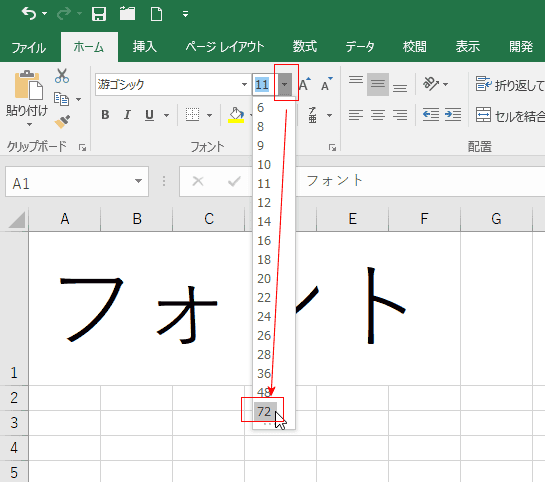
この記事では、「エクセルで文字サイズを大きくする方法」について詳しく解説します。エクセル フォント サイズを調節して、視認性を高めるためのテクニックや、エクセル 文字 大きく 印刷する際のポイントに焦点を当てます。
まず、エクセル 文字 の 大き さを変更する方法について考えます。エクセル 文字 サイズを変更することで、文書の見た目や読みやすさが大きく変わります。特に、重要なデータや発表用の資料では、大きな フォントを使用することが推奨されます。これは、プレゼンテーションや印刷物で目立たせたい情報を際立たせるために重要です。
次に、excel 文字 を 大きく する具体的な手順について説明します。excel フォント サイズの設定は、非常にシンプルで直感的です。セルを選択し、フォントメニューから好きなサイズに変更することで、簡単にエクセル 文字 大きくすることができます。また、文字 を 大きく 印刷 する 方法についても触れます。正しい設定を行うことで、印刷時も期待通りの大きさで出力されるでしょう。
この記事を通じて、excel 文字 の 大き さやエクセル 文字 サイズの調整がどれほど簡単でありながら、資料のクオリティを向上させるのに役立つかをご理解いただけたら幸いです。
イントロダクション
エクセル フォント サイズを変更することは、資料をより読みやすくし、強調したい情報を際立たせるための重要なステップです。特に、プレゼンテーションや報告書を作成する際には、大きな フォントが効果的です。視覚的に訴えるために、エクセル 文字 の 大き さを調整し、適切なサイズ感を持たせることで、視聴者の注意を引くことが可能になります。
excel フォント サイズの変更は非常に簡単です。セルを選択し、上部のメニューから「フォントサイズ」を選択するだけで、すぐにエクセル 文字 大きくすることができます。また、書類を印刷する際は、エクセル 文字 大きく 印刷するために、事前にプレビューを確認して、最終的な仕上がりを確認することが大切です。特に、印刷する資料が重要な場合、文字 を 大きく 印刷 する 方法を理解しておくことで、情報を正確に伝える手助けになります。
さらに、excel 文字 を 大きく することにより、特に頭文字や見出しなどの重要な情報が際立ち、理解をさらに助けることができます。excel 文字 サイズの調整は、ただ単に数字を大きくするだけでなく、デザイン全体のバランスを考慮した上で行うことが求められます。このようにして、エクセル 文字 大き さを自在に操ることで、より効果的な資料を作成することができます。
文字サイズを変更する方法
エクセルで文字サイズを変更することは、見やすさを向上させるために非常に重要です。特に、エクセル フォント サイズを調整することにより、資料や報告書のクオリティを一段と高めることができます。具体的には、セル内の文字を選択し、リボンの「ホーム」タブからエクセル 文字 の 大き さを指定することで、簡単に大きな フォントに変更することが可能です。
さらに、excel フォント サイズを使って、各セルごとに異なるサイズの文字を設定することもできます。この機能を活用することで、重要な情報を強調したり、視覚的なインパクトを与えたりすることができます。特に、エクセル 文字 大きく 印刷したい場合、適切な文字サイズを選ぶことがカギとなります。また、excel 文字 を 大きく するためには、印刷時の設定を見直すことも必要です。
最終的に、最も視覚的に強い印象を持たせるためには、エクセル 文字 サイズの調整を怠らず、文書全体のバランスも考えることが重要です。ファイル全体のテーマに沿ったエクセル 文字 大きさの管理が、より一層の効果を生み出します。文字 を 大きく 印刷 する 方法も熟知しておくことで、プレゼンテーションの際に大いに役立つでしょう。これらの基本を押さえて、excel 文字 サイズを自在に操るスキルを身につけてみてください。
フォントの選択
フォントを選ぶ際は、エクセル フォント サイズがページ全体の印象を大きく左右します。適切なフォントを選ぶことで、視覚的な明瞭さや重要な情報を強調することができます。特に、エクセル 文字 大きくする場合には、読みやすいフォントを選ぶことが重要です。ArialやCalibriといった一般的なフォントは、ビジネス文書においても多く使用されており、見やすさから選ばれています。
次に、エクセル 文字 の 大き さについて考えると、具体的にどの程度のサイズが適切かは用途によって異なります。例えば、プレゼンテーション資料を作成する場合、情報が一目でわかるように、大きな フォントを使用することが望ましいです。一方で、データが密に並ぶスプレッドシートでは、やや小さめのサイズを使い、視覚的なバランスを保つことも重要です。
実際にexcel フォント サイズを変更する場合、メニューから簡単に選択することができます。これにより、資料や報告書がより視覚的に魅力的になり、読み手の注意を引くことができます。また、印刷に際しては、エクセル 文字 大きく 印刷することができる設定を活用することで、よりプロフェッショナルな印象を与えることができます。文字が大きくなることで、重要なメッセージやデータを強調する効果も期待できます。
結論として、excel 文字 を 大きく する技術は、ただのサイズの変更にとどまらず、文書全体の魅力に影響を与える重要な要素です。文字 を 大きく 印刷 する 方法を理解し、適切なフォントとサイズを選ぶことで、より良い印刷物やスプレッドシートを作成することができます。これらのポイントを押さえながら、エクセル 文字 サイズを調整し、より明確で伝わりやすい資料作成を目指しましょう。
印刷設定の確認
印刷設定を確認することは、エクセルフォントサイズを適切に反映させるために欠かせません。印刷時に文字の大きさが想定と異なる場合、印刷の設定やページレイアウトが影響していることがあります。まずは、アプリケーション内で文書のレイアウトを確認し、エクセル文字の大きさがどのように表示されるかを確認しましょう。
次に、印刷プレビュー機能を利用して、実際に印刷される内容を確認します。ここで、大きなフォントを選択している場合、ページに収まらないこともありますので、用紙サイズや余白の設定も見直す必要があります。エクセル文字サイズが適切に適用されているかをチェックすることが重要です。この確認を怠ると、思わぬ結果が出る可能性があります。
さらに、印刷時の設定で「拡大縮小」のオプションを選ぶことで、エクセル文字を大きくすることが可能です。この機能を使うことにより、望んでいるエクセル文字大きく印刷することができるでしょう。これらの設定を適切に行うことで、自分が意図した通りの仕上がりに近づけることができます。文字を大きく印刷する方法を理解し、実践することで、文書の可読性を高めることができるのです。
プレビュー機能の活用
プレビュー機能は、エクセルで作成した文書を印刷する前に、その仕上がりを確認するために非常に重要なツールです。特にエクセル フォント サイズやエクセル 文字 の 大き さを変更した際には、最終的な印刷結果がどのようになるのかを事前に確認することができます。これにより、大きな フォントや特定のサイズで印刷したい場合でも、予期せぬトラブルを防ぐことができるでしょう。
エクセル 文字 大きく 印刷する際には、プレビュー機能を利用して、実際の用紙にどれだけの余白が確保できるのか、また表示された内容がどのように配置されるのかをチェックすることが大切です。この機能を使ってexcel フォント サイズを調整することで、見やすく整った印刷物を実現することが可能になります。特に、文書の目的に応じて、excel 文字 サイズを柔軟に変更することが求められる場合には、プレビューが役立ちます。
さらに、excel 文字 を 大きく する方法を試す際には、印刷プレビューで何度も確認を行い、自分の求める印刷結果に近づけるための微調整が必要です。エクセル 文字 大きくすることは、視認性を向上させるために重要ですが、同時に適切なバランスを保つことも忘れてはいけません。最終的に、文字 を 大きく 印刷 する 方法として、プレビュー機能をしっかり活用しながら、満足のいく結果を得るための工夫を重ねていくのが良いでしょう。
注意点とトラブルシューティング
注意点とトラブルシューティング
エクセル フォント サイズを変更する場合、いくつかの注意点があります。まず、エクセル 文字 の 大き さを調整する際には、セルの幅や高さにも気を配る必要があります。文字を大きな フォントに設定すると、セル内に収まらなくなることがあります。そのため、印刷する前にプレビューで確認し、必要に応じてセルのサイズを調整しましょう。
また、excel フォント サイズを変更したにもかかわらず見た目が変わらない場合は、他のフォーマット設定が影響を及ぼしている可能性があります。このような場合、フォントのスタイルや、テキストボックスに適用されている設定も再確認してください。場合によっては、フォントの色や背景色が原因でテキストが見えにくくなっていることもあります。
エクセル 文字 大きく 印刷する際には、ページ設定のオプションも確認することが重要です。印刷の際に設定したいサイズや向きが適切に選ばれていないと、意図した通りの仕上がりにならないことがあります。特に、excel 文字 を 大きく する際は、余白の設定も考慮し、全体のレイアウトを整えることが求められます。
最後に、excel 文字 の 大き さを設定する際には、環境によって印刷の結果が異なる場合があるため、その点にも留意することが大切です。使用するプリンターや用紙の種類によっても仕上がりが変わるため、試し印刷を行い、最適な設定を見つけることがポイントです。こうした注意を払うことで、エクセル 文字 大きくし、文字 を 大きく 印刷 する 方法をスムーズに実行できます。
まとめ
まとめ
エクセル フォント サイズを調整することで、視認性が向上し、資料の印象も大きく変わります。特に、重要な情報やタイトルには大きな フォントを使用することで、受け手の注意を引くことが可能です。エクセル 文字 の 大き さを変更する際は、セルの形式設定からフォントタブを選択し、希望のサイズを指定することで簡単に調整できます。
印刷の際は、適切なexcel フォント サイズを設定しておくことが大切です。特に、プレゼンテーション資料や報告書では、エクセル 文字 大きく 印刷するために、設定したフォントサイズが実際の印刷にどう影響するかを事前に確認することが重要です。これにより、印刷時に内容が見やすく、伝わりやすい形で出力されます。
excel 文字 を 大きく する手続きはシンプルで、必要に応じて一括で処理することも可能です。エクセル 文字 を 大きく する場合、特に文書全体のバランスを考慮し、適度にサイズを調整することが必要です。excel 文字 の 大き さを考えるとき、文書の内容と受け手の視点を意識することが、資料作成のコツとなります。
最終的には、エクセル 文字 大きくすることで、全体のレイアウトやデザインが向上し、読みやすさを確保することが可能です。資料を印刷する際の文字 を 大きく 印刷 する 方法にも留意して、適切な設定を行うことで、印象的な仕上がりを実現できます。excel 文字 サイズを見直し、資料全体のクオリティを向上させることをお勧めします。エクセル 文字 大き さが重要なポイントになるでしょう。
Preguntas frecuentes
エクセルで文字サイズを大きくするにはどうすればいいですか?
エクセルで文字サイズを大きくする方法はとても簡単です。まず、サイズを変更したいセルや範囲を選択します。次に、メニューバーの「ホーム」タブをクリックし、フォントグループ内にあるフォントサイズのドロップダウンメニューを見つけます。ここで、希望のサイズを選択することができます。直接数値を入力することも可能で、より細かい調整が可能です。また、セル内の文字を強調するために、太字のオプションを使うこともおすすめです。この作業を行った後、文字が見やすくなり、資料全体の印象が向上します。
文字サイズを大きくした後、印刷するとどうなりますか?
エクセルで**/
文字サイズを大きくした場合、印刷時にはその内容がどのように反映されるか気になるかもしれません。通常、文字を大きくすると、印刷時にページに収まりきれない場合があります。そのため、あらかじめ「印刷プレビュー」を利用して、印刷結果を確認することが重要です。印刷プレビューでは、ページのレイアウトや余白を調整することができ、文字サイズが適切かどうかを判断する手助けになります。また、印刷設定で縮小して印刷するオプションを使うことで、ページに収めやすくすることも可能です。最終的に、文字サイズやレイアウトが適当になるように調整することで、満足のいく印刷結果を得ることができます。
特定のセルだけ文字サイズを変更できますか?
はい、特定のセルだけ文字サイズを変更することが可能です。最初に、文字サイズを変更したいセルにマウスをカーソルを合わせ、クリックして選択します。次に、前述の手順と同様に「ホーム」タブからフォントサイズを変更します。この操作を行うことで、選択したセルの文字だけを大きくすることができます。もし複数の異なるセルの文字サイズを個別に設定したい場合も、それぞれのセルを選択してから同じ操作を繰り返すことで可能です。これにより、データの重要度に応じて視覚的な強調を加えることができます。
エクセルでの文字サイズ変更に関する注意点はありますか?
エクセルで文字サイズを変更する際にはいくつかの注意点があります。まず、文字を大きくしすぎると、データが適切に表示されなくなる可能性があるため、適度なサイズを選択することが重要です。また、印刷時にページに収まるかどうかを確認するためには、「印刷プレビュー」を必ず利用しましょう。さらに、文字サイズの変更が他のセルの内容や全体のレイアウトに影響を与えることがあるため、特に大規模なテーブルやグラフを扱っている場合には、その影響を考慮することが必要です。最終的には、見やすさと情報の伝達力を両立させることを心掛けると良いでしょう。
コメントを残す
コメントを投稿するにはログインしてください。
関連ブログ記事