
「Excelで第2軸を使った折れ線グラフの作成法」

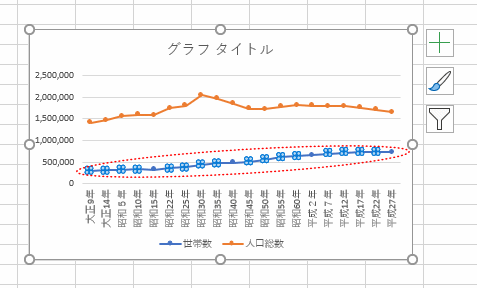
エクセルでデータを視覚的に効果的に表示する方法の一つに、excel グラフ 2 軸 折れ線の作成があります。本記事では、エクセル グラフ 折れ線 複数のデータを使って、どのようにしてエクセル 2 軸 折れ線グラフを作成するのか、その手順を詳しく解説します。この機能を利用することで、異なる単位のデータを一つのグラフ上で比較しやすくすることが可能です。
まず、基本的な手順として、グラフを作成する際には、まずexcel 折れ線 グラフ 2 軸の設定を行います。データ系列を選択し、適切な第 二 軸 エクセルの設定を行うことで、異なるスケールのデータを同時に表示することができます。このプロセスは初心者でも簡単に行えるため、特にビジネスや業務でデータを扱う方にとって非常に便利です。
さらに、エクセル グラフ 2 軸 折れ線を使うことで、視覚的なわかりやすさが向上し、データの比較分析が強化されます。記事内では、具体的な操作手順や注意点、グラフ作成後のカスタマイズ方法についても触れていきますので、興味のある方はぜひご覧ください。エクセル グラフ 縦 軸 追加の方法についても詳しく説明し、excel 第 2 軸の機能をさらに活用するヒントを提供します。
イントロダクション
エクセルを活用してデータを視覚的に表現する方法の一つに、excel グラフ 2 軸 折れ線があります。この技術を使うことで、異なる単位やスケールのデータを同一のグラフ上で効果的に比較できるため、データ分析の精度が向上します。特に、エクセル グラフ 折れ線 複数のデータセットを扱う場合、この方法は非常に有用です。
エクセル 2 軸 折れ線を作成するには、まず基本となる折れ線グラフを作成した後、データ系列を選択して第2軸を設定します。この設定により、異なるデータ系列を視覚的に明確に示すことが可能になり、情報を直感的に把握できるようになります。たとえば、売上と成長率など、異なる指標を同時に表示したい場合に役立ちます。
excel 折れ線 グラフ 2 軸を使用する際のポイントは、どのデータを第2軸に設定するかを慎重に考えることです。これにより、データに対する理解が深まり、視覚的な効果も向上します。また、第 二 軸 エクセルでは、Y軸のスケールを調整することでデータの関係性をよりクリアに示すことができます。エクセル グラフ 2 軸 折れ線を使ったグラフを適切に作成することで、プレゼンテーションやレポートの質が向上し、視聴者に対して強い印象を与えることができるでしょう。
最後に、エクセル グラフ 縦 軸 追加の機能を利用することで、さらに柔軟なデータの表示が可能になります。この技術を駆使することで、excel 第 2 軸を効果的に活用し、エクセル 折れ線 グラフ 2 軸として、視覚的に優れた分析資料を作成することができるのです。
第2軸とは何か
第2軸とは、主にグラフにおいて異なるスケールのデータを同時に表示するために用いる補助的な軸のことを指します。特に、excel グラフ 2 軸 折れ線の作成においては、2つ以上の異なるデータセットを一つのグラフ内で視覚的に比較することが可能になります。たとえば、売上高と利益率といった異なる単位の数値を一つのグラフで表現する場合に、この第2軸が非常に役立ちます。
エクセル グラフ 折れ線 複数のデータを扱う際、通常の縦軸だけでは、データの関係性を効果的に伝えることが難しくなることがあります。そこで、エクセル 2 軸 折れ線の機能を使うことで、2つの異なるデータセットを重ねて表示でき、見た目にも解りやすくなります。特に、excel 折れ線 グラフ 2 軸を活用することによって、データ分析の効果を最大化することが可能です。
グラフを作成する際には、第 二 軸 エクセルを利用することで、データに適したスケールで視覚化できます。特に、エクセル グラフ 2 軸 折れ線を利用すると、視覚的に異なるデータポイントの趨勢を把握できます。さらに、折れ線 グラフ 2 軸を作成することで、データのトレンドや変化をより明確に把握できるのです。
このようなグラフを作成するためには、まずエクセル グラフ 縦 軸 追加の機能を使って、新たな軸を追加します。その後、データ系列ごとに適切な軸を設定することで、比較が容易なグラフが完成します。excel 第 2 軸の設定は、データを正しく理解し、伝えるための強力なツールとなります。エクセル 折れ線 グラフ 2 軸の操作に慣れれば、データの分析や報告が格段にスムーズになります。
折れ線グラフの基本
折れ線グラフは、データの変化やトレンドを視覚的に表現するのに特に便利なツールです。エクセル グラフ 折れ線 複数を使用することで、異なるデータセットを同時に比較することができますが、データの範囲が異なる場合、視覚的に理解するのが難しくなることがあります。このような場合には、excel グラフ 2 軸 折れ線が有効です。
エクセル 2 軸 折れ線を用いると、ひとつのグラフ内で異なる単位や範囲を持つデータを明確に表示でき、データ同士の関係性をより深く理解することが可能になります。例えば、売上と費用のように単位が異なる2つのデータを扱う際に、折れ線 グラフ 2 軸を活用すれば、両者の変動を一目で把握できます。この方法は、ビジュアルな分析を行う際に非常に役立ちます。
エクセル グラフ 縦 軸 追加を通じて、第2軸を設定する手順は簡単で、データのプレゼンテーションを向上させるための技術として広く利用されています。excel 第 2 軸の設定方法は、視覚的な情報を充実させるための基本を押さえる上で重要です。そして、最終的には良質な情報を提供するための強力な手段となるでしょう。エクセル 折れ線 グラフ 2 軸を駆使することで、データ分析の質を向上させることができます。
Excelでのデータ入力
Excelを利用してデータを視覚的に表現する際、excel グラフ 2 軸 折れ線は特に有用なツールです。データの異なる単位や範囲を比較する必要がある場合、エクセル グラフ 折れ線 複数を使って複数のデータセットを同時に表示する方法が考えられます。ここでは、まずエクセルでのデータ入力の重要性について触れ、続けて具体的な手順を説明します。
データ入力はグラフ作成の第一歩です。エクセル 2 軸 折れ線を利用するためには、まずデータの整理が不可欠です。表形式でデータをアレンジすることで、後のグラフ作成がスムーズに進みます。そして、データが準備できたら、グラフ作成に進みます。excel 折れ線 グラフ 2 軸は、主に数値データを持つ2つの異なる系列を視覚化するためのものです。
グラフを作成する際には、第 二 軸 エクセルの設定が肝心です。この設定により、異なるスケールを持つデータを比較可能にし、より分かりやすいビジュアルを提供します。エクセル グラフ 2 軸 折れ線を利用すれば、複雑なデータの理解が格段に向上します。また、折れ線 グラフ 2 軸を用いることで、トレンドやパターンを直感的に把握できるでしょう。
データをグラフに反映させる際、エクセル グラフ 縦 軸 追加を選択することで、必要に応じて第2軸を持つグラフを簡単に構築できます。excel 第 2 軸を活用することで、データの多角的な分析が促進され、より意思決定を補助する役立つ情報を提供します。エクセル 折れ線 グラフ 2 軸を駆使して、効果的にデータを表示しましょう。
第2軸の設定方法
グラフを作成する際に、excel グラフ 2 軸 折れ線を効果的に活用する方法は非常に重要です。データが異なる単位であったり、数値範囲が大きく異なる場合、エクセル グラフ 折れ線 複数シリーズを同時に表示することで、より明確にデータを比較できます。このような場合、エクセル 2 軸 折れ線の設定を行うと、一つのグラフ内に異なるスケールのデータを表示することが可能になります。
まず、excel 折れ線 グラフ 2 軸を作成するには、まず通常通り折れ線グラフを作成します。その後、データ系列の1つを選択し、右クリックメニューから「データ系列の書式設定」を選びます。ここで、第 二 軸 エクセルのオプションを選択することで、指定したデータ系列を第二軸に設定できます。この手順を踏むことで、視覚的にわかりやすいグラフに仕上がります。
さらに、エクセル グラフ 2 軸 折れ線を作成した後は、必要に応じてエクセル グラフ 縦 軸 追加の設定を行い、各軸にラベルを付けることができるため、見やすさが向上します。また、excel 第 2 軸を使用することで、異なるデータセットを効果的に扱い、情報を的確に伝えることができます。最後に、エクセル 折れ線 グラフ 2 軸を適切に活用することで、データ分析がより簡単になり、プレゼンテーションやレポート作成にも役立つでしょう。
グラフのカスタマイズ
グラフのカスタマイズは、データをよりわかりやすく表示するための重要なステップです。特に、excel グラフ 2 軸 折れ線を利用することで、異なる単位やスケールのデータを視覚的に比較しやすくなります。例えば、エクセル グラフ 折れ線 複数のデータセットを持っている場合、1つの軸だけでは情報が混在してしまうことがあります。そのため、エクセル 2 軸 折れ線グラフを使用することで、異なるデータ系列を明確に区別でき、視認性が向上します。
excel 折れ線 グラフ 2 軸を作成する手順は簡単で、まずはデータを選択し、通常の折れ線グラフを生成します。次に、グラフに別のデータ系列を追加し、そのデータ系列を第 二 軸 エクセルに設定するだけです。こうすることで、2つの異なるデータがそれぞれの軸に従って表示され、一目で関係性を確認することができます。特に、エクセル グラフ 2 軸 折れ線を使うと、データのトレンドを視覚的に把握しやすくなるため、プレゼンテーションや報告書にもとても役立ちます。
加えて、グラフの設定も重要です。グラフのタイトルを編集したり、軸ラベルを追加することで、折れ線 グラフ 2 軸の意味合いを明確に示すことができます。また、エクセル グラフ 縦 軸 追加して、必要に応じてJ軸を変更することで、より詳細な解析が可能になります。このように、excel 第 2 軸を使ったグラフは、これまでのデータ可視化の枠を超え、ユーザーが求める情報を直感的に理解できるツールとなります。最後に、良いデザインと見やすさを常に意識することで、データのプレゼンテーション効果が格段に向上します。
効果的なデータ比較
折れ線グラフはデータの変化を視覚的に捉えるために非常に有効なツールです。特に、excel グラフ 2 軸 折れ線を使用することで、異なる単位や範囲のデータを同時に表示でき、比較が容易になります。例えば、売上とそれに伴う広告費を同じグラフに描画することで、どのような関係があるのかを視覚的に把握することができます。
初めてエクセル グラフ 折れ線 複数を作成する際には、データの選定と、どのデータを第2軸に設定するかが重要です。エクセル 2 軸 折れ線の特性を理解することで、データの意味をより深く考察できるようになります。また、通常の折れ線グラフよりも情報量が増えるため、視覚的な表現がより豊かになります。
さらに、excel 折れ線 グラフ 2 軸の作成は、第 二 軸 エクセルにおける重要なテクニックです。横軸は共通に使用しつつも、縦軸を複数設けることによって、異なるスケールでのデータの比較が可能になります。これは、特にプレゼンテーションや報告書において、視覚的なインパクトを強める効果があります。
用意したデータをエクセル グラフ 2 軸 折れ線に組み込む過程では、まず基本となる折れ線グラフを作成し、その後に必要に応じてエクセル グラフ 縦 軸 追加の操作を行います。これにより、各データセットの特性を生かした、読みやすく効果的なグラフが完成します。このように、excel 第 2 軸を巧みに活用することで、データの洞察を深めることができます。
よくあるトラブルシューティング
折れ線グラフを作成する際に、エクセル グラフ 2 軸 折れ線を使用することで、異なるデータセットを効果的に比較することが可能になります。しかし、初心者の方にとっては、エクセル 2 軸 折れ線の設定や操作が戸惑うこともあります。ここでは、よくあるトラブルについていくつか解説します。
まず、excel グラフ 2 軸 折れ線を作成する過程で直面する問題の一つに、データ範囲の指定ミスがあります。正しいデータを選択しなければ、望んでいるグラフが表示されないことがあります。この場合、もう一度データを確認し、必要に応じて選択を調整することが重要です。また、値のスケールが異なる場合には、エクセル グラフ 縦 軸 追加を行うことで、異なるデータを直感的に比較することが可能です。
さらに、エクセル 折れ線 グラフ 2 軸を作成する際に、表示される線の色やスタイルが判別しづらいことがあります。この場合は、グラフのデザインオプションを使用して、色や線のスタイルを変更し、視覚的に明確なグラフに仕上げることが求められます。これにより、折れ線 グラフ 2 軸を使用する際の見やすさが向上します。
また、excel 第 2 軸が表示されない場合もあります。この時は、グラフのデータ系列を選択し、右クリックメニューから「データ系列の書式設定」を選択し、必要に応じて第2軸を選ぶことで解決できることが多いです。このように、エクセル グラフ 2 軸 折れ線を活用する際には、いくつかの基本的な知識と操作を理解しておくことが、効果的なデータの視覚化に繋がります。
まとめ
「Excelで第2軸を使った折れ線グラフの作成法」において、excel グラフ 2 軸 折れ線の作成は、多くのデータを比較する際に非常に有用です。特に、異なる単位やスケールでデータが表されている場合、エクセル グラフ 折れ線 複数のデータ系列を一つのグラフで視覚化することができます。この手法により、一目で複雑なデータの関係性を理解しやすくなります。
具体的には、エクセル 2 軸 折れ線を使用することで、例えば売上高と成長率を同時に表示し、両者の相関関係を簡単に確認することができます。excel 折れ線 グラフ 2 軸はデータを直感的に表現するための強力な道具です。これによって、数値データのトレンドを視覚的に捉えやすくなり、意思決定の助けともなります。
このスキルを獲得することで、第 二 軸 エクセルを使いこなすことができ、データ分析がより効果的になります。具体的な作業としては、エクセル グラフ 2 軸 折れ線を作成する際に、縦軸を追加することが重要です。エクセル グラフ 縦 軸 追加の手順を理解することで、より簡単にグラフを作成することができ、視覚的な表現が強化されます。こうしたノウハウを身につければ、excel 第 2 軸を自在に操れるようになり、エクセル 折れ線 グラフ 2 軸を作成する際のアプローチがシンプルになることでしょう。
Preguntas frecuentes
Excelで第2軸を使った折れ線グラフはどのように作成しますか?
Excelで第2軸を使った折れ線グラフを作成するには、まず基本のグラフを作る必要があります。最初に、データ範囲を選択し、挿入タブから「グラフ」を選択して「折れ線グラフ」を作成します。その後、グラフ内のデータ系列を右クリックし、「データ系列の書式設定」を選びます。次に、「系列オプション」の中にある「第2軸」を選択することで、 selectedデータ系列が第2軸として表示されるようになります。この操作により、異なるスケールのデータを同時に視覚化でき、情報の理解がより容易になります。
第2軸を使用するメリットは何ですか?
第2軸を使用することの最大のメリットは、異なる単位や範囲を持つデータシリーズを1つのグラフに表示できることです。たとえば、売上高と利益率のデータを持つ場合、売上高をプライマリ軸、利益率を第2軸に設定することで、2つの異なるデータを効果的に比較できます。これにより、数値が異なる場合でも、トレンドや関係性を視覚的に把握しやすくなり、データ分析がより簡単で直感的になります。
第2軸を使う際の注意点はありますか?
第2軸を使う際の注意点として、視覚的に混乱を招かないようにすることが重要です。特に、データ系列が多い場合や、異なるスケールの数値を持つ場合、グラフが見にくくなる可能性があります。したがって、グラフのタイトルやラベルを明確にし、各軸が何を示しているのか分かりやすくすることが求められます。また、異なったデータ系列を使う場合は、そのデータの意味や意義も説明できるようにしておくと、見る人にとってより有益な情報を提供できます。
第2軸の折れ線グラフのデザインにコツはありますか?
第2軸の折れ線グラフをデザインする際のコツは、視覚的な一貫性を保つことです。たとえば、各データ系列に異なる色を使用することで識別しやすくなりますが、色の数が多すぎると逆に混乱を招く可能性があります。グラフの凡例も重要で、どの色がどのデータを示しているのかを明確にすることで理解が深まります。さらに、必要に応じてデータポイントにラベルを付けることで、視覚的な情報を強化し、見る人にとっての理解度を高めることができます。
コメントを残す
コメントを投稿するにはログインしてください。
関連ブログ記事