
エクセル2013で折れ線グラフを簡単に作成する方法

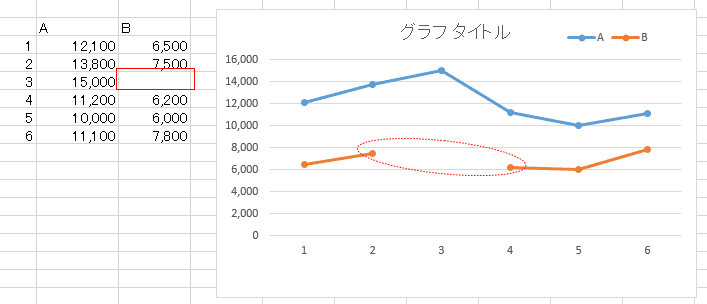
エクセル2013で折れ線グラフを簡単に作成する方法
この記事では、エクセル 2013 グラフ の 作成の手順を説明します。折れ線グラフは、データの変化を視覚的に表現するのに優れたツールであり、特に時間の経過に伴うデータのトレンドを示す際に役立ちます。多くのビジネスや教育の場面で頻繁に利用されているため、その作成方法を理解しておくことは非常に重要です。
まず、エクセル 2013 グラフ の 作成を始めるには、グラフに表示したいデータを入力する必要があります。データは、例えば売上や気温などの数値を含む列として構成されます。データの準備が整ったら、それを基に折れ線グラフを生成する準備ができます。このプロセスはシンプルで、直感的に操作できるため、初心者でも安心して取り組むことができます。
次に、特定のデータ範囲を選択し、「挿入」タブをクリックすることで、グラフを挿入するオプションが表示されます。ここで折れ線グラフのアイコンを選ぶことにより、すぐにグラフが作成されます。グラフのタイトルや軸のラベルなどをカスタマイズすることもできるため、自分のニーズに合わせたグラフを作成することが可能です。このようにして、エクセル 2013 グラフ の 作成はとても簡単に行うことができます。
イントロダクション
エクセル 2013 で グラフ の 作成は、データを視覚的に表現するための強力な手段です。折れ線グラフは、時間の経過に伴うデータの変化をわかりやすく示すため、特に人気があります。この記事では、エクセル 2013 を使用して簡単に折れ線グラフを作成する方法を紹介します。
まず、折れ線グラフを作成するためには、データを適切に準備することが重要です。必要なデータをエクセルのシートに入力し、グラフにしたいデータの範囲を選択します。この後に、エクセルのメニューからグラフ作成機能にアクセスすることで、スムーズに エクセル 2013 グラフ の 作成が行えます。データの視覚化は、ビジュアル的にもインパクトがあり、プレゼンテーションや報告書においても非常に効果的です。
エクセル 2013 には豊富なグラフのスタイルが用意されています。折れ線グラフを選択すると、データのトレンドが一目で把握できるだけでなく、カスタマイズも簡単です。グラフの色やフォント、軸のラベルなどを自由に変更し、自分好みのグラフに仕上げることができます。このように、エクセル 2013 での グラフ の 作成はシンプルでありながら、見栄えの良いデータ表現が可能になるため、ぜひ活用してみてください。
必要な準備
折れ線グラフを作成するためには、まずデータを準備することが重要です。エクセル 2013 グラフ の 作成に必要なデータをスプレッドシートに入力します。通常、横軸には時間やカテゴリ、縦軸には数値データが配置されることが一般的です。適切にデータが整理されていることで、後のグラフ作成がスムーズになります。
次に、グラフを作成するためにデータ範囲を選択します。このとき、データが連続していることが重要です。選択した範囲に基づいて、エクセル 2013 グラフ の 作成が行われます。データを選んだ後は、リボンメニューから「挿入」タブをクリックし、「折れ線」を選択することで簡単にグラフを挿入することができるでしょう。
グラフが挿入されたら、必要に応じてカスタマイズを行います。タイトルや軸ラベルの設定、色の変更などを行うと、より見やすく、視覚的に訴えるグラフになります。このようにして、エクセル 2013 グラフ の 作成が完了します。正確なデータを基にした見栄えの良いグラフは、プレゼンテーションやレポートにおいて非常に効果的です。
データの入力
エクセル 2013 グラフ の 作成を始める前に、まず必要なデータを正確に入力することが重要です。データは、行と列に分けて整理し、各項目がわかりやすくなるように配慮しましょう。例えば、横軸に日付やカテゴリを、縦軸に数値データを配置することで、後のグラフ作成がスムーズになります。
入力が完了したら、データを選択します。この際、グラフにしたい範囲をきちんと囲うことで、エクセル 2013 グラフ の 作成時に必要な情報が正確に反映されます。特に、系列名やラベルを含めることで、視覚的な理解が深まります。
次に、グラフを作成するための操作に進むことができます。「挿入」タブをクリックし、表示されるグラフオプションの中から「折れ線グラフ」を選択します。この時、どのスタイルの折れ線グラフが適しているかを考慮すると、より視覚的に訴求力のあるグラフが完成します。以上の準備が整ったら、すぐに折れ線グラフが自動的に生成され、データの視覚化が始まります。
グラフの挿入
エクセル2013でのエクセル 2013 グラフ の 作成は非常に簡単です。まず最初に、グラフを作成したいデータをすべて選択する必要があります。データ範囲を選択したら、リボンメニューにある「挿入」タブをクリックします。ここでは、さまざまなタイプのグラフのアイコンが表示されるので、自分のニーズに合った折れ線グラフのアイコンを見つけてクリックします。
次に、折れ線グラフのスタイルを選ぶことができます。標準的な折れ線グラフ、マーカー付きのグラフ、またはカスタマイズ可能なスタイルなど、選択肢は様々です。自分のデータに最も適した形式を選ぶことが、視覚的にわかりやすいグラフを作成するための重要なポイントです。選択を確定すると、エクセルが自動的にグラフを描画し、新しいシートまたは同じシート内に配置されます。
また、挿入したグラフは自由に移動したりサイズを変更したりすることができます。グラフのレイアウトやスタイルをさらに調整することで、より見栄えの良いグラフを作成することができます。これらの手順を通じて、エクセル2013におけるエクセル 2013 グラフ の 作成はスムーズに行え、データの可視化がより簡単になるでしょう。
グラフのカスタマイズ
折れ線グラフを作成した後は、グラフの見た目をカスタマイズすることで、データをより分かりやすく表示することができます。エクセル 2013 グラフ の 作成は簡単ですが、カスタマイズによりその効果をさらに高めることができます。
まず、グラフをクリックすると、上部にグラフツールが表示されます。「デザイン」タブを選択すると、グラフのスタイルを変更するオプションが利用できます。ここでは、異なるカラースキームやグラフスタイルを選択して、自分の好みに合ったデザインに変更することが可能です。また、「レイアウト」タブを使用することで、タイトルや凡例、データラベルを追加し、情報の伝達をより明確にすることができます。
さらに、軸の設定を変更することもカスタマイズの一環です。軸タイトルを追加したり、目盛りの書式を変更することで、グラフの理解を助けることができます。これも、エクセル 2013 グラフ の 作成から得られる重要な機能の一つです。データを視覚的に表現する際に、こうした細かな調整が全体の印象を大きく変えることがあります。自分のプレゼンテーションやレポートに最適なビジュアルを作り上げるために、ぜひこれらのカスタマイズ機能を活用してみてください。
よくある質問
エクセル2013では、折れ線グラフの作成が非常に簡単です。まず、データを用意し、それを選択します。次に、上部メニューの「挿入」タブをクリックし、エクセル 2013 グラフ の 作成のオプションを見つけます。ここでは、さまざまなグラフタイプが表示されますが、折れ線グラフを選択することによって、数値の推移をわかりやすく視覚化できます。
折れ線グラフを選択した後、エクセルは自動的にデータを元にグラフを作成します。この場合、データのポイントが直線で結ばれ、トレンドや変動が一目見ただけでわかるようになります。デフォルト設定では少しシンプルに見えるかもしれませんが、グラフをクリックすることで、カスタマイズすることも可能です。色やスタイルを変更することで、より見やすく、印象的なグラフに仕上げることができます。
グラフのタイトルや軸のラベルを追加することも重要です。これにより、他の人にもデータの内容を理解してもらいやすくなります。エクセル 2013 グラフ の 作成は、視覚的にわかりやすいデータの提示を可能にし、ビジネスや学術的なプレゼンテーションでの説得力を高めます。このように、エクセルを活用することで、簡単かつ効果的にデータ管理を行うことができます。
まとめ
エクセル2013では、データを視覚的に表現するための更なる手段としてエクセル 2013 グラフ の 作成が非常に簡単に行えます。まずは、グラフにしたいデータをセルに入力し、そのデータ範囲を選択します。次に、リボンの「挿入」タブをクリックし、グラフの種類の中から折れ線グラフを選択することで、瞬時にグラフが作成されます。
グラフが作成された後は、グラフのタイトルや凡例などを編集することで、さらに見やすいものに仕上げることができます。これにより、データの傾向や変化を直感的に把握することが可能になります。エクセル 2013 グラフ の 作成は、特別な技術や知識がなくても、簡単に楽しむことができるため、特に初めての方にもおすすめです。
また、折れ線グラフは時間の経過に伴うデータの変動を示すのに適しているため、ビジネスのレポートや学校のプレゼンテーションなど、幅広い場面で活用できるツールです。データを整理し、視覚的に表現することで、情報をより効果的に伝えることができるのです。エクセル 2013 グラフ の 作成は、あなたのデータ分析やプレゼンテーションに新しい風をもたらすことでしょう。
Preguntas frecuentes
1. エクセル2013で折れ線グラフを作成するにはどうすればよいですか?
エクセル2013で折れ線グラフを作成するのは非常に簡単です。まず、グラフにしたいデータ範囲を選択します。その後、「挿入」タブをクリックし、グラフセクションから「折れ線グラフ」を選択します。選択すると、さまざまな折れ線グラフのスタイルが表示されるので、希望のスタイルを選んでクリックすると、すぐにグラフが挿入されます。生成されたグラフは、必要に応じてタイトルや軸ラベルを追加したり、色やスタイルを変更して、視覚的に魅力的なものにカスタマイズすることもできます。
2. 複数のデータ系列を折れ線グラフに追加する方法は?
複数のデータ系列を折れ線グラフに追加するには、まず、最初にグラフを作成した後に、追加したいデータを選択します。次に、グラフ内で右クリックし、「データの選択」を選びます。表示されるウィンドウで「系列の追加」をクリックし、新たに追加したいデータ系列の範囲を指定します。これにより、選択したデータがグラフに追加され、比較しやすい状態になります。折れ線グラフを使うことで、異なるデータセット間のトレンドを視覚化できるので、非常に便利です。
3. 折れ線グラフの見た目を変更するにはどうすればよいですか?
折れ線グラフの見た目を変更するには、グラフをクリックして選択した状態で、「グラフデザイン」タブを使用することができます。ここでは、グラフのスタイルやカラーパレットを変更したり、グラフ要素を追加することが可能です。また、具体的な要素(例えば、軸、凡例、データラベルなど)を選択すると、右クリックメニューからその要素のフォーマットを変更することもできます。こうしたカスタマイズにより、より自分の目的に合った分かりやすいグラフを作成することができます。
4. 折れ線グラフのデータを更新した場合、グラフも自動で更新されますか?
はい、エクセル2013では、折れ線グラフの元となるデータを更新すると、グラフも自動的に更新されます。データを変更した後は、グラフがリアルタイムで反映されるので、常に最新の情報を視覚的に表示することができます。ただし、もしデータ範囲自体を変更する場合(例えば行や列を追加するなど)は、グラフのデータ範囲設定を確認し、必要に応じて手動で調整する必要があります。この機能は、データに基づいた分析や報告書の作成時に非常に役立つ一因です。
コメントを残す
コメントを投稿するにはログインしてください。
関連ブログ記事