
Excelでピボットテーブルの罫線を設定する方法

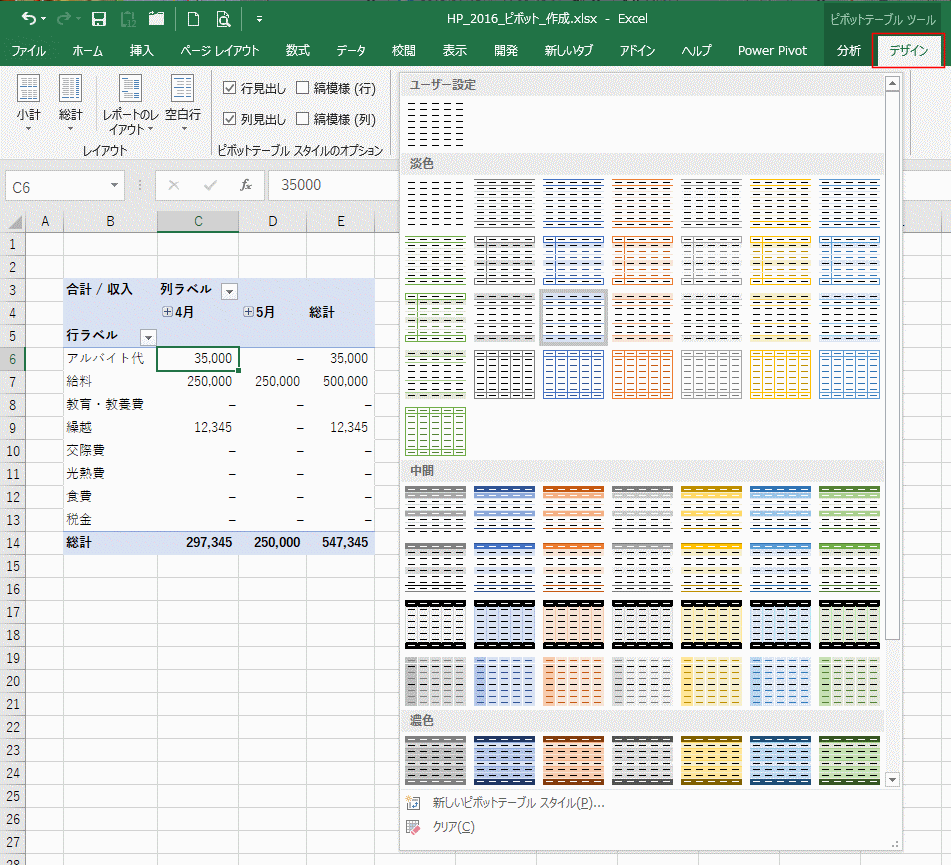
この記事では、Excelにおけるピボットテーブルの罫線を設定する方法について詳しく解説します。ピボットテーブルは、データの集計や分析を効率的に行うための強力なツールですが、視覚的な整理も重要です。罫線を設定することで、データの見やすさが向上し、より効果的な報告書やプレゼンテーションを作成することができます。
最初に、Excelでピボットテーブルを作成した後、どのように罫線を適用できるかを見ていきます。セルの書式設定を利用して、必要な部分に罫線を追加することで、データの区切りを明確にすることができます。また、罫線のスタイルや色を変更することで、より視覚的に魅力的なレイアウトにカスタマイズすることも可能です。
次に、具体的な手順を示しながら、どのように設定を進めるかを説明します。ピボットテーブルを操作する際には、罫線を効果的に配置することで、データの重要なポイントを際立たせ、視覚的な理解を容易にします。この設定が完了すれば、データの提示が一段とパフォーマンスを向上させることでしょう。
イントロダクション
イントロダクション
Microsoft Excelは、データの分析や管理に非常に便利なツールです。その中でも特に強力な機能の一つがピボット テーブルです。この機能を使用すると、大量のデータを簡単に要約し、必要な情報を迅速に把握できます。しかし、ピボット テーブルを作成する際には、見栄えや可読性を向上させるために罫線の設定も重要な要素となります。
ピボット テーブル 罫線の設定は、表の各セルを視覚的に区切り、データを明確に表示する手助けをします。これにより、複雑なデータでも一目で理解できるようになります。この記事では、Excelにおけるピボット テーブルの罫線をどのように設定するかについて詳しく解説していきます。
適切な罫線の設定を行うことで、データの分析結果をよりわかりやすく示すことができ、受け手に対して効果的な情報伝達が可能になります。次のセクションでは、具体的な方法や手順について詳しく見ていきましょう。
ピボットテーブルとは
ピボットテーブルは、Excelの強力な機能の一つであり、大量のデータを効率的に分析するためのツールです。データの集計や要約を簡単に行うことができ、ユーザーは自分のニーズに合わせた形で結果を表示できます。この機能を利用することで、特定の情報やトレンドを把握しやすくなり、データに基づいた意思決定を支援します。
ここで重要なのは、ピボット テーブル 罫線の設定です。罫線を設定することで、ピボットテーブルの見た目を整え、視覚的に分かりやすくなります。特に、複数のデータが含まれるピボットテーブルでは、各項目や値を明確に区分するために罫線を適切に用いることが重要です。これにより、データの読み取りが容易になり、分析結果が一層効果的に伝わります。
さらに、ピボット テーブル 罫線は、報告書やプレゼンテーションの際にも大変役立ちます。美しく整った罫線があることで、受け手に対してプロフェッショナルな印象を与えることができ、データの信頼性や重要性を強調することも可能です。このように、単にデータをまとめるだけでなく、見た目の整え方にも気を配ることで、情報伝達の質を向上させることができます。
罫線の種類
Excelでのピボット テーブル 罫線の設定には、いくつかの種類があります。まず、基本的な罫線としては「実線」「点線」「二重線」などが挙げられます。これらは、データの整理や視覚的な区別を行うために使用されます。たとえば、実線は一般的に項目の区切りとして利用され、視認性を高める役割を果たします。一方、点線は補助的な情報を示すのに適しています。
Excelでは、ピボット テーブル 罫線の設定を簡単に変更することができます。特に、特定のデータセットを強調したり、異なるカテゴリーを比較する際に、罫線の種類を変えることで視覚的にわかりやすく表現できます。Excelのリボンメニューから「デザイン」タブを選択し、「罫線」のオプションを見つけることで、様々なスタイルから選択できるのが魅力です。
また、罫線の色や太さを調整することも重要なポイントです。ピボット テーブル 罫線をカスタマイズすることで、より専門的で見やすいレポートを作成することが可能です。特にビジネスの場面では、一目で重要な情報を伝えるために、適切な罫線を選ぶことが求められます。見た目だけでなく、情報の整理を助けるために、罫線の使用は非常に有効です。
罫線設定の手順
Excelでピボット テーブル 罫線を設定することは、データの可読性を向上させるために非常に重要です。初めに、既存のピボット テーブルのデザインを整えるために、セルの書式設定を行います。具体的には、罫線を設定することで、データの区切りが明確になり、分析しやすくなります。
まず、ピボット テーブルを選択し、右クリックして「セルの書式設定」を選びます。すると、書式設定のダイアログボックスが開きます。次に、「罫線」タブを選択し、必要な罫線のスタイルや色を選ぶことができます。ここでは、外枠の設定や内部の罫線の設定を行うことで、全体のレイアウトを整えます。
設定が完了したら、ピボット テーブルを視覚的に確認してみましょう。見やすい罫線が引かれることで、データが一目で区別できるようになり、特にポイントになる値やグループが際立ちます。これにより、報告書やプレゼンテーション資料においても、データの信頼性や説得力が増します。
罫線のカスタマイズ
罫線のカスタマイズ
Excelでのピボット テーブル 罫線の設定は、視覚的な印象を大きく変え、データをより分かりやすくするための重要なステップです。デフォルトでは、ピボット テーブルには基準となる罫線が存在しますが、カスタマイズすることで自分のニーズに合った見やすいレイアウトを実現できます。
まず、ピボット テーブル 罫線の設定を行うには、必要なピボット テーブルを選択することから始めます。選択が完了したら、Excelのメニューから「デザイン」タブをクリックし、「罫線スタイル」を選びます。ここでは、さまざまな罫線のスタイルや色を選択することができ、必要に応じて太さやスタイルを変更することも可能です。これにより、重要なデータを強調することができ、より一層の情報伝達が期待できます。
加えて、罫線のカスタマイズだけでなく、セル内のデータに応じて罫線を柔軟に変更することも考慮したいポイントです。たとえば、小計や合計の行に特別な罫線を引くことで、より目立たせることが可能です。このように、ピボット テーブル 罫線のカスタマイズは、単に罫線を引くだけではなく、データの分析やプレゼンテーションの質を向上させるための重要な手段となります。
よくある質問
Excelでピボットテーブルの罫線を設定する方法について解説します。ピボットテーブルはデータを迅速に集計・分析するための強力なツールですが、見た目を整えるために罫線を適切に設定することも重要です。視覚的に情報を整理することで、結果をよりわかりやすくすることができます。
まず、ピボットテーブルを作成した後、セルを選択し、リボンメニューの「ホーム」タブに移動します。そこから「罫線」オプションを探して、好みのスタイルを適用することができます。これにより、テーブル全体や特定のセクションに罫線を追加することができます。太さや色を変更することで、データの重要な部分を強調することも可能です。
設定した罫線は、データを視覚的に整理し、読みやすさを向上させるだけでなく、プレゼンテーションや報告書の質を高める役割も果たします。適切なピボットテーブルと罫線の設定を行うことで、データ分析がより直感的に行えることでしょう。
まとめ
Excelでピボットテーブルを使用する際、データの見た目を整えるために罫線を設定することは非常に重要です。適切な罫線を用いることで、情報が明確になり、視覚的にもわかりやすくなります。特に、ビジネスやプレゼンテーションでデータを共有する際には、整ったレイアウトが求められます。
まず、ピボットテーブルを作成した後、罫線の設定へと進みます。対象となるテーブルを選択し、メニューから「枠線」オプションを探します。ここで、必要なスタイルの罫線を選ぶことができ、色や太さをカスタマイズすることで、自分好みのデザインに整えることができます。直感的な操作で、特別なスキル不要で設定が可能です。
さらに、ピボットテーブルの罫線を使いこなすことで、データの重要な部分を強調したり、セクションごとに違ったスタイルを適用したりすることもできます。これにより、視覚的に情報を整理し、見る人に理解しやすい形で提示できます。罫線の設定は、単に見た目を良くするだけでなく、データの分析やコミュニケーションにおいても欠かせない要素となるでしょう。
最後に、作成したピボットテーブルの罫線設定は、その後のデータ更新時にも引き継がれますので、一度整えておけば、今後もスムーズに利用できる点も魅力です。罫線の効果的な活用により、データがより魅力的に提示されることで、より良い意思決定につながることを期待できます。
Preguntas frecuentes
Excelでピボットテーブルの罫線を設定するにはどうすればいいですか?
ピボットテーブルに罫線を設定するためには、まず該当のピボットテーブルを選択します。その後、上部のメニューバーから「デザイン」タブをクリックし、次に「罫線のスタイル」を選びます。ここで選択した罫線のスタイルを適用することができます。もし特定のセル範囲にのみ適用したい場合は、該当のセルを選択した後に同様の手順を踏むことで、必要な場所にのみ罫線を設定することが可能です。オプションによっては、罫線の色や太さを変更することもでき、これによりプロフェッショナルな見栄えを保つことができます。
罫線を設定した後、再度変更することはできますか?
はい、罫線を設定した後でも再度変更することは可能です。再変更を行う際は、最初に設定したときと同様にピボットテーブルを選択し、再び「デザイン」タブに移動します。そこで、グラフィカルなツールを利用して罫線のスタイルや色、太さを変更できます。また、特定の部位の罫線を削減したり、追加したりすることも自由に行えます。これにより、データの視覚的な強調や分かりやすさを向上させるために、柔軟に調整することができます。
ピボットテーブルの罫線設定で注意すべき点は何ですか?
ピボットテーブルの罫線設定を行う際、いくつかの点に留意することが重要です。まず、選択する罫線のスタイルや色が、データの視認性や理解しやすさに影響を与えるため、適切な選択を心掛けることが求められます。また、データが更新された場合、変更が適用されないことがあるため、再度設定を見直す必要があります。さらに、印刷する際のレイアウトにも注意が必要で、画面上で見える罫線が、印刷される際にどのように表示されるかを事前に確認しておくことが推奨されます。
Excelのバージョンによって設定方法は違いますか?
はい、Excelのバージョンによって、ピボットテーブルの罫線設定の手順やメニューの配置が異なる場合があります。一般的には、Excel 2016、2019、2021、またはMicrosoft 365の各バージョンで大きな違いはないものの、インターフェースの細かな部分で操作手順が異なることがあります。特に、古いバージョンのExcelでは、新しいデザイン機能がない場合があるため、現在のバージョンにアップデートすることを推奨します。最新の機能を活用することで、より多彩な罫線設定が可能になります。
コメントを残す
コメントを投稿するにはログインしてください。
関連ブログ記事