
エクセルの自動変換を防ぐ方法とオートコレクト設定

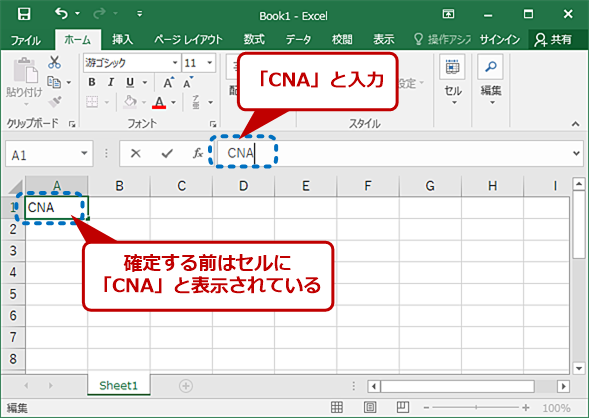
エクセルを使用していると、入力した文字が自動的に変換されてしまうことがあります。特に「(c)」が「©」に、「(e)」が「€」にエクセル 自動 変換される現象は、多くのユーザーが戸惑う点です。この自動変換は、エクセル 変換 勝手 に行われるもので、多くの場合、意図しない結果を招くことがしばしばあります。
この現象の原因は、excel オート コレクト機能にあります。オートコレクトは、文字入力時に特定の文字列を自動で修正する便利な機能ですが、時には必要のない変換を行い、作業に支障をきたす場合があります。特にビジネス環境では、正確な表現が求められるため、これらの自動変換を防ぐことは非常に重要です。
本記事では、エクセル 勝手 に 変換されてしまう問題に対して、オートコレクトの設定を見直す方法や、必要に応じてこの機能を無効にする手順を紹介します。また、オートコレクト機能の有効活用法も併せて考えていきます。これにより、効率的に文書作成を行いながら、不要な自動変換に悩まされることのないワークフローを実現できるでしょう。
イントロダクション
イントロダクション
Microsoft エクセルを使用していると、時折「(c)」や「(e)」が自動的に「©」や「€」に変換されることに驚くことがあります。この現象は、設定されているエクセル 自動 変換の機能によるもので、知らないうちに困惑を招く原因となります。特に、ビジネスシーンやデータ入力を行う際には、誤った変換が避けられない問題です。
多くのユーザーがこのエクセル 変換 勝手 に行われる事態に不満を抱く中、これを解決するための手段が存在します。実際、エクセル 勝手 に 変換を防ぐことができる方法を知っていれば、作業の効率を大幅に向上させることができます。特に、excel オート コレクト機能を調整することによって、意図しない変換を防ぐことが可能です。
本記事では、これらの自動変換を防ぐための具体的な設定方法やテクニックについて詳しく解説します。今後の作業に役立てるためにも、ぜひ読み進めてください。
自動変換の原因
自動変換の原因
エクセル 自動 変換の問題は、主にexcel オート コレクト機能に起因しています。この機能は、ユーザーが特定の文字列を入力した際に、それを自動的に別の形式に変換することで、文書作成の効率を向上させることを目的としています。しかし、この便利な機能が時として、意図しない結果を引き起こすことがあります。
たとえば、「(c)」と入力したときにエクセル 変換 勝手 に「©」に変わることや、「(e)」がエクセル 勝手 に 変換されて「€」に変更されるのは、多くのユーザーにとって厄介な問題です。このような自動変換は、特に専門用語や特定の形式を使用する場合には、作業を妨げる要因となり得ます。
この自動変換の仕組みを理解しておくことは、必要な変更を加え、作業がスムーズに進むようにするためにも重要です。オートコレクトの設定を調整することで、自動変換の影響を最小限に抑えることができます。したがって、この機能を適切に利用し、必要に応じてカスタマイズすることが求められます。
オートコレクト機能の説明
オートコレクト機能は、エクセル 自動 変換を実現する便利なツールです。ユーザーがあらかじめ設定されたテキストを入力すると、それを自動的に別の文字列や記号に置き換える機能であり、特に効率的なデータ入力をサポートします。しかし、この機能には時折不都合な面も存在します。例えば、エクセル 変換 勝手 に行われる結果として、入力したはずの「(c)」や「(e)」が意図せず「©」や「€」にエクセル 勝手 に 変換されることがあります。これにより、正確なデータ入力が阻害されるケースが生じるのです。
このような問題を回避するためには、オートコレクトの設定を見直す必要があります。excel オート コレクト機能を調整することで、望ましくない変換を防ぎ、作業のスムーズさを保つことができます。具体的には、オートコレクトのリストから特定の変換項目を削除する、あるいはオートコレクト機能自体を無効にする方法があります。このような対策によって、自分にとって使いやすい環境を整えることができるでしょう。エクセルを効率的に利用するためには、これらの設定を理解し、必要に応じて調整することが重要です。
設定変更の手順
エクセルでの作業中に、特定の文字列が自動的に変換されてしまう現象は、多くのユーザーにとって迷惑な問題です。例えば、入力した「(c)」や「(e)」がそれぞれ「©」や「€」に勝手 に 変換されることで、意図しない結果になってしまうことがあります。このようなエクセル 自動 変換は、主にexcel オート コレクト機能によって引き起こされます。
この問題を解決するためには、設定を変更することが有効です。まず、Excelのオプションメニューにアクセスし、エクセル 変換 勝手 に行われる自動変換のルールを見直します。ここでは、自動的に変換される文字列を無効にすることができ、必要に応じて特定の変換ルールを追加したり削除したりすることが可能です。
設定を変更した後は、日常的な作業において自動変換が行われないことを確認し、快適な作業環境を整えることができます。このように、適切な設定を行うことで、エクセル 勝手 に 変換される問題を防ぎ、仕事の効率を高めることができます。この対策を通じて、ユーザーはExcelをより使いやすく、自分のスタイルに合ったウェアをシンプルに楽しめるようになるでしょう。
自動変換を避ける入力テクニック
エクセルを使用していると、特定の文字を入力した際に意図しない変換が行われることがあります。特に「(c)」や「(e)」の入力時に自動的に「©」や「€」に変換される現象は、エクセル 自動 変換機能によるものです。この自動変換が不要な場合、いくつかの入力テクニックを駆使することで、エクセル 勝手 に 変換される問題を回避できます。
まず一つの方法として、文字をスペースや特殊文字で挟むことが挙げられます。たとえば「 (c) 」や「 (e) 」のように、入力の前後にスペースを入れることで、オートコレクトによる自動変換を防ぐことが可能です。このように意識して入力するだけでも、エクセル 変換 勝手 にされることを大幅に減少させることができます。
また、オートコレクトの設定を見直すことも重要です。特にexcel オート コレクトのオプションを確認し、必要のない項目を無効にすることで、自動変換の影響を抑えることができるのです。こうした工夫を取り入れることで、作業の効率を向上させながら、意図しない変換を防ぐことができます。
他のOffice製品との関連
Excelの「エクセル 自動 変換」機能は、文書作成を効率化するために設計されていますが、時には思わぬ変換が行われることがあります。「(c)」が「©」に、また「(e)」が「€」に変わるのはこの機能が原因です。「エクセル 変換 勝手 に」行われるこの現象は、多くのユーザーにとって迷惑な場合もあります。
Excel 勝手 に 変換される設定を解消するためには、ユーザーが意識的に設定を変更する必要があります。この機能は一見便利ですが、自分の意図しない形でデータが変更されると、業務の効率を下げてしまうこともあります。そのため、自分の使用スタイルに合わせた設定が求められます。
さらに、同様の「excel オート コレクト」機能は、他のOffice製品にも存在しています。このため、WordやPowerPointでも同じような問題に直面することがあり、設定を見直すことで全体的な作業環境を改善できるでしょう。自動変換による誤変換を防ぐための対策は、エクセルだけでなく他のOfficeアプリでも有効です。
まとめ
エクセルの利用において、エクセル 自動 変換が引き起こす問題は多くのユーザーにとって悩みの種です。「(c)」が自動的に「©」に、また「(e)」が「€」に変換されてしまうことは、意図しない結果を招くことが多く、作業の効率を妨げる要因となります。この現象は、エクセル 変換 勝手 にの設定が原因です。
多くのExcelユーザーは、この自動変換機能について十分に理解せずに作業を行うことがあります。その結果、必要な記号や文字が適切に表示されないことが頻繁に発生します。エクセル 勝手 に 変換されるこの問題を解決するためには、設定の見直しが不可欠です。Excelのオプションメニューから、オートコレクトの設定を調整することで、望ましくない変換を防ぐことができます。
さらに、excel オート コレクトは、ただ単にエクセルに限らず、他のOffice製品でも利用されている機能であるため、対策を講じることは非常に重要です。この機能を適切に活用すれば、文字入力の効率化を図ることができる一方で、不都合を減少させるための知識を持つことが求められます。エクセルの設定を見直し、自分の作業スタイルに合った使い方を見つけることで、快適な作業環境を整えることができるでしょう。
Preguntas frecuentes
1. エクセルの自動変換を防ぐにはどのような設定をすればよいですか?
エクセルの自動変換を防ぐためには、オートコレクトの設定を見直すことが重要です。まず、エクセルを開き、上部のメニューから「ファイル」を選択し、「オプション」をクリックします。次に、「校正」タブを選択し、「オートコレクトのオプション」ボタンをクリックします。ここで、不要な自動変換の項目を解除したり、特定の入力内容に対して自動修正を行わないように設定することができます。例えば、「頭文字を大文字にする」や「日付を自動的に変換する」などのチェックボックスを外すことで、エクセルの自動的な変換を防ぐことができます。
2. オートコレクト設定をカスタマイズする方法は?
オートコレクト設定は非常に柔軟にカスタマイズできます。特定の単語やフレーズを追加したり、誤って自動変換されてしまう単語を削除したりすることができます。オートコレクトのオプションメニュー内の「置換する文字列」と「置き換え後の文字列」の欄に目的の文字列を入力することで、新しいルールを追加できます。たとえば、日常的に使用するフレーズを登録しておくことで、入力作業が効率化されます。逆に、「日本」などが「カタカナの日本」に自動変換されるのが煩わしい場合は、その単語をリストから削除することで、スムーズな入力が可能になります。
3. 自動変換設定を元に戻すにはどうすればいいですか?
自動変換設定を元に戻したい場合、オートコレクトの設定画面に戻り、変更を加えた項目を再度チェックすることが必要です。もし初期設定に戻したい場合は、「オートコレクトのオプション」画面の下部にある「すべてリセット」ボタンを使用することで、全てのカスタマイズを取り消し、初期の状態に戻すことができます。この操作を行うと、登録したカスタム単語や変更がすべて消えるため、注意が必要です。必要に応じて、設定を記録しておくことをお勧めします。
4. エクセルの自動変換が適用されないようにするためのショートカットはありますか?
エクセルでは自動変換の一時的な無効化を行うショートカットが存在します。例えば、あるテキストを入力する際に、変更を防ぎたい場合は、そのテキストを選択した状態で右クリックし、「オートコレクトのオプション」から「元に戻す」を選択することができます。また、特定の直前の操作を元に戻す「Ctrl + Z」ショートカットを使うことで、誤って自動変換された内容をすぐに戻すことができます。これらの方法を利用することで、入力作業がスムーズになり、効率的にエクセルを操作することができます。
コメントを残す
コメントを投稿するにはログインしてください。
関連ブログ記事