
エクセルで対数グラフを作成する方法と対数目盛の使い方

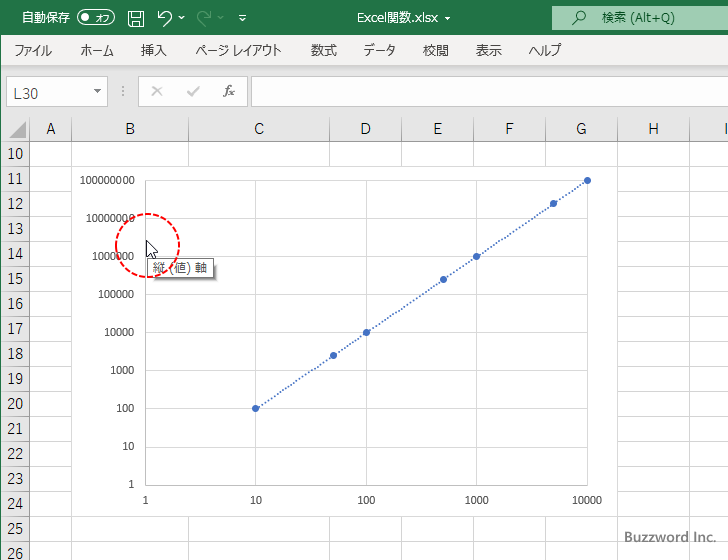
本記事では、エクセル 対数を使用してグラフを作成する方法と、エクセル グラフ 対数 目盛の使い方について詳しく解説します。特に、対数 グラフ エクセルの作成手順や、対数目盛を設定する際のポイントに焦点を当てます。これにより、データの理解を深め、視覚化を効果的に行うための知識を提供します。
まず、エクセル 対数 グラフを作成する際の基本的な流れを説明します。データを用意した後、エクセルの機能を利用して対数グラフを描くことができます。この方法は、特に変動の大きい数値データを扱う際に有効で、数値の差が大きい場合でも見やすく表示できる利点があります。
次に、エクセル 対数 目盛の設定方法について触れます。通常のグラフでは表示しきれない情報でも、excel 対数 目盛を使うことで、データの相対的な変化を際立たせることができます。具体的な設定手順や、どのような場面で対数目盛を使うべきかについても解説します。
最後に、エクセル グラフ 対数の活用方法や、エクセル 対数 軸の効果的な使い方について触れ、データの分析やプレゼンテーションに役立つ情報をお届けします。対数グラフを活用することで、より深い洞察を得ることができるでしょう。
イントロダクション
エクセルで対数グラフを作成する方法と対数目盛の使い方について、まずはその重要性を理解することが必要です。エクセル 対数を利用することで、特に指数関数的なデータの可視化が可能となります。例えば、成長率や移動平均などのデータが対数的な性質を持つ場合、エクセル グラフ 対数 目盛を用いることで、より直感的にデータを分析することができます。
対数グラフを作成する際には、まずデータセットを準備し、次に通常のグラフを作成します。その後、対数 グラフ エクセルの機能を用いて、目盛を対数に変換します。この設定を行うことで、縦軸や横軸における数値の変化が分かりやすく表示されるため、データの傾向を見極めるのに非常に役立ちます。特に、値の範囲が広いデータに対しては、エクセル 対数 グラフが効果的です。
また、エクセル 対数 目盛を使用するには、適切な設定が必要です。グラフの軸を右クリックしてプロパティを開き、目盛の設定を対数に変更することで、excel 対数 目盛に簡単に切り替えることができます。これにより、データの視覚的な表現が向上し、分析が容易になります。エクセル グラフ 対数の設定も同様に、特定のデータポイントが視覚的に強調されるため、結果的に機械学習やデータ解析においても有用となるでしょう。
最後に、エクセル 対数 軸を使うと、複雑なデータをシンプルに表現できるため、多くの分野での応用が期待できます。数理モデルの分析や、実験結果の視覚化など、様々なシーンでエクセル 対数を活用してみてください。これにより、データの意味をより深く理解する手助けとなるでしょう。
対数グラフの基本概念
対数グラフは、データの変化を視覚的に捉えるために非常に有効な手法です。特に、値が広範囲にわたる場合や、指数関数的に増加するデータを扱う際に、その真価を発揮します。エクセル 対数機能を利用することで、これらのデータをわかりやすく表現できるのが魅力です。
エクセル グラフ 対数 目盛を設定することで、データの相対的な変化を強調し、特定の値の集中が視覚的にわかりやすくなります。これにより、データのトレンドやパターンをより際立たせることができます。例えば、科学や経済のデータ分析において、対数 グラフ エクセルは非常に役立つツールとなります。
具体的には、エクセル 対数 グラフを使用する際には、グラフの設定を変更する必要があります。まず、データ系列を選択し、エクセル 対数 目盛を適用することで、Y軸(またはX軸)を対数スケールに変更できます。この設定により、値が大きく異なるデータでも均一なスケールで表示できるようになります。
最終的に、excel 対数 目盛を駆使することで、データ分析の質が向上し、視覚的な理解が深まります。したがって、エクセル グラフ 対数を活用することは、効果的なデータプレゼンテーションの鍵となるのです。特に、エクセル 対数 軸を用いることで、データの本質を引き出すことができるでしょう。
エクセルでのデータ準備
データを準備することは、エクセル 対数グラフを作成する際の重要なステップです。まず、グラフにしたいデータをエクセルのシートに入力します。このデータは、対数スケールで表示したい数値を含む必要があります。例えば、数値が広範囲にわたる場合、通常の線形スケールでは視覚的に情報を捉えにくくなるため、エクセル グラフ 対数 目盛を使うことでよりはっきりとした表現が可能になります。
データが整ったら、次のステップはグラフの作成です。最初にデータを選択し、適切なグラフの種類を選ぶことから始めます。一般的には散布図や折れ線グラフが多く用いられますが、対数 グラフ エクセルではこれらのタイプが特に有効です。その際、グラフを選択した後に、エクセル 対数 目盛を設定することで、軸を対数スケールに変更できます。
軸の設定を行うことで、エクセル 対数 グラフをより効果的に活用できるようになります。特に、データの増減が対数的な関係にある場合、グラフはその傾向を明確に示すことができ、解析を通じて洞察を得る手助けとなります。また、excel 対数 目盛を利用することで、細かなデータの変動をより視覚的に把握できるようになります。最終的に、グラフを観察することで、データの分布や相関関係が一望でき、より深い解析に繋がるでしょう。
対数グラフの作成手順
対数グラフを作成するためには、まずエクセルを使用してデータを整理する必要があります。データは通常、数値や測定値の集まりですが、このデータを用いて対数 グラフ エクセルで視覚化することで、変化の傾向や関係性がより明確になります。特に、データの範囲が大きく異なる場合には、エクセル グラフ 対数 目盛を使用することで、重要な情報を効果的に表示することが可能です。
次に、エクセル 対数 目盛を適用して、グラフの軸を対数スケールに変更します。これにより、データの対数変換が行われ、特に指数関数的な成長や減衰を含むデータセットの場合に、その傾向を平易に観察できます。具体的には、データを選択した後、グラフを挿入し、データ系列の書式設定からエクセル 対数 グラフを選択します。この設定によって、対数軸が有効になり、データの解釈がしやすくなります。
最後に、グラフの見栄えを整えたり、ラベルやタイトルを追加することが重要です。こうした細かい設定により、視覚的に訴求力のあるエクセル 対数 グラフが完成します。エクセル グラフ 対数を正しく設定することで、データの本質を明らかにし、より良い意思決定ができるようになります。エクセル 対数 軸を駆使することで、データの分析をさらに深めてみてください。
対数目盛の設定方法
対数グラフは、データの変動が指数関数的な場合に非常に有効です。エクセル 対数グラフを作成するためには、まずデータの範囲を選択し、グラフを作成する必要があります。通常のグラフと同じ手順で進めれば大丈夫ですが、対数目盛を適用するために設定を変更することが重要です。
グラフを作成した後、エクセル グラフ 対数 目盛を設定するために、グラフの軸を右クリックし、「軸の書式設定」を選択します。ここで「軸のオプション」に進むと、エクセル 対数 目盛の設定が可能です。設定画面では「対数スケール」にチェックを入れることで、対数 グラフ エクセルを実現できます。これにより、データの階層性を視覚的に表現しやすくなります。
さらに、エクセル 対数 グラフでは、X軸やY軸のどちらも対数スケールに設定することができますが、注意が必要です。特に、0や負の値は対数スケールでは扱えないため、データの前処理が必要になる場合があります。エクセル グラフ 対数の設定を適切に行うことで、データの傾向をよりクリアに視覚化することができます。
最終的に、excel 対数 目盛を使うことで、データの分布がより明確に理解でき、解析の質が向上します。エクセル 対数 軸の設定をマスターすることで、様々なデータ分析シーンで役立つグラフを作成できるでしょう。
対数グラフのカスタマイズ
対数グラフを作成する際、エクセル 対数の機能を活用することで、データの視覚化がより効果的になります。特に、値の範囲が広いデータセットや指数的な変化を示すデータを扱う場合には、エクセル グラフ 対数 目盛を使用することが必要です。この目盛は、データのスケールを logarithmic(対数的)に変換することで、視覚的な明瞭さを向上させます。
対数 グラフ エクセルを作成するには、まず通常のグラフを生成し、その後で軸の設定を変更します。まずデータを選択し、適切なグラフを挿入した後、グラフを右クリックして「データ系列の書式設定」を選びます。ここで、値軸をエクセル 対数 軸に設定することで、対数スケールのグラフに変換されます。この手法により、特に大きな数値の変化を把握しやすくすることができます。
加えて、エクセル 対数 目盛を使って、必要に応じて目盛の間隔や表示形式を調整することもできます。これにより、視認性が向上し、データの重要な特徴を強調することが可能となります。通常の線形グラフでは捉えきれなかったトレンドやパターンを明確に示すことができるため、excel 対数 目盛は非常に有用です。これらのカスタマイズを通じて、エクセル グラフ 対数の活用がより効果的に行えるようになります。
よくある質問
対数グラフを使用することで、データの範囲が広い場合でも視覚的にわかりやすく表示することができます。特に、エクセル 対数を活用することで、データの傾向をより明確にすることが可能です。作成手順はシンプルで、まずは散布図や折れ線グラフなどの基本的なグラフを作成した後、エクセル グラフ 対数 目盛を設定します。これにより、x軸またはy軸の目盛を対数尺度に変更し、データを対数的に表示することができます。
グラフ作成時に、対数 グラフ エクセルのメリットも考慮しましょう。データが指数関数的に増加する場合、対数グラフを使用することで、急激な変化を視覚的に把握しやすくなります。グラフの設定では、エクセル 対数 グラフを選択することが重要です。また、対数目盛を用いることで、特に数値が非常に大きいか小さい場合でも、データを均等に表示することができます。この方法は、様々な分野でのデータ分析において効果的です。
なお、エクセル 対数 目盛の設定は細かな調整が必要な場合もあります。デフォルトの設定では十分でないこともありますので、excel 対数 目盛を適切に調整することが大切です。特に、エクセル グラフ 対数を使って複雑なデータを視覚化する際には、どの軸に対数目盛を適用するかを考え、エクセル 対数 軸の設定を行っていくことが肝要です。このように、対数グラフを正しく活用することで、データの解析がより効果的になります。
まとめ
エクセル 対数 グラフを作成する際には、データの範囲や特性を考慮することが重要です。通常のグラフでは対応しきれないデータの変化を視覚化するために、エクセル グラフ 対数 目盛を利用することで、データの動向をより明確に捉えることができます。対数グラフは、特に指数関数的な変化を示すデータに対して有効です。
対数 グラフ エクセルでは、X軸またはY軸のどちらかを対数スケールに設定することができます。これにより、数値の広い範囲をコンパクトに表示し、異なるデータの比較をしやすくなります。エクセル 対数 グラフを作成するためには、まずデータの選択を行い、次にグラフウィザードを使用してグラフの形式を選択します。軸の設定で、対数スケールのチェックボックスをオンにすることで、目的のグラフを作成することができます。
また、エクセル 対数 目盛を設定することで、視覚的な変化を強調することができます。特に、excel 対数 目盛は、科学的なデータや経済データの表現に適しています。データの解釈をより直感的にし、観察者がデータの重要なポイントをすぐに把握できるようになります。エクセル グラフ 対数の使用方法は、さまざまな場面で役立つため、ぜひ試してみてください。
Preguntas frecuentes
エクセルで対数グラフを作成する方法は?
エクセルでの対数グラフの作成は比較的簡単です。まず、データを入力したら、グラフにしたいデータ範囲を選択します。その後、リボンの「挿入」タブをクリックし、グラフの種類を選択します。通常は「散布図」や「折れ線グラフ」が使われますが、対数目盛にするためには、グラフを選択した状態で「グラフデザイン」タブから「データの選択」を選び、次に「軸の書式設定」を開きます。そこで、Y軸またはX軸の目盛のタイプを「対数」に変更します。これにより、通常の線形スケールから対数スケールに切り替わり、データの変化が視覚的にわかりやすくなります。
対数目盛を使用する際の注意点は?
対数目盛を使用する際には、いくつかの注意点があります。まず、対数グラフでは、0や負の値が扱えないため、データには必ず正の数値を使用する必要があります。また、対数スケールでのデータの解釈も異なるため、グラフを見る人に対して、正しく説明を行うことが重要です。例えば、対数スケールでは、Y軸の値が倍増するごとに距離が同じになるため、通常の線形グラフと比較して、データのトレンドが異なる視点で示されます。このため、グラフを作成する目的や、伝えたい情報に応じて、対数目盛を使用することが有効かどうかを検討することが大切です。
対数グラフはどのような場合に使われるの?
対数グラフは主に指数関数的なデータや広い範囲の数値を視覚化する際に有効です。具体的には、成長率が高い現象(細菌の増殖やウイルスの拡散)や、音の強さ(デシベル)、経済成長の指標など、対数的な増加が見られる場合に利用されます。このようなデータでは、通常の線形グラフではデータの始まりの部分が重なって見えにくく、全体のトレンドを理解しづらくなります。対数スケールにすることで、初期値の小さな変化から大きな数値の変化まで、視覚的にバランスよく表示されるため、分析がしやすくなります。
対数目盛の設定を変更する方法は?
エクセルで対数目盛の設定を変更する場合も、グラフを選択した状態で、「軸の書式設定」メニューを利用します。こちらから、Y軸またはX軸の設定を開き、目盛のタイプを「対数」に切り替えます。その後、必要に応じて、目盛の間隔や数値形式の設定も行うことが可能です。たとえば、目盛の間隔を等間隔にする方法、特定の指数だけを表示する方法なども調整できます。このように、柔軟に設定を変更することで、視覚的に魅力的で理解しやすいグラフを作成することができます。また、これによりデータの特性をより正確に反映させることができるため、分析結果を他者に伝える際にも効果的です。
コメントを残す
コメントを投稿するにはログインしてください。
関連ブログ記事