
【基礎から応用まで】ピボットテーブル活用術を徹底解説!

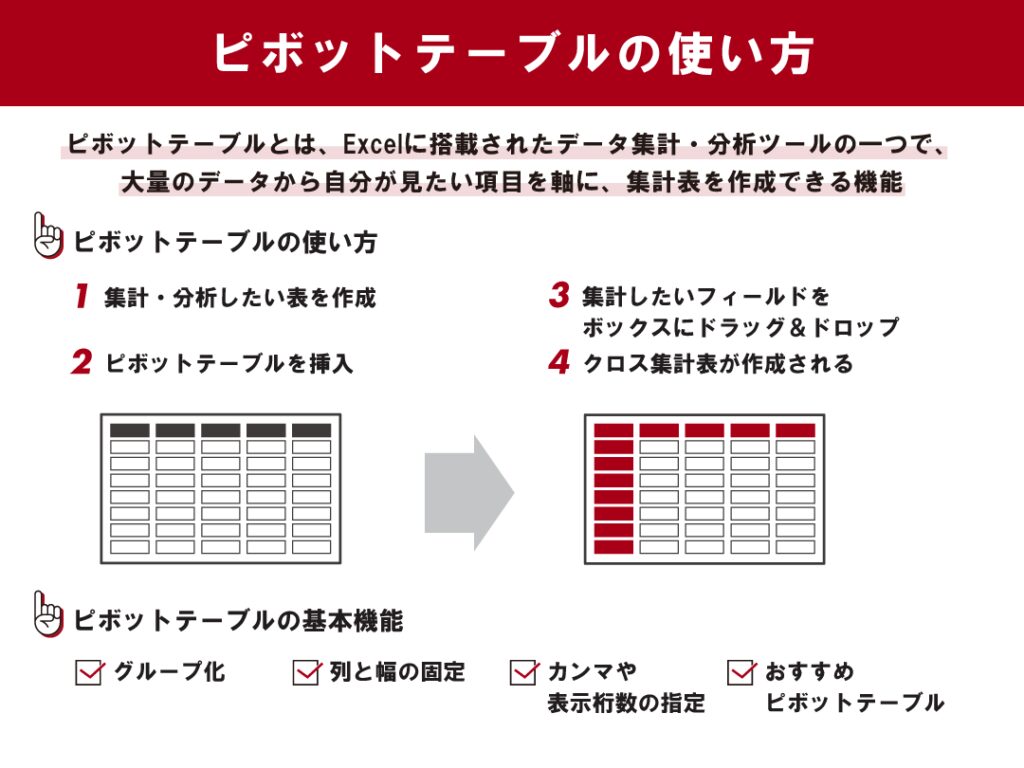
ピボットテーブルは、Excelにおいてデータの整理や分析を効率的に行うための強力なツールです。本記事では、このピボット テーブルを使いこなすための基礎から応用までのテクニックについて詳しく解説します。特に、初めて使用する方がつまずきやすい操作手順や設定方法に焦点を当て、具体的な事例を交えながら分かりやすく紹介していきます。
まず、基本的な作成手順を理解することで、ピボットテーブルの利点を最大限に引き出すことができます。次に、実際の日常業務やデータ分析で役立つ応用テクニックとして、様々なレイアウト変更や集計方法についても触れ、多様なデータセットに対応できる柔軟性を高める方法をご紹介します。これらの技術を身につけることで、日々の業務やプロジェクトにおいて、より効率的なデータ管理や分析が可能となります。
最後に、特に注目したいのは、応用技術がどこまで拡張可能かという点です。ピボットテーブルは単なる集計ツールに留まらず、データの洞察を引き出すための強力な武器となり得ます。これを活用することで、より深い理解が得られ、意思決定に貢献するデータ分析が実現します。ぜひ、この記事を通じてピボットテーブルの奥深さを体感してください。
イントロダクション
イントロダクション
データ分析が重要な現代において、ピボットテーブルは特に役立つツールです。大量の情報を迅速に整理・集計できるこの機能は、ビジネスパーソンや学生など、様々な利用者にとって不可欠な存在となっています。特に、Excelに不慣れな方にも理解しやすい操作手順が用意されており、誰でも簡単に利用できる点が魅力です。
ピボットテーブルの基本的な使用方法をマスターすることから始め、徐々に応用テクニックへと進んでいくことで、データ分析の幅が大きく広がります。例えば、家計簿の管理においては、出費の内訳を瞬時に確認することができ、経済状況を把握する手助けとなります。また、重複データの確認や、複数のワークシートを簡単に追加する方法も正しく活用すれば、業務効率の向上に直結します。
さらに、この機能の魅力は、レイアウトの変更やスライサー機能の活用、集計方法の変更、データ更新の手順に至るまで、多岐にわたる実践的なテクニックが存在する点です。それによって、データの視覚化はもちろん、分析結果を直感的に把握することが可能となります。これにより、単なる数字の羅列を超えた、価値ある情報を引き出すことができるのです。
このように、ピボットテーブルはデータ分析をスムーズにするだけでなく、情報を深く理解するための強力なツールです。次に、本記事ではその具体的な操作方法や活用シーンを詳しく解説していきます。
ピボットテーブルの基本
ピボットテーブルは、Excelの中でも特に強力な機能の一つです。大量のデータを効率的に整理し、必要な情報を迅速に引き出すことができるため、データ分析を行う際に欠かせないツールとして広く利用されています。このセクションでは、ピボットテーブルの基本的な使い方を解説します。
初めに、ピボットテーブルを作成するには、まず対象となるデータ範囲を選択し、Excelのメニューから「挿入」を選び、その後「ピボットテーブル」をクリックします。これにより、新しいシートまたは同じシートにピボットテーブルを作成するためのダイアログボックスが表示されます。データを指定すると、ピボットテーブルのフィールドリストが表示され、行、列、値、フィルターなどの領域に情報をドラッグアンドドロップして構成します。この操作によって、データの集計や分析が可能になるのです。
次に、ピボットテーブルを使ったデータの集計方法についてです。例えば、売上データがある場合、商品の種類別に売上を集計することが可能です。行に商品名を配置し、値に売上金額を設定することで、各商品の売上合計を一目で確認できるようになります。さらに、フィルター機能を活用すれれば、特定の期間や条件に基づいたデータの分析も非常に簡単です。
また、基本の使い方をマスターしたら、ピボットテーブルの応用へと進むことができます。具体的には、スライサー機能を使用してインタラクティブにデータを絞り込む方法や、ピボットグラフを作成して視覚的にデータを表現する方法があります。従って、単なるデータの集計にとどまらず、利用者のニーズに応じた柔軟な分析が実現できるのです。このように、ピボットテーブルはデータの可視化だけでなく、ビジネスや日常生活でも非常に有効なツールと言えるでしょう。
データの整理と集計
データの整理や集計は、ビジネスや個人の生活において非常に重要なタスクです。このプロセスを効率的に行うためのツールとして、ピボット テーブルは非常に便利です。特に、データが大量に存在する場合、手作業で整理するのは時間がかかり、ミスが生じやすくなります。このような場面で、ピボット テーブルを活用することで、迅速にデータをまとめ、視覚的に分かりやすく表示することが可能です。
ピボット テーブルの最大の魅力は、ただデータを集計するだけでなく、分析や比較を容易に行うことができる点です。例えば、売上データを月ごとに集計する場合、特定の期間の動向を把握することができ、その結果を基にした戦略的な意思決定が可能になります。初心者でも簡単に操作できるため、データに不慣れな方でもスムーズに利用できるのが特徴です。
さらに、集計結果を基にした応用的な使い方として、得られたデータをもとにグラフを作成したり、異なるデータセットを組み合わせてより深い分析を行ったりすることができます。このように、ピボット テーブルは単なる集計ツールにとどまらず、データ分析の強力なサポートを提供します。これからのデータ-drivenな時代において、ピボット テーブルを活用しない手はないでしょう。
実践的な活用方法
実践的な活用方法
ピボット テーブル 応用において、実際のデータ分析に役立つ具体的な方法を見ていきましょう。まず、家計簿の管理を例に考えてみます。多くの人は収支をエクセルシートに記入しますが、そのデータを有効活用するには、ピボット テーブルが非常に効果的です。収入や支出のカテゴリごとにデータを集計することで、どこに予算を多く使っているかを視覚的に把握できるため、今後の家計管理に役立ちます。
次に、重複データの確認も重要なポイントです。特に顧客データベースを管理する際、重複している顧客情報を簡単に特定し、整理するためにピボット テーブル 応用が有効です。データを集計することで、重複の有無を瞬時に確認でき、データの正確性を向上させることができます。このように、特定のデータを抽出し分析する能力は、マネジメントや営業戦略の策定にも強力な力を発揮します。
また、複数のワークシートを活用する場合にもピボット テーブルは非常に便利です。異なるシートにあるデータを一度に集計し、全体像を把握することが可能になります。これによって、各ワークシートのデータを一つにまとめることができ、業務の効率化につながります。さらに、レイアウトの変更や、スライサー機能を利用したデータのフィルタリングも実践的なテクニックとして取り入れられます。
これらの実践的な活用方法を通じて、ピボット テーブル 応用の幅広い可能性を感じていただけるでしょう。データの整理・集計・分析に役立つこのツールは、エクセルを使った様々な業務において欠かせない存在となっています。データを通じて洞察を得るために、ぜひピボット テーブルを積極的に活用してみてください。
応用テクニック
応用テクニック
ピボットテーブルは、データ分析を効率的に行うための強力なツールです。その基本的な使い方を経験した後は、さらに一歩進んで応用テクニックを活用することで、データの洞察を深めることができます。例えば、データの集計だけでなく、視覚的な表現を利用することで、結果をより分かりやすくすることが可能です。特に、グラフとの組み合わせを通じて、分析結果を視覚化することは、意思決定をサポートする上で非常に有用です。
また、ピボットテーブルにはスライサー機能を利用することができます。これにより、特定のデータを簡単にフィルタリングし、必要な情報だけを迅速に抽出することができます。例えば、大量のデータから特定の期間やカテゴリに関連する情報を抜き出す際に、その操作は非常に便利です。このように、スライサーを使うことで、データの可視化だけでなく、ターゲットを絞った分析が行いやすくなります。
さらに、他のワークシートとのデータ統合もピボットテーブルの魅力の一つです。複数のシートに分かれたデータを統一的に分析することができるため、広範なデータセットを扱う際の効率性が大いに向上します。このように、基本的な操作をマスターした後は、上記のような応用テクニックを駆使して、データの価値を最大限に引き出すことが可能です。
レイアウトとスライサーの利用
レイアウトとスライサーの利用
ピボットテーブルの活用において、ピボット テーブル 応用の一環として重要なのが、そのレイアウトの変更です。デフォルトのレイアウトではデータの視覚的な整理が不十分な場合があるため、必要に応じて行や列の順序を変えたり、データの表示形式を工夫することで、より分かりやすい情報を引き出すことができます。特に、集計結果が視覚的に一目で把握できるような設定を行うことで、データ分析の効果が高まります。
また、スライサーを導入することで、ユーザーはインタラクティブにデータを分析することが可能になります。スライサーは、特定のデータを絞り込むための機能で、視覚的にフィルタリングを行えるため、初心者でも簡単に操作できます。この機能を使うことで、関連性のあるデータのみを抽出しやすくなり、ピボット テーブル 応用のシーンで活躍します。
スライサーを使ったデータ分析では、複数の条件でデータを切り替えながら、効率的に視点を変えて分析することが可能です。例えば、日付やカテゴリごとにフィルタリングを行い、必要な情報を瞬時に反映させることで、時間の節約にもつながります。これにより、より深いインサイトを得ることができ、ビジネス上の意思決定にも役立てられます。ピボットテーブルとスライサーを組み合わせて使うことにより、分析の幅が広がり、効果的なデータの活用が実現できます。
データ分析のポイント
データ分析を効果的に行うためには、いくつかの重要なポイントを押さえておく必要があります。まず、データの整理が不可欠です。データがバラバラであったり、適切に整頓されていないと、分析の結果も正確さを欠いてしまうことがあります。そこで、Excelのピボットテーブルを活用することで、大量のデータを効率的に集計・整理することが可能になります。この機能を通じて、データの中に隠れた傾向やパターンを素早く見出すことができます。
次に、分析したいデータの目的を明確にすることが重要です。何を知りたいのか、どのような質問に対する答えを求めているのかを整理しておくことで、ピボットテーブルを使用した際に、より効果的にデータを視覚化し、洞察を得ることができるでしょう。これにより、意思決定を行う上での貴重な情報を引き出すことができます。
さらに、応用的なテクニックを学ぶことで、ピボットテーブルの使いこなしが大幅に向上します。例えば、スライサーやタイムラインを使うことで、ユーザーインターフェースを直感的に操作しながらデータをフィルタリングしたり、特定の条件に基づいて集計を行ったりすることができます。こうした機能を活用することで、より深い分析が可能となり、ビジネスや日常生活においてのデータ活用が飛躍的に進むでしょう。
このように、ピボットテーブルはデータ分析の強力なツールであり、基本から応用に至るまでの様々なテクニックを身につけることで、その効果を最大限に引き出すことができます。データを扱う際には、ぜひこの技術を取り入れてみてください。
まとめ
まとめ
ピボットテーブルは、大量のデータを迅速に整理し、分析するための非常に強力なツールです。特にデータ処理が苦手な方でも、シンプルな操作で情報を視覚的に把握できるため、業務の効率化に貢献します。基本的な使い方を理解した後は、さまざまな実践的なテクニックを駆使して、自分自身のデータ分析スキルを向上させることが可能です。
この技術の応用として、例えば家計簿の管理や重複データの判別など、日常生活に役立つシナリオを挙げることができます。データの追加やレイアウト変更もスムーズに行えるため、複雑なデータセットを簡単に扱えるのが魅力です。さらに、スライサー機能を活用することで、視覚的にフィルタリングし、欲しい情報にすぐにアクセスできるようになります。
全体として、ピボットテーブルはデータ分析の世界において欠かせない道具となりつつあります。業務の現場はもちろんのこと、個人の生活においても、データを効果的に利用することで、より良い意思決定を行う力を身につけることができるでしょう。このような理由から、ピボットテーブルの技術をマスターすることは、現代において非常に重要なスキルと言えます。
Preguntas frecuentes
ピボットテーブルとは何ですか?
ピボットテーブルは、データを効果的に集約、分析、表示するためのExcelの機能です。これにより、大量のデータを簡単に要約し、視覚的に理解しやすい形式に変換することができます。例えば、販売データがある場合、ピボットテーブルを利用することで、地域別や製品別の売上を即座に把握し、トレンドを見つけることが可能です。このツールは、ユーザーが簡単に行列を変更したり、フィルターをかけたりできるため、様々な観点からデータを分析する際に非常に便利です。
ピボットテーブルの作成方法は?
ピボットテーブルの作成は非常にシンプルです。まず、Excelで分析したいデータを選択し、上部のメニューから「挿入」を選択し、「ピボットテーブル」をクリックします。すると、新しいウィンドウが開き、ピボットテーブルを配置する場所を選択することができます。その後、右側に表示されるフィールドリストから、行、列、値のセクションにドロップすることで、欲しいデータのレイアウトを組み立てていきます。このプロセスを通じて、自分のニーズに合わせて情報をカスタマイズできるため、非常に柔軟性があります。
ピボットテーブルの活用例は?
ピボットテーブルの活用例は多岐にわたります。たとえば、企業では売上データを分析する際に使われることが多く、地域別や商品の売上高を比較することができます。また、毎月の業績報告や顧客分析に役立ちます。さらに、学校や教育機関でも成績データを処理し、生徒のパフォーマンスを評価する手段として利用されています。このように、ピボットテーブルは、さまざまな業界や状況で役立つツールであるため、マスターすることでデータ分析の幅が広がります。
より高度なピボットテーブル技術はありますか?
はい、ピボットテーブルには多くの高度な機能もあります。例えば、計算フィールドを使用して、カスタム計算を追加したり、スライサーを使って動的なフィルタリングを行うことができます。また、ピボットグラフを作成して、ピボットテーブルのデータを視覚的に表現することも可能です。さらに、複数のテーブルを結合してデータを分析するために、データモデルを利用することもでき、より複雑なデータセットの管理が容易になります。これらの機能を活用することで、より深い洞察が得られるため、さらに効果的なデータ分析が実現できます。
コメントを残す
コメントを投稿するにはログインしてください。
関連ブログ記事