
見やすいピボットテーブルデザイン:Excelの縞模様設定法

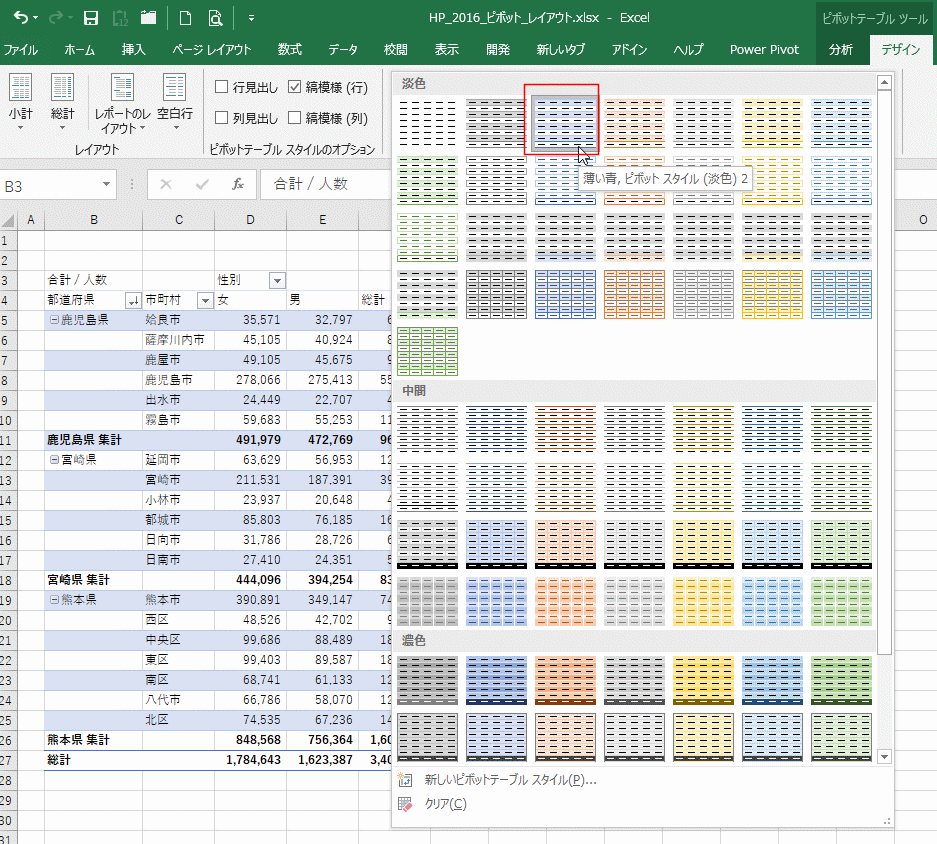
ピボットテーブルは、データの分析や可視化に非常に便利なツールです。しかし、ピボット テーブル デザイン 見やすいものにするためには、適切な設定が必要です。特に、縞模様の設定はデータをより読みやすくし、視覚的な疲労を軽減する効果があります。この記事では、Excelを使用して、どのようにして簡単に縞模様を設定し、ピボット テーブル デザイン 見やすい結果を実現するかについて解説します。
まず、縞模様の概念について触れます。縞模様は行の色を交互に変更することで、データの可視性を向上させる手法です。特に大量の情報が並ぶ場合、この視覚的な区分けは情報をひと目で把握しやすくします。Excelではこの設定が簡単に行えるため、多くのユーザーにとって非常に便利です。
次に、具体的な設定方法について説明します。Excelのピボットテーブルには、ユーザーが好むスタイルを選択する機能があります。これにより、デフォルトの設定からカスタマイズした設定まで幅広く対応ができます。ユーザーが自身のデータに合ったスタイルを選ぶことで、ピボット テーブル デザイン 見やすいレイアウトを実現できるのです。
最後に、縞模様を適用した後のメリットについてお話しします。データが視覚的に整理されることで、分析作業が効率的になるだけでなく、プレゼンテーションの際にも効果を発揮します。視覚的なアプローチは、情報伝達をスムーズにし、受け手の理解を助ける重要な要素となるでしょう。以上の内容を通じて、皆さんにもピボット テーブル デザイン 見やすいものを作り出すための有用な手法をお伝えできればと思います。
イントロダクション
ピボットテーブルは、データを整理し、分析するための強力なツールです。しかし、ピボット テーブル デザイン 見やすい状況を確保することは、データの鮮明さと理解を深めるために重要です。特に複雑なデータセットを扱う際、視覚的に整ったテーブルがあれば、情報が一目で把握でき、意思決定がスムーズになります。
縞模様の設定は、このピボット テーブル デザイン 見やすい環境を作り出すための一つの方法です。縞模様を適用することで、各行の区別が容易になり、データセルの視覚的なバランスが取れるようになります。これにより、特に膨大なデータを扱う場合の疲労感を軽減し、長時間の分析作業を快適にする効果があります。
Excelでは、簡単に縞模様を設定することができます。この機能を活用することで、データをより魅力的に、かつ機能的に表示させることができます。結果として、ピボット テーブル デザイン 見やすい状態が実現し、データの利便性や伝達力を高めることができるのです。
ピボットテーブルとは
ピボットテーブルとは、大量のデータを効率的に集計・分析するためのExcelの機能です。このツールを使用することで、データを整理し、視覚的に理解しやすくすることができます。特に、ピボット テーブル デザイン 見やすいものにすることで、情報が直感的に把握でき、ビジネスでの意思決定をサポートします。
ピボットテーブルを効果的に活用するためには、見やすいデザインが欠かせません。適切な縞模様を設定することで、データの違いやトレンドを視覚的に認識しやすくなります。特に、同じタイプのデータが隣接している場合や、比較する必要があるデータがある場合に、視覚的な区別がつくことは非常に重要です。このような工夫によって、データの分析結果がわかりやすく、効率的に活用できます。
また、ピボット テーブル デザイン 見やすいものを目指す際には、カラースキームやフォントの選び方も重要です。シンプルで統一感のあるデザインは、視認性を高め、受け手にとって理解しやすい情報提供につながります。特に、背景色や文字色のコントラストを考慮することは、データが一目で判別できるかどうかに大きく影響します。これらの要素を踏まえながら、効果的なピボットテーブルを作成しましょう。
縞模様の重要性
縞模様は、Excelのピボットテーブルデザインにおいて非常に重要な要素です。視覚的に情報を整理することで、データの理解が容易になり、分析結果を的確に把握する手助けをします。特に、大量のデータを扱う際には、見やすい形式で情報を表示することが求められます。縞模様を使うことで、行と列の区切りが明確になり、どのデータがどのカテゴリーに属するのかを一目で認識できるようになります。これにより、データの可読性が向上し、ユーザーにとって非常に便利な工夫となります。
また、ピボットテーブルデザインにおいて、色の使い方や縞模様の配置には、慎重な考慮が必要です。あまりにも派手な色合いや複雑なパターンは逆効果であり、逆に情報の解釈を困難にしてしまいます。最適なバランスを保ちつつ、自然な調和を持つ縞模様を設定することで、全体の統一感が生まれ、データの流れをスムーズに感じさせることができます。このように、見やすいピボットテーブルをデザインするためには、視覚的な要素が重要な役割を果たすのです。
最終的に、Excelでの縞模様設定は、作業の効率を大幅に向上させます。使用者がデータを迅速に分析し、意思決定を行うためには、情報をどのように提示するかが大きな鍵となります。しっかりとしたピボットテーブルデザインを実現するために、データの性質やユーザーのニーズに応じて調整を行うことが推奨されます。これにより、見やすい情報提供が実現し、作業の円滑な進行が期待できます。
Excelでの設定手順
Excelでの設定手順は、ピボット テーブル デザイン 見やすいを実現するための重要なステップです。まず、ピボットテーブルを作成した後、デザインタブに移動します。ここでは、表のスタイルを選択するだけでなく、行や列のフォーマットを調整することも可能です。特に、ピボット テーブル デザイン 見やすいためには、視覚的な明瞭さが不可欠です。選択するスタイルによって情報の伝達力が大きく変わりますので、適切なスタイルを選ぶことが重要です。
次に、縞模様の設定を行います。これは、行ごとの交互の色を指定することで、データの可読性を向上させる手法です。Excelでは「デザイン」タブに「スタイルの変更」があり、ここから「縞模様」を選ぶことができます。オプションを選んで色をカスタマイズすることで、ピボット テーブル デザイン 見やすい印象を与えることが可能です。もちろん、色の選択は単なる好みの問題ではなく、データの種類に応じた適切なコントラストを提供することが求められます。
さらに、フィルターやスライサーを追加することも、ピボット テーブル デザイン 見やすいを強化する方法の一つです。これにより、ユーザーは必要な情報を迅速に見つけることができ、全体のデータ管理がスムーズになります。スライサーのデザインにおいても、視覚的にわかりやすい形式を選ぶことで、より使いやすいインターフェースを提供できるでしょう。これらの設定を通じて、Excelのピボットテーブルはただのデータ表示から、効果的な分析ツールへと進化します。
縞模様のカスタマイズ
縞模様のカスタマイズは、ピボット テーブル デザイン 見やすいための重要な要素です。この機能を利用することで、データの可読性が向上し、情報を迅速かつ効率的に把握することができます。具体的には、交互に異なる背景色を設定することで、データの行を一目で識別しやすくなります。これにより、視覚的な疲れを軽減し、分析作業をスムーズに進めることが可能になります。
Excelでは、簡単に縞模様を設定することができます。まず、ピボットテーブルを選択し、デザインタブに進みます。そこから「テーブルスタイル」を選ぶことで、事前に用意されているスタイルを適用することもできますが、自分好みにカスタマイズすることも大切です。色の組み合わせや濃淡を調整することで、よりあなたのニーズに合ったピボット テーブル デザイン 見やすいスタイルを作成することができます。
適切な縞模様を設定することで、データがより魅力的で印象的に見えるようになります。また、データ間の関連性やトレンドも際立つため、ビジュアルでの理解が深まります。特に、大規模なデータセットを分析する際には、この視覚的な工夫が大きな助けとなります。ぜひ、自分のExcelで試してみて、あなたのデータ分析をどれほど効率化できるか体感してみてください。
効果的なデザインのポイント
効果的な ピボット テーブル デザイン 見やすい を実現するためには、視覚的な要素が重要です。データを整理する際、単に情報を並べるだけではなく、利用者が直感的に理解できる形にする必要があります。特に、Excelでは自動的に生成されるテーブルもありますが、それらをカスタマイズすることで、データの可視性を高めることができます。
縞模様を使用することによって、行ごとの区別が容易になります。この方法により、視覚的な疲労を軽減し、データの読み取りをスムーズにし、結果として ピボット テーブル デザイン 見やすい 状態を作り出すことが可能です。うまく施された縞模様は、演出としてとどまることなく、情報を明確に伝える手助けとなるのです。
加えて、フォントのサイズやスタイルの選択も重要です。データの量が多い場合、フォントを統一することで、より整理された印象を与えることができます。目を引く色を使うことも効果的ですが、色の使いすぎは逆効果になるため、バランスを保つことが求められます。このように、細部に気を配ることが、全体の ピボット テーブル デザイン 見やすい につながるのです。
よくある質問
ピボットテーブルを使用すると、大量のデータを整理し、視覚的に表現することができます。しかし、データが多い場合には、見やすいデザインを意識しなければ、せっかくの情報が埋もれてしまいます。見やすいピボット テーブル デザインを実現するためには、さまざまな工夫が必要です。
その中でも、縞模様の設定は非常に効果的です。縞模様を使うことで、行間の区別がつきやすくなり、データの読み取りがスムーズになります。Excelでは、条件付き書式を利用して、簡単に縞模様を設定することが可能です。これにより、データの視覚的なアクセントを加え、視認性を大幅に向上させることができます。
さらに、配色にも注意を払う必要があります。色の選び方は、情報の伝達効率を左右します。落ち着いた色調を選ぶことで、全体的に整然とした印象を与えられ、ピボット テーブル デザインの効果をさらに高めることができます。特に、背景色とテキスト色のコントラストを意識することで、読みやすさが向上します。こうした工夫を重ねて、スムーズなデータ分析を実現していきましょう。
まとめ
見やすいピボットテーブルデザイン:Excelの縞模様設定法
ピボットテーブルは、大量のデータを効率的に分析するための強力なツールですが、適切なピボット テーブル デザイン 見やすいものにすることが重要です。視覚的に整理されたテーブルは、情報を素早く把握しやすく、直感的に理解できるため、ビジネスの意思決定にも役立ちます。特に、データの視認性を向上させる方法の一つとして、縞模様の設定があります。これによって、個々の行や列が視覚的に区別され、煩雑なデータもスムーズに読み取ることができます。
Excelでは、簡単に縞模様を設定することができ、セルの背景色を交互に変更することで、テーブル全体の構造を明確にすることができます。この設定により、ユーザーの目が自然とデータの流れに沿って移動しやすくなるため、ピボット テーブル デザイン 見やすい状態が実現します。また、色の選び方も重要であり、あまり派手すぎず、統一感のある配色を選ぶことで、全体の印象がよくなるでしょう。
より効果的なデザインを追求するためには、視覚的ヒエラルキーにも注意を払う必要があります。重要な情報が際立つように、フォントの太さやサイズを調整したり、色合いを使い分けたりすることで、視聴者の関心を引くことができます。このようにして設定されたピボット テーブル デザイン 見やすい形式は、単なるデータの表示以上の価値を提供し、分析結果を効果的に伝える手段となります。
Preguntas frecuentes
ピボットテーブルの縞模様設定とは何ですか?
ピボットテーブルの縞模様設定とは、Excelで作成したピボットテーブルの行や列に対して交互に異なる色を設定することを指します。この設定を行うことで、データの視認性が向上し、情報が分かりやすくなります。特に、長いデータセットや多くの列がある場合、縞模様があることで、視覚的に情報を読み取りやすくなります。また、色を使うことで、重要なデータやトレンドをすぐに見つけることができるので、分析作業が効率的に行えます。
縞模様設定はどのように行いますか?
Excelでピボットテーブルの縞模様設定を行うには、まずピボットテーブルを選択し、右クリックして「ピボットテーブルオプション」を選びます。その中にある「デザイン」タブをクリックし、次に「帯状行」や「帯状列」の設定を有効にします。これにより、自動的に行や列に交互の色が設定されます。また、ユーザー自身でカスタムの色を選択することも可能で、会社のブランディングやプレゼンテーションのスタイルに合わせてデザインすることができます。
縞模様設定の利点は何ですか?
ピボットテーブルに縞模様設定を施すことで、主に以下のような利点があります。まず第一に、データの視認性が向上し、同じ行や列のデータを見つけやすくなります。特に、データが多くなるほど、色の違いが視覚的なガイドとなり、情報を迅速に把握する助けとなります。また、視覚的に整理されることで、データを比較しやすくなります。さらに、整然とした外観はプレゼンテーションや報告書においても好印象を与えるため、ビジネスシーンでのコミュニケーションにも貢献します。
縞模様を設定する際の注意点はありますか?
縞模様設定を行う際には、いくつかの注意点があります。一つは、色の選択です。視認性を高めるためには、背景と文字のコントラストが高い色を選ぶことが重要です。薄い色や似た色の組み合わせは、逆に見づらさを増すことがあります。また、ピボットテーブルのデザインがダイナミックなものになるため、フィルタリングや並べ替えを行う際には注意が必要です。セクション間の色の切り替えが分かりにくくなることがあるため、色の使用はシンプルに保つことが推奨されます。このように、デザインの選択にはトレードオフが存在することを理解しておくと良いでしょう。
コメントを残す
コメントを投稿するにはログインしてください。
関連ブログ記事