
エクセルでのシート名変更ショートカット完全ガイド

エクセルの操作において、エクセル シート 名 変更 ショートカットは非常に便利な機能です。シートの名前を変更する際に、マウスを使わずにキーボードだけで短時間で行えるため、作業効率を大幅に向上させることができます。本記事では、excel シート 名 変更の具体的な手順や、ショートカットの活用方法について詳しく解説します。
最初に、エクセルでシート名を変更したいときに必要なショートカットキーについて説明します。通常、鼠標を使ってシートタブを右クリックし、表示されるメニューから「名前の変更」を選択する方法が一般的ですが、ショートカットを利用すれば、その手間を省くことができます。特に、複数のシートの名前を一度に変更する場合、この手順が非常に役立ちます。
次に、実際の操作方法について見ていきます。まずは、変更したいシートを選択した状態でショートカットを使用します。これにより、瞬時に名前を入力することができ、作業がスムーズに進むことが期待できます。さらに、シート名を変更する際の注意点やコツについても触れ、より高機能なエクセルの使い方を提案します。エクセルを使いこなすことで、日々の業務やプロジェクトがさらに効率的になるでしょう。
このように、エクセル シート 名 変更 ショートカットを活用することで、あなたのエクセル作業が一層快適になること請け合いです。記事を通じて、この便利な機能をぜひ体験してみてください。
イントロダクション
エクセルを活用する上で、エクセル シート 名 変更 ショートカットは非常に便利な機能です。複数のシートが存在するスプレッドシートで、シート名を迅速に変更する方法を知っておくことで、作業効率が大幅に向上します。特に、データの整理や可視化を行う際には、シート名がわかりやすいことが重要です。
多くのユーザーが日常的に利用しているexcel シート 名 変更のショートカットは、意外と見落とされがちです。そのため、この記事では、エクセルにおけるシート名の変更方法を詳しく解説し、効率よく作業を進めるためのヒントを提供します。ショートカットを使いこなすことで、時間を節約でき、作業に集中できるようになります。
シート名を変更する手順は直感的ですが、ショートカットを利用することで、マウスを使わずに素早く操作することができます。この方法をマスターすれば、シートの整理が一段と楽になりますので、ぜひ覚えておきましょう。
ショートカットキーの基本
エクセルでは、作業の効率を上げるためにエクセル シート 名 変更 ショートカットを利用することが重要です。シート名を手動で変更する際には、メニューを探したり、時間をかけてクリックしたりする必要がありますが、ショートカットキーを使うことで、より迅速に作業を進めることができます。
基本的なショートカットキーを覚えることで、シート名の変更が簡単になります。例えば、アクティブなシートの名前を変更したい場合、キーボードのF2キーを押すことで、シート名を直接編集できる状態に切り替わります。さらに、編集が完了したら、Enterキーを押すことで、変更を反映させることができます。この流れを身につけることで、excel シート 名 変更が格段にスムーズになります。
また、複数のシートを一度に変更する場合でも、ショートカットを使うことで効率化できます。一連の操作をあらかじめ覚えておくことで、時間の短縮が図れ、作業がスピーディーに進行します。このように、エクセル シート 名 変更 ショートカットを活用することで、日常的に行う業務の効率が向上するのです。
シート名変更の手順
エクセルでのシート名変更は、業務や個人の作業を効率化するための重要なスキルです。特に、データを整理する際には、明確なシート名が必要です。エクセル シート 名 変更 ショートカットを利用することで、手間を省き、迅速に作業を進めることができます。
シート名を変更したい場合、まずはシートタブを選択する必要があります。通常はマウスを使ってタブをクリックしますが、excel シート 名 変更のプロセスをスムーズに行うためには、キーボードショートカットを利用するのが最も効果的です。これは特に大量のシートを扱う際に、大きな時間の節約になります。
シート名を変更するための具体的なショートカットは、シートタブを選択した状態で「F2」キーを押すことです。この操作により、選択したシートが編集可能な状態となり、名前の変更が簡単に行えます。また、変更が終了したら、「Enter」キーを押すことで、新しい名前が即座に反映されるため、作業の流れを中断することなく次のステップに進むことができます。
このように、エクセル シート 名 変更 ショートカットを駆使することで、業務の効率を大幅に向上させることが可能です。シート名を適切に管理することで、データの可読性が向上し、作業全体の質も向上するでしょう。日常的にエクセルを使用している方にとって、これらのショートカットは非常に有用な技術と言えます。
便利なテクニック
エクセルで作業を効率化するためには、しっかりとしたショートカットを活用することが重要です。特に、エクセル シート 名 変更 ショートカットを覚えることで、日常の作業をよりスムーズに進めることができます。このガイドでは、シート名を迅速に変更する方法について詳しく解説します。
シート名の変更は、プロジェクトの進行やデータ管理において不可欠な作業です。excel シート 名 変更を頻繁に行う方にとって、このショートカットは特に役立ちます。マウスを使わずにキーボードのみで作業を完結できるため、時間の節約にも繋がります。
まず、現在作業しているシートの名前を変更したい場合、キーボードのショートカットを利用することで簡単にアクセスできます。対象のシートを選択した状態で、特定のキーを押すことで、ダイアログボックスが表示され、そこで新しい名前を素早く入力できます。このシンプルな操作を習得することで、シート名の変更が飛躍的に効率化されることでしょう。
よくある質問
エクセルでのシート名変更は、作業効率を大幅に向上させるための重要なスキルです。特に、多くのシートを使用する場合、適切なシート名を設定することが情報管理において非常に重要です。このガイドでは、エクセル シート 名 変更 ショートカットについて詳しく解説し、スムーズな作業をサポートします。
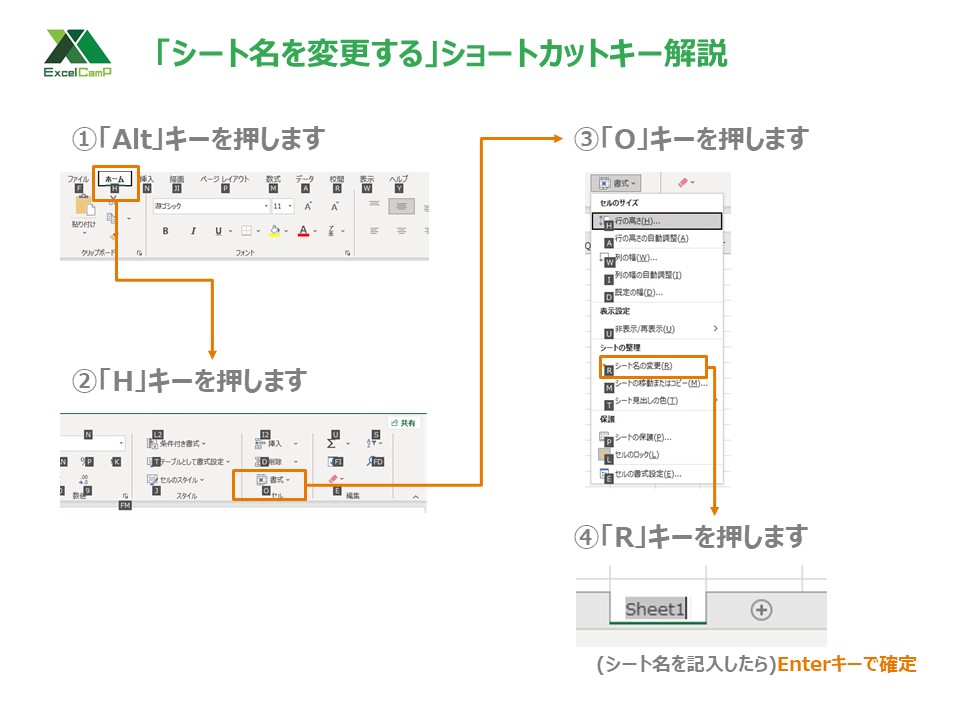
シート名を変更する際、マウスを使って右クリックし、メニューから「名前の変更」を選ぶ方法もありますが、ショートカットを活用することで、より迅速に作業を進めることができます。例えば、キーボードから「Alt」キーを押しながら「H」、次に「O」、その後「R」を押すことで、シート名を直接変更できる状態に移行します。このように、excel シート 名 変更のためのショートカットを利用することで、時間を節約し、効率的に作業することが可能になります。
また、シート名を変更する際には、適切なネーミングの慣習を守ることも重要です。例えば、シートの内容を一目で理解できるような名前付けを行うことで、他のユーザーにもわかりやすい情報提供ができます。これにより、共同作業やデータ共有の際にもスムーズに進行することが期待できます。正しいショートカットを習得し、効果的なシート名の管理に努めましょう。
まとめ
エクセルを使っていると、シート名を変更する必要が出てくることがあります。その際に、エクセル シート 名 変更 ショートカットを利用することで、作業の効率を大幅に向上させることができます。特に、多くのシートを管理する際には、このショートカットが非常に便利です。
シート名の変更は、通常の手順ではマウスを使ってシートタブを右クリックし、「名前の変更」を選択する必要がありますが、excel シート 名 変更をショートカットで行うと、マウスを使わずに迅速に操作できます。これにより、時間を節約し、作業をスムーズに続けられるため、業務が効率化されるでしょう。
具体的には、エクセルのシート上で特定のキーを押すことで、直接シート名を編集するモードに入れるため、ユーザーは短時間でシートの整理や変更を行うことが可能です。この方法を習得しておくことで、エクセルを更に活用しやすくなります。
Preguntas frecuentes
シート名を変更するためのショートカットキーは何ですか?
エクセルでシート名を変更するためのショートカットキーは、まず対象のシートタブを選択し、その後 Alt キーを押しながら H → O → R の順に押す方法があります。このショートカットを使用すると、シート名をすぐに変更するためのプロンプトが表示されます。シート名を新しい名前に変更したい場合は、表示されたプロンプトに新しい名前を入力し、Enter キーを押すことで適用されます。この方法は、マウスを使うことなく迅速にシート名を変更できるため、作業効率を向上させることができます。
シート名変更時に注意すべき点はありますか?
シート名を変更する際にはいくつかの注意点があります。まず、シート名には 最大31文字 まで使用できる制限があり、特定の記号(例:/、?、*、[、])は使用できません。また、シート名は 一意でなければならない ため、同じブック内で他のシートと同じ名前を指定することはできません。これらの規則を守らずにシート名を変更しようとすると、エクセルからエラーメッセージが表示されることがあります。さらに、シート名を分かりやすく設定することで、他のユーザーや後で見返したときに理解しやすくなるため、命名規則を考慮することも大切です。
シート名を変更した後に他のセルに影響はありますか?
シート名を変更すること自体は、シート内のデータやセルには直接的な影響を与えません。しかし、シート名が参照されている数式やリンクがある場合、それらは更新されず、#REF! エラーが発生する可能性があります。このため、シート名を変更する前に、他のシートやブック内でそのシート名を使用している場所を確認し、必要に応じて数式やリンクの修正を行うことをお勧めします。また、特に他のユーザーが共有しているファイルでは、シート名の変更が認識されないと、意図しない混乱を招くことがあるため、注意が必要です。
多くのシートの名前を一度に変更する方法はありますか?
エクセルには、複数のシートを同時に選択して一括でシート名を変更する直接的なショートカットは存在しません。ただし、VBA(Visual Basic for Applications)を使用することで、プログラムを組んで複数のシート名を一度に変更することが可能です。具体的には、VBAエディタを開き、シート名を変更するためのコードを記述し、それを実行することで一括変更が可能です。もしVBAを使用したことがない場合は、インターネットで提供されているサンプルコードを参考にすることで、簡単に始めることができます。この方法は特に、多くのシートを管理する必要がある場合や、同じフォーマットのシート名を変更したい場合に非常に便利です。
コメントを残す
コメントを投稿するにはログインしてください。
関連ブログ記事