
エクセルのMID、LEFT、RIGHT関数で文字列を抽出する方法

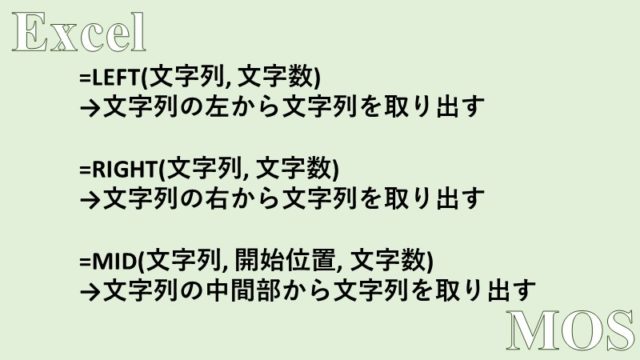
エクセルにおいて、文字列の処理は非常に重要な作業です。特に、excel 特定 の 文字 を 抽出したり、特定の形式にデータを変換したりする必要がある場合、エクセル 関数 文字 抽出が役立ちます。ここでは、主に関数 文字 を 抜き出す3つの方法、すなわちエクセル left 関数、RIGHT関数、およびMID関数について詳しく解説します。これらの関数を使うことで、excel 先頭 文字 抽出や、任意の位置からの文字列抽出が容易になります。
まず、mid 関数 と は、指定した位置から指定した文字数だけ文字を抜き出すための関数です。この関数を利用すると、文字列の中から正確な部分を抽出できるため、データ管理が効率化されます。また、エクセル 特定 の 文字 まで 抽出したり、エクセル 決まっ た 文字 抽出を行う際にも非常に有益です。同様に、エクセル 数字 抽出 一 部や特定の文字列から抜き出したい場合にも役立ちます。これにより、エクセル 文字 列 の 一 部 を 抽出して、必要な情報を簡潔に得ることが可能です。
次に、excel 何 文字 目 抽出や、特定の条件に応じた文字列の抽出についても考察します。たとえば、excel 何 文字 目 から 何 文字 目 まで抜き出したい場合や、excel 文字 列 抽出に関連した実践的な操作が具体的に解説されます。また、excel 特定 の 文字 列 抽出やexcel 抜き出し 関数の使用例を通じて、実際の業務での活用方法を提案します。これによって、エクセル 文字 列 操作 抽出がスムーズになるでしょう。
このように、エクセル 関数 文字 列 抽出を駆使することで、データの扱い方が格段に向上します。特に、excel 特定 の 文字 抽出を必要とする場面では、これらの関数の効果を実感できるでしょう。次の章では、これらの関数の具体的な使い方について詳細に紹介します。
イントロダクション
Excelを利用したデータ処理において、エクセル 関数 文字 抽出は非常に重要な技術です。特に、エクセル 関数 mid、エクセル left 関数、エクセル ライト 関数を駆使することで、文字列の特定の部分を簡単に取り出すことができます。たとえば、特定の文字列から特定の文字を抽出する場合、excel 特定 の 文字 を 抽出する必要があります。このような場合、エクセル 特定 の 文字 列 抽出の手法を使うと便利です。
最初に、excel 先頭 文字 抽出にはLEFT関数が用いられます。LEFT関数を用いることで、文字列の先頭から指定した数だけの文字を取得することができます。また、RIGHT関数は文字列の末尾から文字を抽出する際に有効です。これらの関数を組み合わせることで、必要な情報を効率よく整理することが可能になります。
次に、mid 関数 と は、任意の位置から指定した文字数を抽出するために使われます。この関数を使うことで、エクセル 何 文字 目 から 何 文字 目 まで指定して、必要な文字を抜き出すことができます。特に、excel 特定 の 文字 まで 抽出したい場合に、FIND関数との組み合わせで位置を特定し、関数 文字 を 抜き出す技術が非常に役立ちます。
このように、Excelの文字列関連の関数は多様なデータ抽出ニーズに応える強力なツールです。エクセル 関数 文字 列 抽出をマスターすることで、データ処理の効率を大いに向上させることができるでしょう。特に、名前や住所などから必要な情報を迅速に取り出すための基盤を築くことができます。excel 数字 抽出 一 部やエクセル 文字 列 の 一 部 を 抽出といった技術は、日々の業務において非常に役立ちます。
MID関数の使い方
MID関数は、指定した位置から文字列を抽出する非常に便利なエクセル関数文字抽出の一つです。この関数を使用することで、特定の位置にある文字や部分文字列を簡単に取得できます。たとえば、長い文字列の中から特定の文字を抽出したり、ID番号や特徴的な記号が含まれる場合など、様々な状況で活用されます。使用方法はシンプルで、MID(文字列, 開始位置, 抽出する文字数)という形式で入力し、必要な部分を明確に指定することが可能です。
エクセル特定の文字まで抽出する際には、MID関数とFIND関数を組み合わせることで、さらに柔軟な文字列の取り扱いができます。たとえば、文字列の中に特定の区切り文字が含まれている場合、その前までの部分をエクセル決まった文字抽出で取得したり、特定の文字の位置を知りたいときにとても役立ちます。具体的には、FIND関数で特定の文字の位置を取得し、その位置からMID関数で抜き出す形になります。
また、MID関数は特にエクセル文字列の一部を抽出する際に効果的ですが、単独で使用する場合、開始位置や文字数を正確に指定することが重要です。ここで、エクセル何文字目から何文字目までの指定も重要で、中間にある文字を的確に抜き出すためには、正しいパラメータを設定する必要があります。これにより、例えば、電話番号や日付、住所などから、私たちが必要とする情報をスムーズにエクセル文字列操作抽出できるようになります。
全体として、MID関数はエクセル文字を抜き出すための重要な道具であり、他の関数と組み合わせて使用することで、データの整理や分析において大きな力を発揮します。どのようなデータに対しても、高い柔軟性をもたらすこの関数を使いこなすことで、エクセルの作業効率が大幅に向上することでしょう。
LEFT関数の使い方
LEFT関数は、エクセルにおいて特定の文字列の先頭から文字を抽出するために使用される非常に便利な関数です。この関数を利用することで、簡単にexcel 特定 の 文字 を 抽出することができます。 LEFT関数は、文字列の最初の部分を取得したい場合に最適で、任意の文字数を指定して取得することが可能です。例えば、顧客の名前やコードの最初の数文字を抜き出したい場合に、その目的に合わせて使われます。
具体的には、エクセルの数式バーに「=LEFT(A1, 5)」と入力することで、A1セルにある文字列の先頭5文字を取得することができます。このように、excel 先頭 文字 抽出ができます。左からの文字列抽出は非常に直感的で、特にデータ整理や分析の際に役立つことが多いです。この手法は、顧客リストや製品コードの管理など、多岐にわたる場面で活用されます。
次に、LEFT関数以外にも関数を組み合わせることでより柔軟なデータ操作が可能になります。たとえば、特定の文字の位置を調べるFIND関数を用いることで、必要な文字数を動的に計算し、必要な情報をより効率的に得ることができるのです。この組み合わせにより、個別のデータセットに応じたエクセル 関数 文字 列 抽出が実現します。このように、LEFT関数は単独でも強力な機能を持っていますが、他の関数と併用することでさらに強力なツールとなります。
RIGHT関数の使い方
RIGHT関数は、エクセルで特定の文字列から右端の文字を抽出するための非常に便利なツールです。この関数は、指定した文字数だけ右から文字を抜き出すことができます。たとえば、住所や電話番号などのデータから、最後の数文字を抽出したい場合に役立ちます。エクセル 関数 文字 抽出の一環として、RIGHT関数を使用することで、データ処理が効率化されます。
RIGHT関数の基本的な使い方は、関数に対象の文字列と抽出する文字数を指定することです。例えば、=RIGHT(A1, 3)と入力すると、A1セルの内容の右から3文字を抽出します。これは、複雑なデータ管理を行う際に、エクセル 特定 の 文字 抽出として非常に役立つ機能です。さらに、RIGHT関数は他の関数と組み合わせることで、より柔軟なデータ抽出が可能になります。たとえば、MID関数やLEFT関数と組み合わせて使用することで、特定の位置から抜き出したり、条件に応じて文字列を切り出したりすることができます。
RIGHT関数の一例として、文字列の最後の4桁の数字を取得するシナリオを考えてみましょう。銀行口座番号やクレジットカード番号の末尾を取り出したい場合、RIGHT関数を使うことで簡単に実現できます。このように、エクセル 何 文字 目 抽出のニーズにも応えられるため、データ処理における幅広い活用が期待できます。エクセル 特定 の 文字 を 抽出するための強力な道具として、RIGHT関数をぜひ使ってみてください。
FIND関数との併用
FIND関数を使用することで、特定の文字列の位置を特定し、その情報をMID関数と組み合わせて利用することができます。これにより、エクセル 特定の文字を抽出する際の柔軟性が高まり、データから必要な情報を容易に抜き出すことが可能となります。この組み合わせは、特にデータの結合やフォーマットが一貫していない場合に有効です。たとえば、住所や氏名などの一部を対象に、エクセル 関数 文字 抽出を行う際には、FIND関数によって必要な場所を見つけ出し、MID関数で関数 文字を抜き出すという流れが役立ちます。
具体的には、excel 何文字目抽出するかを決める際にFIND関数を使用し、その情報を基にMID関数がどの位置から始めるかを指定することが可能になります。例えば、"東京都千代田区"の住所から"千代田区"を取得する際には、"千代田区"の開始位置をFIND関数で特定し、それをMID関数に渡せば、スムーズにデータを抽出できます。このようにして、エクセル 特定の文字まで抽出する作業が効率よく行えるようになります。
また、LEFT関数やRIGHT関数と併用することで、様々なシチュエーションに応じたエクセル関数文字列抽出ができるようになります。たとえば、文字列の先頭から特定の数の文字を取得したい場合はLEFT関数を、逆に末尾から取得する場合はRIGHT関数を利用します。これらの関数を駆使して、エクセル文字列の一部を抽出し、データの整形や整理に役立てましょう。
このように、FIND関数を適切に活用することで、エクセル関数文字列抜き出しの作業が効率化され、より精度の高いデータ処理が可能になります。特に、データ入力において規則的なパターンがある場合には、これらの関数の組み合わせが非常に強力です。エクセルmid関数や他の関数を用いた総合的なアプローチを採用することで、時間を節約しながら精確なデータ操作が行えるようになります。
具体的な使用例
エクセルにおける文字列抽出は、日常的なデータ処理において非常に便利な機能です。エクセル 関数 文字 抽出を利用することで、特定の情報を簡単に抽出することが可能になります。たとえば、住所データから市町村名を抜き出したい場合、エクセル 特定 の 文字 を 抽出する機能が役立ちます。これにより、必要な情報に迅速にアクセスできるため、データ管理の効率が向上します。
mid 関数 と は、指定した位置から任意の文字数を抽出するための関数です。この関数を使って、例えば氏名や商品コードの一部を抽出することができます。それに対し、エクセル left 関数やexcel rightは、それぞれ左端や右端からの抽出を行います。エクセル 何 文字 目 から 何 文字 目 までの範囲を指定してデータを取り出すことで、必要な情報だけを得ることができます。
さらに、excel 特定 の 文字 を 抽出する際には、エクセル 決まっ た 文字 抽出の活用が重要です。特定の文字までの部分を簡単に抽出したい場合、エクセル 特定 の 文字 まで 抽出する関数を使うことで、データの整形が容易になります。こうした関数を駆使することで、エクセル 文字 列 の 一 部 を 抽出する作業がぐんと楽になるのです。
具体的な実例としては、商品のSKU(在庫管理単位)から数値だけを抜き出したいときに、エクセル 数字 抽出 一 部の関数を使うことで、対象部分の数字を簡単に得られるようになります。このように、エクセルの文字抽出関数は非常に強力であるため、データ処理や管理の効率化に貢献します。
実践的な活用法
Excelでは、文字列を操作するための多くの関数が用意されており、特にエクセル 関数 文字 抽出は非常に便利です。例えば、excel 特定 の 文字 を 抽出する場合、エクセル mid 関数やエクセル left 関数を使用すると効率的に作業できます。これらの関数は、それぞれ異なる方法で文字列から特定の部分を取り出すことができ、excel 何 文字 目 抽出やエクセル 何 文字 目 から 何 文字 目 までの抽出も簡単に行えます。
具体的には、mid 関数 と は任意の位置から指定した文字数を抽出するための関数であり、これを用いることで、excel 特定 の 文字 まで 抽出やエクセル 決まっ た 文字 抽出が可能です。また、エクセル 文字 列 の 一 部 を 抽出する際には、excel 先頭 文字 抽出が役立ちます。これにより、テキストの最初の数文字を簡単に取得できます。
さらに、数値を特定の条件で抽出したい場合、エクセル 数字 抽出 一 部という操作を行うこともできます。このような複雑なデータを扱う場面では、excel 文字 列 操作 抽出を駆使することで、必要な情報をスムーズに整理できます。たとえば、氏名や住所から特定の情報を抜き出したり、データ整理を効率化したりすることができるのです。
最終的に、これらの関数を駆使することで、業務の生産性が向上し、excel 抜き出し 関数の効果を実感できるでしょう。特に、excel 特定 の 文字 列 抽出やexcel 文字 抽出 左 からなどの操作は、日常業務において非常に役立つスキルとなります。興味のある方は、ぜひ実際に試してみてください。
まとめ
エクセルのMID、LEFT、RIGHT関数を使って文字列を抽出する方法について解説します。これらのエクセル 関数 文字 抽出は、様々な場面で活用でき、特定の情報を効率的に取り出すための強力なツールです。たとえば、excel 特定 の 文字 を 抽出したり、必要な文字列を簡単に切り出せたりするために使用されます。
左端の文字を抽出したい場合には、excel 先頭 文字 抽出が適しています。これには、エクセル left 関数を利用します。一方、右端から文字を抽出する場合はエクセル ライト 関数が役立ちます。これにより、文字列の任意の部分を取り出すことができるため、エクセル 決まっ た 文字 抽出のニーズにも応えられます。また、特定の位置から文字を取り出すには、mid 関数 と は言われる関数が有効です。
さらに、特定の文字列の位置を探すためには、FIND関数を用いて、excel 何 文字 目 から 何 文字 目 までを指定して文字を抜き出すことが可能です。これにより、excel 文字 列 抽出を行う際も柔軟性が増します。これらの関数は、データを整理したり、必要な情報を迅速に引き出したりする際に、非常に重要な役割を果たします。また、これからのデータ処理においても、excel 特定 の 文字 列 抽出の技術を習得しておくと、業務の効率化に大いに寄与するでしょう。
このように、excel 文字 列 切り出しや関数 文字 を 抜き出す技術は、日常業務で頻繁に使用されます。学んでおくことで、よりスムーズな業務運営が可能となります。データの分析や報告書の作成時に、これらの関数を使いこなすことで、情報の抽出が一段とスムーズになるでしょう。
Preguntas frecuentes
MID関数はどのように使用しますか?
MID関数は、指定した文字列の中から特定の位置にある部分文字列を抽出するために使用します。この関数の基本的な構文は「MID(文字列, 開始位置, 文字数)」です。ここで、文字列は抽出の対象となるデータ、開始位置はその文字列の中で抽出を開始する位置(1から始まります)、そして文字数は抽出したい文字の数です。例えば、=MID("エクセル", 2, 2)という式を使うと、「エクセル」という文字列の2文字目から2文字を抽出し、「クセ」という結果が得られます。この関数は、特定の文字列パターンやフォーマットを持ったデータから情報を引き出す際に非常に便利です。
LEFT関数の使い方は?
LEFT関数は、指定した文字列の左側から指定された数の文字を抽出するために使用されます。この関数の構文は「LEFT(文字列, 文字数)」で、文字列は左から抽出したい元のデータ、文字数は抽出したい数を指定します。例えば、=LEFT("日本語", 2)と入力すると、「日」と「本」の2文字が抽出され、「日本」という結果になります。LEFT関数は、特にコードや識別子の最初の部分を取り出す必要がある場合に非常に役立ちます。また、データベースやリストにおいて、特定の文字数に基づいて情報を簡単にフィルタリングする際にも重宝されます。
RIGHT関数はどのように利用しますか?
RIGHT関数は、指定した文字列の右側から指定された数の文字を抽出します。この関数の構文は「RIGHT(文字列, 文字数)」です。ここでの文字列は元となるデータ、文字数は右側から抽出したい文字の数です。例として、=RIGHT("データ分析", 3)という式を使うと、「分析」という3文字を抽出することができ、得られる結果は「分析」です。RIGHT関数は特に、ファイル名やコードの末尾にある情報を取得したり、日付のような特定の形式に従った文字列の最後の部分を抽出したりする際にとても有効です。
これらの関数の違いは何ですか?
MID、LEFT、RIGHT関数はすべて文字列を抽出するために用いる基本的な関数ですが、それぞれの特性と用途には明確な違いがあります。MID関数は、文字列の中間から特定の位置にある部分を抽出します。一方、LEFT関数は文字列の左側、RIGHT関数は右側から文字を抽出するという特徴があります。これにより、データの構造によって使い分けが可能です。例えば、電話番号の国コードを取り出したい場合は、LEFT関数が便利ですし、特定の識別子の末尾を取得したい場合はRIGHT関数が最適です。また、MID関数を使えば、特定のパターンに従ったデータの任意の部分を取り出すことができるため、柔軟に活用することができます。
コメントを残す
コメントを投稿するにはログインしてください。
関連ブログ記事