
エクセルで各ページに見出しを固定して印刷する方法

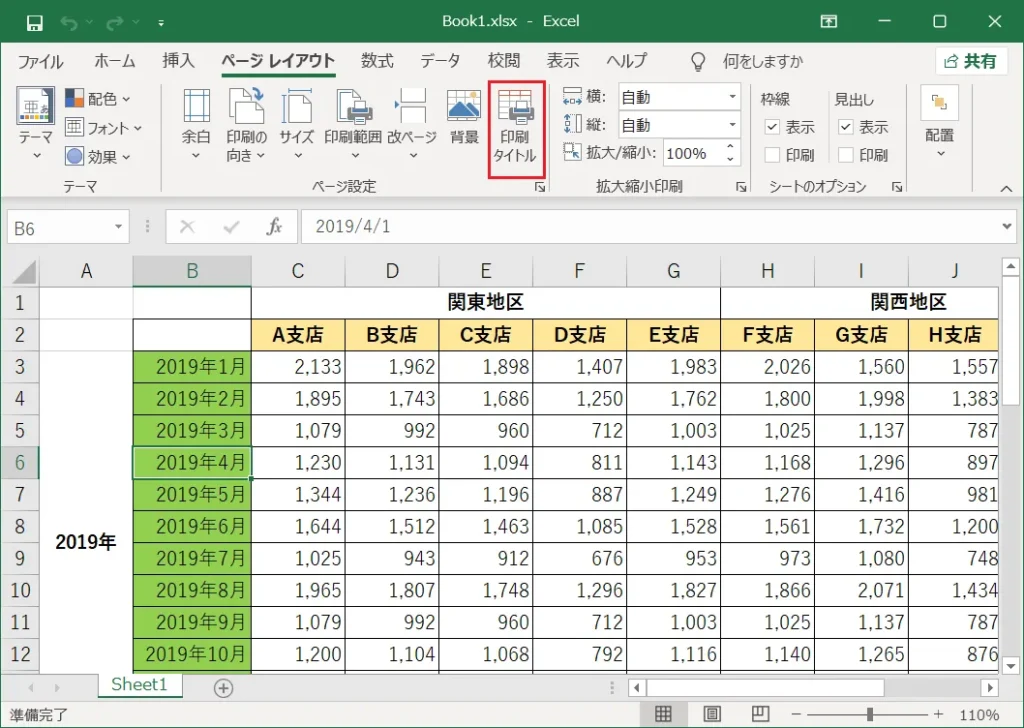
この記事では、エクセルにおける各ページに見出しを固定して印刷する方法について説明します。特に、印刷 タイトル 設定の手順に焦点を当て、エクセル 先頭 行 印刷やエクセル ヘッダー 固定 印刷の実践的な方法を解説します。これにより、複数ページにわたるデータを印刷する際に、エクセル 各 ページ に 見出しを効果的に表示させることができます。
まず、印刷 タイトルを設定する際には、エクセル 題名として機能する行を選択する必要があります。この行は通常、各ページの最上部に印刷される情報を表示します。これにより、データを読む際に必要なコンテキストを失わずに済みます。印刷時に、excel 印刷 タイトル 行を指定することで、各ページのヘッダーとしてその行が繰り返し表示されます。
次に、印刷 ヘッダー 固定機能を使うことで、エクセル 見出し 印刷をさらに簡単に行えます。これにより、excel 見出し 印刷を用いて、ページをまたいでも見出しが途切れないように設定することが可能になります。具体的には、エクセル 見出し を 各 ページ に 印刷するための手順を解説し、必要に応じてexcel タイトル 行を設定する方法も紹介します。
最後に、excel 印刷 上部 固定に設定することで、エクセル ページ ごと に 見出しが印刷されるようになります。これにより、印刷した資料がより見やすくなり、各ページの内容を理解しやすくなります。エクセル 印刷 見出しをうまく活用することで、文書の質を向上させることができるでしょう。全体を通して、excel タイトル 固定 印刷やエクセル 印刷 タイトル 行の設定方法に関して詳しく解説しますので、ぜひご一読ください。
イントロダクション
エクセルで作成したスプレッドシートを印刷する際、印刷 タイトル 設定を活用することで、各ページに同じ見出しを固定して印刷することが可能です。この機能は特にデータが多く、複数ページにわたる場合に便利です。エクセル 先頭 行 印刷の設定を行うことで、指定した行を各ページの上部に自動的に表示させることができます。
具体的な手順としては、まず「ページ レイアウト」タブを開き、印刷 タイトルの設定を行います。ここで、エクセル ヘッダー 固定 印刷が適用される行を選択することで、印刷時に各ページの上部に見出しを表示することができるのです。この設定により、印刷物がより見やすく、情報を理解しやすくなります。
また、エクセル 各 ページ に 見出しを印刷することにより、データの確認が容易になります。この設定を行うことで、各ページごとの内容がより明確になるため、特に報告書やプレゼンテーション資料などを作成する際に有効です。excel 印刷 タイトル 行を適切に設定することで、ドキュメント全体の品質が向上し、受け取る側にも良い印象を与えることができるでしょう。
最終的に、適切な設定を施すことで、印刷 ヘッダー 固定やエクセル 見出し 印刷が実現し、ドキュメントの完成度が高まります。これにより、excel 見出し 印刷やエクセル 見出し を 各 ページ に 印刷するメリットを最大限に享受することができるのです。excel タイトル 行を上手に使い、excel 印刷 上部 固定することで、ビジュアル的にも整った印刷物を作成しましょう。
準備するもの
エクセルで各ページに見出しを固定して印刷するためには、まず印刷 タイトル 設定を行う必要があります。この設定を行うことで、印刷する際に常に表示したい行を指定し、すべてのページに見出しとして残すことができます。具体的には、エクセル 先頭 行 印刷の機能を利用して、タイトル行を設定します。
エクセル ヘッダー 固定 印刷の方法も重要です。この機能を使うことで、各ページの上部に見出しが表示され、文書がより理解しやすくなります。特に大量のデータを扱う場合、印刷 タイトルが適切に設定されていることは、印刷物の見栄えや使い勝手に大きく影響します。
次に、エクセル 各 ページ に 見出しを表示するための準備を進めます。具体的には、excel 印刷 タイトル 行として表示したい行を選択し、印刷の設定でその行をタイトルとして指定します。この設定を行うことで、印刷時に印刷 ヘッダー 固定が適用され、各ページの上部に選定した見出しが固定される仕組みです。
最後に、エクセル 見出し 印刷をスムーズに行うためには、設定を確認しておくことが大切です。excel 見出し 印刷に関する設定が正しく行われていれば、エクセル 見出し を 各 ページ に 印刷する際も簡単に行うことができます。この方法をマスターすることで、文書の整合性が高まり、excel タイトル 行を駆使して、印象的な印刷物を作成することができるでしょう。
ページ設定の方法
ページ設定は、エクセルで印刷を行う際に重要な手順です。特に、各ページに見出しを固定することで、複数ページにわたるデータを整理し、分かりやすく表示させることができます。これを実現するためには、まず印刷タイトルの設定を行います。この設定により、各ページの上部に指定した行を自動的に表示させることが可能になります。
まず、エクセルの画面で「ページレイアウト」タブを開きます。そこで「印刷タイトル」のオプションを見つけ、クリックします。表示されたダイアログボックスの「タイトル行」に、エクセル 先頭 行 印刷を指定します。たとえば、1行目に見出しがある場合、A1と指定すれば、印刷時にその行が各ページの上に表示されるようになります。この方法を用いることで、エクセル ヘッダー 固定 印刷が実現し、資料を受け取った人にも理解しやすくなります。
さらに、エクセルの機能を活用して、必要に応じて印刷 ヘッダー 固定も設定できます。これにより、文書の整合性をより高めることができます。印刷タイトルを設定する際は、エクセル 各 ページ に 見出しを自動的に反映させることができるため、文書がバラバラにならず、整然とした印刷物を作成できます。結果として、excel 印刷 タイトル 行を用いることによって、各ページが一貫性を保った仕上がりになります。
このように、エクセル 印刷 タイトルの設定を行えば、エクセル 見出し 印刷の際に、毎回タイトルを手動で記入する必要がなくなり、作業の効率を向上させることができます。長文や大量のデータを扱う際には特に、その効果が感じられるでしょう。また、印刷の前には、必ずexcel 印刷 上部 固定が設定されていることを確認することで、望む結果を得ることができます。エクセルを使った資料作成で、見栄えと機能性を両立させた文書を提供しましょう。
見出しを固定する手順
エクセルで各ページに見出しを固定して印刷する方法は、文書の可読性を向上させるために非常に有効です。このプロセスを通じて、印刷タイトル設定を行うことで、各ページの上部に一貫した情報を提供することができます。特に、データが多くて複数ページにわたる場合、エクセル先頭行印刷設定を使用することで、重要な見出しを常に視認できる状態に保つことができます。
まず、エクセルヘッダー固定印刷を利用します。この設定を行うことによって、印刷される各ページにおいて、指定した行をヘッダーとして表示させることが可能です。これにより、例えば文書が何ページにも及んでも、読者は常にページの内容を把握しやすくなります。実際にこの設定を行う際には、印刷タイトルを選択し、どの行を固定するかを明示的に指定します。
次に、エクセル各ページに見出しを設ける手順として、excel印刷タイトル行を設定する方法があります。この操作により、ユーザーは指定したタイトル行をすべての印刷ページに繰り返し表示できます。これが実現できれば、印刷ヘッダー固定の効果が一層強化され、読者に対する情報提供がより充実したものとなります。特に、エクセル見出し印刷を行うことで、文書の体系を維持しやすくなります。
この目的のために、excelタイトル行の設定を適切に行い、それをexcel印刷上部固定として印刷することで、報告書やデータシートが印刷される際に、各ページ間の一貫性を確保できます。また、各ページにおけるエクセルページごとに見出しは、視覚的な整理を促進し、文書をさらに分かりやすくする要素になります。これらの設定を通じて、訪問者に提供する内容がはっきりし、強い印象を与えることができます。
結果として、エクセル印刷見出しやexcel見出し印刷を適切に行えば、エクセル見出しを各ページに印刷する際の負担を軽減することができ、文書全体の品質を向上させることができます。これにより、業務における効率性も改善されることでしょう。
印刷プレビューの確認
印刷プレビューの確認は、エクセル 各 ページ に 見出しを固定するための重要なステップです。まず、設定を行った後に、実際にどのように印刷されるのかを事前に確認することができます。ここでは、印刷 タイトル 設定が適切に行われているかを確認し、必要な調整を加えることが可能です。特に、エクセル ヘッダー 固定 印刷機能を活用することで、各ページに同じ見出しを印刷することができます。これにより、資料がより分かりやすく、見やすいものとなります。
具体的には、エクセル 見出し 印刷を行う際に、excel 印刷 タイトル 行を設定しておくことが重要です。これにより、長いスプレッドシートを印刷する場合でも、エクセル ページ ごと に 見出しが表示されるため、受け取った人がすぐに内容を理解できるようになります。また、印刷 ヘッダー 固定を利用すると、ページ数が多くてもページごとの一貫性が保たれます。
さらに、エクセル 印刷 見出しを設定する際は、excel タイトル 固定 印刷を適切に行うことで、見出しが印刷物の上部に常に表示されるようにできます。この方法では、エクセル タイトル 行を選択し、希望の行を指定するだけで設定が完了します。印刷プレビューで確認することで、予期しない結果を避け、より効果的な資料作りが可能となります。
最後に、設定が完了したら、実際にエクセル 印刷 タイトルやエクセル 印刷 タイトル 行を使って印刷を行いましょう。excel 見出し 印刷によって、各ページに必要な情報をきちんと表示させ、最終的には理解しやすい資料が出来上がることでしょう。
印刷する際のポイント
印刷 タイトル 設定を行うことは、エクセルで文書を適切に印刷するための重要なプロセスです。特に、エクセル 各 ページ に 見出しを固定することで、読み手が各ページにわたって内容を理解しやすくなります。これにより、エクセル 見出し 印刷がより効果的に行えるのです。
まず、エクセル ヘッダー 固定 印刷について考えます。通常、スプレッドシートの最初の行や特定の列が見出しとして使用されますが、これらを印刷 タイトルとして設定することによって、印刷物のすべてのページに同じ見出しを表示させることができます。この設定を行うには、エクセル 印刷 タイトル 行として指定する行を選択し、印刷設定を調整する必要があります。
次に、excel 印刷 タイトル 行を設定する方法ですが、これはエクセルの「ページレイアウト」タブからアクセス可能です。ここで印刷する際の見出しを設定することで、エクセル 印刷 見出しが自動的に各ページに表示されるようになります。特に、長いデータセットを扱う場合には、エクセル ページ ごと に 見出しがあることで、データの整合性を保つことができ、作業もスムーズになります。
さらに、設定を行った後は、プレビューでexcel ヘッダー 固定が正しく機能しているか確認し、必要に応じて調整を行うことが大切です。これにより、エクセル 見出し を 各 ページ に 印刷する際の品質が向上し、最終的な印刷物も見栄えが良くなります。このように、エクセル タイトル 固定 印刷や、エクセル タイトル 行の設定を行うことで、プロフェッショナルな仕上がりを目指すことができます。
まとめ
エクセルで各ページに見出しを固定して印刷する方法は、データを整理し、印刷結果をより分かりやすくするために非常に重要です。特に、大量のデータを扱う場合、印刷 タイトル 設定を活用することで、各ページの先頭に必要な情報を表示させることができます。これにより、受け取る側も情報を把握しやすくなります。
具体的には、エクセル 先頭 行 印刷を設定することで、印刷されるすべてのページにエクセル ヘッダー 固定 印刷が可能です。この方法では、行を固定して印刷することができ、各ページの内容が統一され、視認性が向上します。また、印刷 タイトルやエクセル 題名を使って特定の行を固定し、データの内容に対する理解度を高めることもできます。
さらに、エクセル 各 ページ に 見出しを追加することで、文書全体が整然とし、一貫性のあるレイアウトが得られます。excel 印刷 タイトル 行の設定を行うことにより、各ページの上部に見出しを固定し、印刷 ヘッダー 固定を通して、重要な情報が常に視認できる状態に保てます。このように、エクセル 見出し 印刷を利用して、excel 見出し 印刷をうまく活用することが求められます。特に、エクセル 見出し を 各 ページ に 印刷することは、データの整理やプレゼンテーションの質を向上させる上で大変役立ちます。
最終的に、excel タイトル 行を設定し、excel 印刷 上部 固定を活かすことで、効率的にエクセル ページ ごと に 見出しを印刷できるようになります。これにより、エクセル 印刷 見出しが有効活用され、excel タイトル 固定 印刷の利点が最大限に引き出されます。この方法を使うことで、エクセル タイトル 行やエクセル 印刷 タイトルの効果を実感し、より整理された情報提供が可能になります。最終的には、エクセル 印刷 タイトル 行の設定によって、ドキュメント全体の可読性が高まり、受け取る側にとっても有意義な印刷物となるでしょう。
Preguntas frecuentes
エクセルで各ページに見出しを固定するにはどうすればいいですか?
エクセルで各ページに見出しを固定するには、まず対象となるシートを開き、上部メニューから「ページレイアウト」を選択します。その中にある「ページ設定」グループで「印刷タイトル」をクリックします。次に表示されるダイアログボックスで、「タイトル行」に固定したい行を指定します。この行が各ページの先頭に印刷されるようになります。正しく設定が完了したら、「OK」をクリックして変更を保存してください。この操作によって、印刷時に各ページの上部に見出しが自動的に表示されるようになります。
印刷プレビューでの確認はどうすればいいですか?
印刷プレビューを確認するには、上部メニューから「ファイル」を選択し、「印刷」をクリックします。ここで印刷プレビューが表示され、各ページに見出しが固定されているかを確認できます。また、ページのレイアウトや拡大縮小の設定を変更することも可能です。見出しが正しく表示されていない場合は、この時点で戻って設定を見直すことができます。印刷プレビューを確認することは、実際に印刷を行う前に仕上がりを確認する良い方法ですので、必ず行うようにしましょう。
見出しを固定する際に注意する点はありますか?
見出し行を固定する際に注意が必要なのは、指定する行がシートの内容と整合性が取れていることです。見出し行が多すぎたり、内容が不十分であると、印刷結果に影響を与える可能性があります。また、ページごとの印刷範囲も考慮する必要があります。特に長いデータセットを印刷する場合、見出しがすべてのページに収まるように設計することが望ましいです。したがって、必要に応じて見出しの数を調整したり、データのフォーマットを見直すことを推奨します。
他のアプリケーションでも同様の機能がありますか?
他の表計算ソフトウェア、例えばGoogle スプレッドシートやLibreOffice Calcなどでも同様の機能があります。各アプリケーションにおいて、見出しを固定して印刷するオプションは存在しますが、具体的な操作方法は若干異なります。一般的には、ページ設定メニューから見出しやタイトル行を指定することができ、印刷時に同様の効果を得られます。ただし、ソフトウェアによってはインターフェースや用語が異なるため、公式ドキュメントを参考にすると良いでしょう。
コメントを残す
コメントを投稿するにはログインしてください。
関連ブログ記事