
エクセルで音声読み上げ機能を設定する方法と使い方

エクセルには、エクセル 読み上げ機能を活用してデータを音声で読み上げることができる便利な機能があります。この機能を使うことで、数値や文字、さらには漢字やひらがな、カタカナ、英語などのテキストを自動的に音声として再生することが可能となります。特に、入力ミスを防ぐために役立つツールと言えるでしょう。
この記事では、まずエクセル 音声 読み上げ機能の設定方法について詳しく解説します。その後、クイックアクセスツールバーや新しいタブへのコマンドの登録方法、さらには各コマンドの具体的な使い方についても紹介します。音声の速度を調整する方法についても触れ、柔軟に利用できるようにサポートします。
これにより、日常の業務をより効率的に進める手助けとなるでしょう。excel 読み上げ機能をうまく活用することで、作業の質を向上させることが期待できるため、ぜひ取り入れてみてください。
イントロダクション
エクセルには、データを音声で読み上げる便利な機能があります。この機能を利用することで、数字や文字を自動的に読み上げることができ、特に多くのデータを扱う際に入力ミスを防ぐ効果があります。特に、エクセル 読み上げ機能は、視覚的な確認だけでなく、耳での確認も可能にするため、作業効率を格段に向上させることができます。
設定は非常に簡単で、必要なコマンドをクイックアクセスツールバーに追加することで、いつでも使える状態にできます。また、エクセル 音声 読み上げ機能は、漢字やひらがな、カタカナ、さらには英語など、さまざまな言語に対応しているため、多国籍なデータを扱う場面でもその性能を発揮します。例えば、特定のセルを選択して「セルの読み上げ」コマンドを実行することで、一瞬で内容を確認できます。
さらに、読み上げ速度の調整も可能ですので、自分のペースに合わせた利用ができるのも魅力の一つです。これにより、リスニングスキルを高めながら、データの内容を把握することができます。この記事では、excel 読み上げ機能の具体的な設定方法や使い方について詳しく解説していきますので、ぜひ参考にしてみてください。
音声読み上げ機能の概要
エクセルには、データの入力や管理を支援するために、エクセル 読み上げ機能が搭載されています。この機能を活用することで、数字や文字を音声で読み上げることが可能となります。特に、長い表や複雑なデータの中で、視覚的な確認だけでは気づきにくいミスを防ぐ手助けとなります。例えば、漢字やカタカナ、英語など多様な文字に対応しているため、たくさんの情報を扱う場合にも役立ちます。
エクセル 音声 読み上げは、特定のセルを選ぶだけでその内容を音声で再生することができ、特に視覚に頼らない作業が求められる場合に重宝します。また、この機能は音声の速度や声の種類を調整することで、自分の好みに合わせて最適化することも可能です。これにより、作業中のストレスを軽減し、効率的にデータを扱うことができます。
excel 読み上げの機能は特に障害を持つ方や、聴覚に頼らずに作業を進めたい方にとって、非常に使いやすいツールと言えるでしょう。設定を適切に行えば、作業効率が劇的に向上することが期待できます。この機能を活用し、エクセルをより効果的に利用してみましょう。
設定方法
エクセルで音声読み上げ機能を設定することは非常に簡単です。まず、エクセルを開き、リボンの上部にある「ファイル」タブをクリックします。次に、「オプション」を選択し、エクセルのオプションダイアログが表示されたら「クイックアクセスツールバー」を選びます。ここで、エクセル 読み上げに関連するコマンドを追加することができます。
コマンドの中から「セルの読み上げ」「行ごとの読み上げ」「列ごとの読み上げ」などを見つけ、これらをクイックアクセスツールバーに追加します。この設定を行うことで、すぐにエクセル 音声 読み上げ機能にアクセス可能になります。また、これらのコマンドは、頻繁に使用する場合、便利に感じることでしょう。
さらに、これらのコマンドは新しいタブにも設定可能です。リボンのカスタマイズを行うことで、操作性を向上させ、自分の使いやすい環境を整えることができます。具体的な手順も含まれていますが、まずは基本的なコマンドを活用し日常的な作業に役立ててみてください。excel 読み上げの機能を使用することで、データの確認や入力の際のミスを減らす助けになります。
クイックアクセスツールバーへの登録
クイックアクセスツールバーへの登録
エクセル 読み上げ機能を効果的に利用するためには、まずクイックアクセスツールバーに音声読み上げのコマンドを追加することが重要です。このツールバーは、よく使うコマンドを素早くアクセスできるようにカスタマイズできる便利な機能です。エクセル 音声 読み上げ機能を利用する際も、あらかじめこちらに登録しておくことで、読み上げをスムーズに行えるようになります。
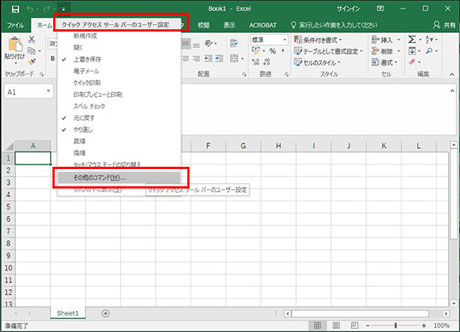
設定方法は簡単です。エクセル 読み上げ機能を使用したいシートを開き、リボンの「ファイル」メニューから「オプション」を選びます。続いて、表示されたウィンドウで「クイックアクセスツールバー」を選択し、「コマンドの選択」ドロップダウンメニューから「すべてのコマンド」を選ぶことで、読み上げに関連するコマンドを見つけることができます。その中から「セルの読み上げ」や「読み上げの停止」などを選択し、「追加」ボタンをクリックすることで、ツールバーに登録します。
このようにして、excel 読み上げコマンドをクイックアクセスツールバーに登録することで、必要なときにすぐにアクセスできるようになり、作業効率が向上します。データの内容を誤って入力してしまう心配も軽減できるため、特に数字や文字を扱う際には非常に便利な機能です。読み上げ機能を利用することで、視覚的な確認だけでなく、音声による確認も可能となり、より正確なデータ管理が実現します。
新しいタブへのコマンド設定
新しいタブへのコマンド設定を行うことで、エクセル 読み上げ機能をより便利に利用できます。まず、リボンのカスタマイズを行うために、エクセルのオプションメニューを開きます。そこから「リボンのユーザー設定」を選択し、新しいタブを追加することが可能です。この新しいタブには、よく使うコマンドを集めて配置することで、作業効率が向上します。
次に、エクセル 音声 読み上げに関連するコマンドをタブに追加します。具体的には、「セルの読み上げ」や「読み上げの停止」、「行ごとの読み上げ」などのコマンドを選び、新しいタブにドラッグ&ドロップします。この手順を踏むことで、頻繁に利用する音声読み上げ機能にアクセスしやすくなります。これにより、数値や文字を瞬時に読み上げることが可能となり、作業がスムーズになります。
最後に、設定が完了したら新しく作成したタブを確認し、必要なコマンドが正しく配置されているかチェックします。このように新しいタブにexcel 読み上げのコマンドを設定することで、瞬時に音声によるデータ読み上げが行える環境を整えることができ、入力ミスの防止にもつながります。これらの設定を活用して、エクセルでの作業をより効率的に進めていきましょう。
各コマンドの使い方
エクセルの音声読み上げ機能は、データ入力に便利なツールとして幅広く利用されています。特に、エクセル 読み上げ機能を活用することで、視覚に頼らずにデータを確認することができるため、多くのユーザーにとって非常に有益です。この機能は数値やテキストを音声で読み上げることができ、誤入力の防止やデータ確認を効率的に行う手助けとなります。
まず初めに、エクセル 音声 読み上げコマンドについてですが、セルの内容を読み上げる基本的な操作が含まれています。セル内のデータにカーソルを合わせた状態で「読み上げ」コマンドを実行すると、その内容が音声で流れます。この機能は特に大量のデータを扱う際に便利で、目を疲れさせることなく情報を取得することができます。
次に、行や列ごとの読み上げ機能を活用することもできます。例えば、特定の行全体を読み上げたい場合は、行の最初のセルにカーソルを移動させてからコマンドを実行することで、その行のすべてのデータが音声で再生されます。この方法によって、全体を俯瞰しながらデータの流れを把握することができ、作業の効率が向上します。また、「Enter」キーを押した際に自動的に読み上げが行われる設定を利用することで、入力内容をリアルタイムで確認できるため、さらに使い勝手が良くなります。
このように、excel 読み上げ機能の活用により、エクセルでのデータ管理がスムーズになります。音声速度の調整も可能で、個々のユーザーの好みに応じたカスタマイズが可能です。これにより、エクセルでの作業が一層快適になることでしょう。
読み上げ速度の調整
エクセルには、エクセル 読み上げ機能を活用することで、データを自動的に音声で読み上げることができます。この機能をさらに便利に使うためには、読み上げ速度を調整することが重要です。ユーザーが快適にデータを聞き取れるような速さに設定することで、情報の理解を助け、作業効率を向上させることが可能です。
エクセル 音声 読み上げの速度調整は、簡単な手順で行えます。専用の設定メニューを開き、スライダーを使用して自分の好みに合った速度に変更します。速度の調整が終わった後は、実際に音声がどのように聞こえるかを確認するために、サンプル読み上げを試みることもおすすめです。このステップを経ることで、使用環境や個々のニーズに最適な読み上げ速度を見つけることができます。
最後に、excel 読み上げ機能は特に視覚的な情報を処理しにくいユーザーにとっても、大変役立つツールです。速度調整をすることで、自分にとって最も聞き取りやすいペースで情報を受け取れるようになり、より良い作業体験につながるでしょう。これにより、数値や文字をスムーズに扱うことができ、データ管理がさらに効率的になります。
まとめ
エクセルには、エクセル 読み上げ機能を活用することで、データを音声で読み上げることができる便利なツールがあります。この機能は、特に大量のデータを扱う際や、視覚的な確認が難しい場合に非常に役立ちます。エクセル 音声 読み上げを使うことで、数字や文字、さらには言語に応じた読み上げが可能であるため、ユーザーは自分の必要に応じて柔軟に利用できます。
設定は比較的簡単に行えるため、誰でもすぐにこの機能を使い始めることができます。クイックアクセスツールバーに音声読み上げのコマンドを追加することで、必要なときにすぐに読み上げを行うことができ、作業の効率を高めることができます。特に、excel 読み上げのコマンドは、セル単位での読み上げや行・列ごとの読み上げが可能で、データの整理にも役立ちます。
また、ユーザーは読み上げの速度を調整することもできるため、自分のペースに合わせて適切な速度で読み上げることができます。このように、エクセル 読み上げ機能を適切に活用することで、データの正確性を保ちながら作業を行うことが可能になります。今後、さらに便利な機能を活用して、エクセルの利用を一層充実させていきましょう。
Preguntas frecuentes
エクセルでの音声読み上げ機能の設定方法は?
エクセルでの音声読み上げ機能を設定するには、まず「ファイル」タブをクリックし、「オプション」を選択します。次に、「アクセシビリティ」を選択し、音声読み上げの設定を確認します。音声読み上げ機能を有効にするためには、「レビュー」タブに移動し、「音声の読み上げ」というオプションを見つけます。この機能を使うためには、特定のテキストを選択した状態で「音声読み上げ開始」をクリックすると、選択した内容が音声で読み上げられます。必要な音声設定や速度なども、コントロールパネルの「音声認識」から調整できます。
音声読み上げ機能はどのように使いますか?
音声読み上げ機能を使うには、まず読み上げたいセルの内容を選択します。次に「レビュー」タブに行き、「音声読み上げ」のボタンをクリックします。これで、選択したセルの内容が音声で読み上げられます。もし読み上げの設定をカスタマイズしたい場合は、「コントロールパネル」から音声の種類や読み上げ速度を変更することができます。また、エクセルの特定のショートカットキーを利用することもでき、便利に操作を行うことが可能です。これにより、視覚的に情報を得るのが難しい方でも、エクセルを使った作業がスムーズになります。
音声読み上げ機能はすべてのエクセルのバージョンで利用できますか?
音声読み上げ機能は、基本的にはMicrosoft Excel 2016以降のバージョンで利用可能です。しかし、特定の機能は使用するオペレーティングシステムやインストールされている音声合成エンジンによって異なる場合があります。最新のエクセルやWindowsを使用している場合、多くの音声合成オプションが利用できるため、エクセルの音声読み上げ機能をより豊かに活用することができます。古いバージョンのエクセルを使用している場合や、別のプラットフォームで利用する場合は、音声機能が制限される可能性があるため、事前に確認することをおすすめします。
音声読み上げ機能を使用する際の注意点はありますか?
音声読み上げ機能を使用する際の注意点として、選択するテキストの内容やフォーマットによって、読み上げ方が異なる場合があります。例えば、特定の文字列や数値データが正確に読み上げられないことがあります。また、テキストが隣接している場合や、異なるシートにまたがる場合、正常に読み上げられないこともあるため、前もって内容を確認しておくことが重要です。さらに、アクセシビリティオプションを適切に設定することで、自分に合った音声サポートを受けられる環境を整えられます。このような点に注意しながら、エクセルの音声読み上げ機能を活用することが推奨されます。
コメントを残す
コメントを投稿するにはログインしてください。
関連ブログ記事