
エクセルのルーラー表示と使い方をマスターしよう

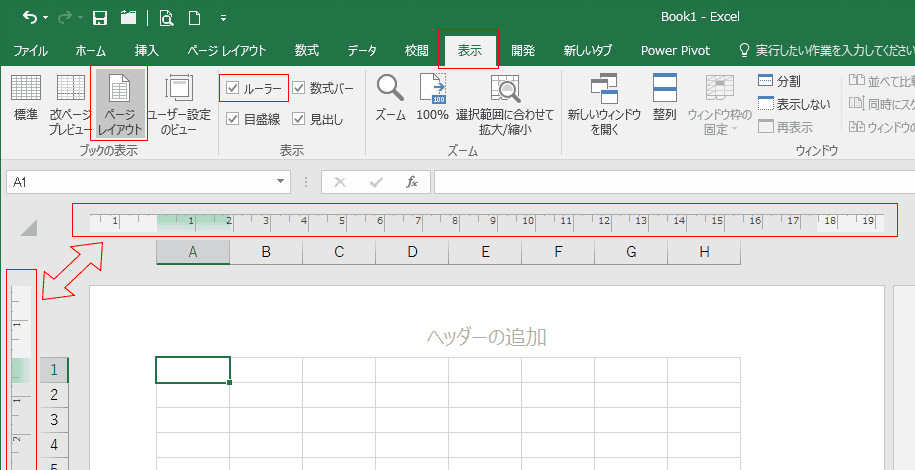
エクセルの操作を効率的に行うためには、エクセル ルーラー 表示を活用することが重要です。エクセル 定規機能を使うことで、シート上の配置を正確に行うことができ、視覚的にデータを整理する助けになります。特に、グラフ作成やセルの大きさ調整などの作業において、この機能は大いに役立ちます。
まず、エクセル ルーラー 使い方を理解することから始めましょう。エクセル ルーラーは、上部と左側に表示される目盛りのことを指し、これを使うことで自分のデータを正確に配置することが可能です。エクセル ものさし ツールとして利用されるこの機能は、特にデザインやレイアウトを考慮した際に、その重要性を発揮します。
次に、実際にエクセル ものさし 表示を有効にする方法について説明します。ルーラー 表示の設定は非常にシンプルで、数回の操作で完了します。excel 定規を使うことで、隣接するセルの寸法や間隔を理解しやすくなります。その結果、データを整然と配置することができ、視認性が向上します。excel ルーラー 表示を意識して使うことで、作業がさらにスムーズになります。
このように、エクセル ルーラー 表示をマスターすることは、文書の完成度を高めるために不可欠です。仕事や学習において、正確なデータ配置が求められる場面で、この機能を存分に活用しましょう。
イントロダクション
エクセルの ルーラー表示 は、文書やシートのレイアウトを整えるために非常に重要な機能です。特に、プロフェッショナルな形式の資料を作成する際には、正確な配置とサイズ調整が求められます。ここでは、エクセル定規表示 の設定方法や、実践的な活用法について詳しく解説します。
まず、エクセルルーラー表示 を利用することで、セルのサイズや余白を視覚的に確認しやすくなります。これにより、文字や図形の配置が整理され、より見やすい文書を作成することができます。また、エクセル定規 は、ページの端からコンテンツまでの距離を測るのにも役立ちます。この機能を使って、プロジェクトやプレゼンテーションの資料作りがスムーズに進むでしょう。
次に、エクセルルーラー使い方 に関しては、まず表示オプションからエクセルルーラー を有効にする必要があります。この設定を行えば、シートの上部または左側に ルーラー表示 が現れ、具体的な位置や寸法を入力することが可能です。さらに、エクセルものさしツール としても利用価値が高く、セルのサイズを視覚的に調整する際に重宝します。
最後に、excel定規 としての機能を活用することで、データの整理や印刷レイアウトの調整が行いやすくなります。文書の見た目を良くするためには、これらのツールを駆使することが必須です。エクセルものさし表示 を上手に使えば、ビジュアル面でのクオリティも向上するでしょう。これからの作業において、excelルーラー表示 をマスターして、より効率的で効果的な資料作りを目指しましょう。
ルーラー表示の基本
エクセル 定規 表示は、文書やスプレッドシートの編集において非常に重要な要素です。この機能を活用することで、セルのサイズを正確に調整したり、オブジェクトの配置を整えたりすることが可能になります。エクセル ルーラー 使い方を理解することで、作業効率が大幅に向上するでしょう。
まず、エクセル ルーラー 表示を有効にするには、表示タブからルーラー表示を選択します。すると、ウィンドウの上部にエクセル 定規が現れ、各セルやオブジェクトのサイズを視覚的に把握できるようになります。このエクセル ものさし ツールを使えば、距離を正確に測ることができ、特にデザイン作業にぴったりです。
また、excel 定規を利用することで、所定の寸法に合わせたセルのサイズ変更も簡単になります。ルーラー 表示を確認しながら、必要に応じて列や行のサイズを調整することで、整った見栄えのスプレッドシートを作成できます。excel ルーラーの使い方をマスターすれば、文書のプロフェッショナル性が一層高まり、印象を大きく向上させることができるでしょう。
さらに、データのグラフィカルな表示にもエクセル ものさし 表示が役立ちます。グラフやチャートを作成する際、正確な位置取りやサイズ調整が求められますが、excel ルーラー 表示を利用すれば、これらのプロセスがシンプルに進行します。
このように、エクセル ルーラーを使いこなすことで、様々な作業において精度を保ちながら効率的な作業が可能になります。エクセル ルーラーの機能を活用して、ぜひ実務に役立ててみてください。
ルーラーの位置調整
エクセルのドキュメントを扱う際に、エクセル 定規 表示は非常に便利な機能です。この機能を利用することで、セルの大きさやマージンを視覚的に把握しやすくなり、より正確なレイアウトを実現できます。特に、エクセル ルーラー 使い方を理解することで、自分の作業に役立てる方法を見つけることができるでしょう。
エクセル ルーラー 表示を使って、ファイルの整列や配置を簡単に調整できます。例えば、文章や表の配置を整える際には、エクセル 定規を利用して、所定の位置に要素を置くことが容易になります。これにより、見栄えの良いドキュメントを作成することが可能です。また、エクセル ものさし ツールとしての役割も果たし、具体的な数値での測定も可能になるため、特に精密さが求められるビジネス文書等では非常に重宝します。
さらに、エクセル ルーラーの機能は単独ではなく、他のツールと組み合わせることでその効果を最大化できます。例えば、グラフや表と併用することで、全体のバランスを取りながら情報を整理することができます。excel 定規を駆使して、ドキュメント内の要素位置を調整するだけでなく、用紙全体のレイアウトも意識することが重要です。
このように、ルーラー 表示機能を有効活用することで、文書や表の整理がスムーズになり、excel ルーラーの効果を感じることができるでしょう。また、作業効率の向上に寄与するため、日常的に使用することをお勧めします。最後に、エクセル ものさし 表示によって、ユーザーはより効果的に視覚的なガイドを得ることができ、精密さと美しさを兼ね備えたエクセルファイルを作成する手助けとなるでしょう。
ルーラーを使ったセクション管理
エクセルのルーラー表示は、シート上でのセクション管理に非常に役立つツールです。この機能を活用することで、データの整理や見栄えを改善し、印刷時のレイアウト調整も容易になります。特に、エクセル ルーラー 使い方を理解しておくことで、作業効率は大きく向上します。
エクセル ルーラー 表示を有効にすることで、横軸と縦軸の両方でルーラーが表示され、セルの幅や高さを直感的に調整できます。このエクセル 定規は、デザインやレイアウトを整える際に、有効な基準点を提供してくれます。例えば、複数の列や行を揃えたい場合、エクセル ものさし ツールを使用すると、精密な位置決めが可能になります。
また、excel 定規を使うことで、セルのサイズを数値として確認しながら調整できるため、作業がスムーズに進みます。特に、資料作成やプレゼンテーション用の文書を作成する際には、ルーラー表示を利用することで、よりプロフェッショナルな印象を持たせることが可能です。excel ルーラーは初心者でも扱いやすく、少しの習熟でその利便性を実感できるでしょう。
最後に、エクセル ものさし 表示を使いこなすことで、データの整理だけでなく、全体的な見栄えや印刷時の調整など、幅広い活用が期待できます。excel ルーラー 表示を使いこなして、より効果的なデータ管理が実現できるよう、ぜひ挑戦してみてください。
印刷設定とルーラー
エクセルでの作業において、エクセル 定規 表示の機能を活用することは、視覚的にデータを整える上で非常に重要です。エクセル ルーラー 使い方をマスターすることで、文書やスプレッドシートのレイアウトをより効率的に設定できます。特に、エクセル ルーラー 表示を有効にすることで、セルのサイズや位置を簡単に調整しやすくなります。
まず、エクセル 定規を表示させるためには、リボンの「表示」タブから「ルーラー」を選択する必要があります。これにより、画面上にエクセル ものさし ツールが表示されるようになり、ページ全体のレイアウトを把握しやすくなります。エクセル ルーラーを活用することで、オブジェクトやセルを正確な位置に配置することが可能になります。
次に、excel 定規を利用する際には、ルーラーの数値を参照しながら手動で幅や高さを調整することができます。この機能を適切に使用することで、データの見た目を大幅に改善することができるでしょう。特に、様々なデータを使用して表やグラフを作成する際には、ルーラー 表示による視覚的なガイドが役立ちます。
また、excel ルーラーは、印刷設定とも密接に関連しています。エクセル ものさし 表示を活用することで、印刷時のレイアウトを事前に確認し、必要な調整を行うことができます。このように、excel ルーラー 表示を積極的に活用することで、日常的な業務の効率化につながります。これらの機能をマスターし、エクセルでの作業をさらに効率的に進めていきましょう。
便利なショートカット
エクセルで作業を効率化するためには、エクセル 定規 表示を活用することが重要です。これは、ワークシートの上部と左側に表示される目盛りを使って、正確な配置やサイズ調整を行うための機能です。エクセル ルーラー 使い方を知っていると、データや図形が整然と配置され、プレゼンテーションや報告書の見栄えが向上します。特に、図やセルのサイズを直感的に調整できる点が魅力です。
エクセル ルーラー 表示を有効にするには、表示タブから簡単に設定できます。ルーラーが表示されれば、エクセル 定規を視覚的に確認でき、作業がスムーズになります。特に、細かな調整を行う際には、エクセル ものさし ツールを使って、寸法を意識しながら作業することができます。これにより、必要なスペースを確保しやすくなるでしょう。
また、excel 定規は単なる表示にとどまらず、実際の作業効率を高めるための重要なツールです。ルーラー 表示を活用することで、要素間の距離感を把握でき、適切なバランスを保ちながら格納や印刷の準備にも役立ちます。excel ルーラーをうまく使いこなすことで、印刷時の無駄な余白を減らしたり、目立たせたいポイントを強調したりすることができます。
最後に、エクセル ものさし 表示を駆使することで、より正確なデータ作成が可能になります。エクセル内での視覚的な指標としての役割を果たすexcel ルーラー 表示をフル活用し、あなたの作業環境をさらに向上させていきましょう。
よくある質問
エクセルで作業を効率化するために、エクセル 定規 表示を活用することが非常に重要です。エクセル ルーラー 使い方を理解することで、セルの幅や行の高さを直感的に調整することができ、データを整えやすくなります。特に、エクセル ルーラー 表示を利用することで、作業スペースの視覚的なガイドが得られ、配置のバランスを取るのが簡単になります。
エクセル 定規は、印刷やレイアウト作成時においても非常に役立ちます。特に、エクセル ものさし ツールを使用することで、必要な寸法に正確に合わせることができ、プロフェッショナルな仕上がりを実現できます。また、エクセル ルーラーは、特に大規模なデータや複雑なフォーマットを扱う際に役立ち、視覚的にどのように配置するかを考えやすくします。
excel 定規の表示は、初めは少し難しいと感じるかもしれませんが、慣れることでその利便性を実感できるでしょう。ルーラー 表示を有効にすることで、すぐに作業に取り掛かれる環境が整います。excel ルーラーを使えば、特に細かい調整が求められるデータ編集や報告書作成がスムーズに進行します。エクセル ものさし 表示を駆使することで、視覚的に直感的に作業を進めることができるため、ぜひこの機能を活用してみてください。
まとめ
エクセルを使用する際に、エクセル 定規 表示を活用することは非常に重要です。この機能をマスターすれば、データの整列や図形の配置が簡単に行え、作業効率が向上します。特に、プレゼンテーションや報告書作成において、視覚的に整ったレイアウトが求められることが多いですが、エクセル ルーラー 使い方を知っていることで、よりプロフェッショナルな仕上がりになります。
エクセル ルーラー 表示は、シートの上部と左側において、具体的なサイズ感を視覚化するためのツールです。このエクセル 定規を使うことで、セルのサイズを調整したり、印刷時の余白を把握したりすることが容易になります。特に大量のデータを扱う場合、エクセル ものさし ツールとしての役割も果たすため、正確な寸法を維持することができるのです。
利用するには、まずエクセル ルーラーを表示させる必要があります。一般的に、メニューバーから「表示」タブを選択し、そこでexcel 定規オプションをチェックするだけで、ルーラー 表示が有効になります。これにより、画面上にexcel ルーラーが表示され、直感的にサイズ感を把握しながら作業を進められます。
さらに、エクセル ものさし 表示を使うことで、各オブジェクトの配置を調整したり、整列させたりすることが簡単に行えます。このように、excel ルーラー 表示機能を活用することで、エクセルの操作性が大きく向上し、より快適に作業を行うことができるようになります。最終的には、データの整理やプレゼンテーションの準備をよりスムーズに進められることでしょう。
Preguntas frecuentes
エクセルのルーラー表示とは何ですか?
エクセルのルーラー表示は、シートの上下に表示される目盛りのことで、ページのレイアウトや印刷設定を行う際に非常に便利な機能です。このルーラーを用いることで、セルの幅や高さを直感的に調整でき、データを配置する際のガイドラインとして機能します。特に、自分の目的に応じたレイアウトを作成する際に、ルーラーを使用することで、他のユーザーとの共有やプレゼンテーションの際に見栄えを良くする手助けとなります。ルーラーの目盛りはインチやセンチメートルなど、好みの単位に設定が可能であり、これによりユーザーは必要な精度を持って作業を進めることができます。
ルーラー表示を有効にするにはどうすれば良いですか?
エクセルでルーラー表示を有効にする方法は非常に簡単です。まず、エクセルを開いた状態で、リボンメニューの「表示」タブをクリックします。この中にある「ルーラー」チェックボックスをオンにすることで、ルーラーが表示されるようになります。また、エクセルのバージョンによっては、デフォルトでルーラーが非表示になっていることがあるため、必要に応じてこの設定を変更してください。ルーラー表示を有効にすると、作業の効率が向上し、データの見栄えを整える際にも役立ちます。特に、複数のセルを選択し、一度にフォーマットを整える場合にこの機能は重宝します。
ルーラーを使ってデータの配置を調整する方法は?
ルーラーを使ったデータの配置調整は非常に直感的です。ルーラー上の目盛りをクリックし、ドラッグすることで、セルの幅や高さを簡単に変更できます。たとえば、列の境界線をルーラーに合わせて動かすことで、選択した列の幅を一括で調整することができます。また、行に関しても同様に、行の境界を変更することで、高さの調整が可能です。特に印刷時のレイアウトを考える場合、ルーラーを使って正確にセルのサイズを設定し、ページに収まるようにすることが求められます。これにより、報告書やプレゼンテーション資料が見やすくなるため、ぜひ活用してみてください。
ルーラー表示が役立つ場面はどのようなときですか?
ルーラー表示は、特にページレイアウトや印刷設定を行う際に役立ちます。たとえば、プレゼンテーション資料や報告書を作成する際、視覚的なインパクトを持たせるために、データの配置を整える必要があります。このとき、ルーラーを使ってグラフやテキストボックスの配置を正確に行うことで、全体のバランスを取ることができます。また、複数のシートやファイルを同時に扱う際には、ルーラーがあることで視覚的に一致させることが容易になります。さらに、特定のサイズで印刷したい場合にも、この機能を活用することで、最適な設定を行い、無駄な余白を削減したり、ぴったりとしたレイアウトを実現することができるため、非常に便利です。
コメントを残す
コメントを投稿するにはログインしてください。
関連ブログ記事