
「エクセル2010で棒グラフと折れ線グラフを重ねる方法」

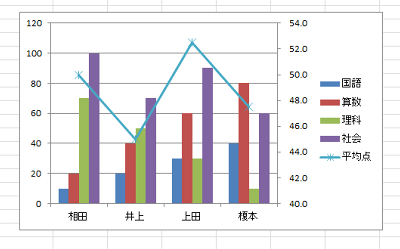
エクセル2010で棒グラフと折れ線グラフを重ねる方法
本記事では、棒グラフ と 折れ線 グラフ を 重ねる方法について解説します。初めてエクセルを使う方でも理解しやすいように、エクセル2010の操作手順を詳しく説明していきます。複合グラフを作成することで、異なるデータを同時に視覚的に比較することができ、より効果的なデータ分析が可能になります。
例えば、売上の推移を示すデータに、同時に顧客数のデータを加えたい場合、棒グラフ 折れ線 グラフ 重ねることによって、両者の関係性を視覚的に表現できます。これにより、どのような傾向があるのかを一目で把握できるようになります。特に、エクセル 2010 グラフ 2 軸を利用することで、異なる単位のデータを効果的に表現できるため、ビジネスシーンでも非常に役立ちます。
本記事を通じて、折れ線 グラフ と 棒グラフを組み合わせた複合グラフの作成に必要な知識を身につけ、データの可視化を一層充実させていきましょう。実際の操作を通じて、エクセルの便利さを実感できるはずです。
イントロダクション
イントロダクション
エクセル2010を使用することで、棒グラフと折れ線グラフを重ねる複合グラフの作成は簡単です。データを視覚的に表現するために、これらのグラフを組み合わせることは非常に有効です。特に、異なるスケールのデータを同時に表示したい場合、棒グラフと折れ線グラフを重ねることが効果的です。
この方法を使えば、データの関係性や変動を一目で把握することができ、ビジュアルの質も向上します。例えば、一つの軸には売上データを表す棒グラフを表示し、もう一つの軸には成長率を示す折れ線グラフを表示することで、視覚的に非常に分かりやすい情報を提供できます。こうした視覚化を行うには、まず基本的なエクセル2010グラフ2軸の設定を理解しておくことが大切です。
本記事では、折れ線グラフと棒グラフを使った複合グラフの具体的な作成手順について詳しく解説します。初心者の方でも理解しやすいように、丁寧に説明していきますので、ぜひ最後までお付き合いください。
エクセル2010の基本
エクセル2010を使用して棒グラフ と 折れ線 グラフ を 重ねることは、データの比較を視覚的に行う上で非常に効果的な手法です。特に、異なる単位のデータを同時に表示したい場合に、この方法は特に有用です。棒グラフ 折れ線 グラフ 重ねることによって、一目で異なるデータの動向と関係性を把握することができ、より理解しやすいプレゼンテーションが可能になります。
まず、エクセル 2010 グラフ 2 軸の作成を検討する必要があります。通常、棒グラフはカテゴリデータを表現するのに最適ですが、一方で折れ線グラフは時間の経過による変化を示すのに便利です。この2つを効果的に組み合わせることで、時間経過に伴う売上データとともに広告費用などの別の指標を示すことができます。
具体的には、最初にデータを選択し、折れ線 グラフ と 棒グラフを重ねて表示するためのグラフ作成ウィザードを使用します。その後、必要に応じてデータ系列の種類を変更し、視覚的に分かりやすい配置に調整することができます。このように、エクセル2010を活用することで、商業資料や分析レポートにおいて高い効果を発揮する複合グラフを簡単に作成することができるでしょう。
棒グラフの作成
まず、棒グラフ と 折れ線 グラフ を 重ねるには、データを正しく準備することが重要です。エクセル2010で複合グラフを作成するには、通常の棒グラフの作成と同じように、データ範囲を選択します。その後、[挿入]タブから「棒グラフ」を選び、必要なスタイルを選びます。この段階では、まだ折れ線グラフは含まれていませんので、先に棒グラフを作成します。
次に、作成した棒グラフ 折れ線 グラフ 重ねるために、折れ線グラフとして表示したいデータ系列を追加します。データ系列を選択し、右クリックで「系列の種類の変更」を選択します。そこで、折れ線グラフの種類を指定することで、同じグラフ内に棒グラフと折れ線グラフが共存する形になります。この作業は、特に異なるデータセットを比較したい場合に非常に便利です。
また、エクセル 2010 グラフ 2 軸機能を使用することで、異なる単位のデータを柔軟に表現することもできます。例えば、売上の数値と利益率を同じグラフに表示する場合、片方のデータを左軸、もう片方を右軸にそれぞれ表示することで、視覚的に分かりやすくなります。このように、折れ線 グラフ と 棒グラフを組み合わせることで、データの分析が一層容易になります。
折れ線グラフの作成
まず、エクセル2010を起動し、データを入力します。このデータには、棒グラフとして表示したい数値と、折れ線グラフとして使用する数値が含まれている必要があります。データが整理できたら、まずは棒グラフを作成します。作成したいデータ範囲を選択し、「挿入」タブから「棒グラフ」を選択します。
次に、折れ線グラフを追加します。これには、最初に作った棒グラフを右クリックし、「データ系列の追加」を選択します。そして、追加したいデータを選び、系列の種類を「折れ線グラフ」に変更します。これにより、棒グラフ と 折れ線 グラフ を 重ねることができ、視覚的に情報を比較しやすくなります。
さらに、グラフの形式を整えるためには、エクセル 2010 グラフ 2 軸の機能を利用する必要があります。これにより、異なるスケールでデータを表現することができ、より明確に情報を伝えることが可能となります。最後に、グラフ全体のデザインやラベルを調整し、完成させます。このようにして、折れ線 グラフ と 棒グラフを組み合わせた複合グラフが完成します。初心者でも簡単に実践できる手順ですので、ぜひ試してみてください。
グラフの重ね方
エクセル2010を使用して棒グラフ と 折れ線 グラフ を 重ねる方法は、データの視覚化を効果的に行うための重要なテクニックです。この方法を使うと、一つのグラフ内で異なるデータ系列を比較することができ、視覚的にわかりやすくなります。特に、棒グラフ 折れ線 グラフ 重ねることで、異なる単位やスケールのデータを同時に表示することが可能です。
まず、必要なデータをエクセルシートに入力します。通常、縦棒グラフには量を示すデータを、折れ線グラフにはトレンドや割合などの変化を示すデータを使用します。この組み合わせにより、データの全体像を把握しやすくなります。次に、エクセル 2010 グラフ 2 軸の仕組みを使って、異なるデータ系列を分けて表示し、視覚的に一目で理解できるグラフを作成します。
具体的なステップでは、まず棒グラフを作成し、その後に折れ線グラフを追加することで、折れ線 グラフ と 棒グラフを見事に重ねることができます。このプロセスでは、デザインタブから「データ系列の書式設定」を選択し、必要に応じて第二軸を設定することも重要です。これにより、異なるデータ系列が正確に比較できるグラフが完成します。
仕上げとカスタマイズ
グラフを作成した後は、データの視覚的なアイデンティティを高めるために仕上げとカスタマイズを行うことが重要です。棒グラフ と 折れ線 グラフ を 重ねることで、異なるデータセットを効果的に示し、より深い分析が可能になります。この段階では、グラフの色やフォント、ラベルの設定を変更することができます。
特に、エクセル 2010 グラフ 2 軸機能を活用することで、異なる単位のデータも一つのグラフ内で視覚化することができます。例えば、売上高を棒グラフで示しながら、同時に顧客数を折れ線 グラフとして重ねることで、それぞれのデータの関係性を簡単に理解できます。このようにして、グラフが持つ情報量をさらに向上させることができます。
最後に、グラフの完成度を高めるためには、ラベルの明確化や凡例の設定が不可欠です。観覧者にとってわかりやすいグラフを提供するために、棒グラフ 折れ線 グラフ 重ねる際に、視覚的な要素を丁寧に調整していくことが求められます。このプロセスを通じて、よりプロフェッショナルな印象のグラフが完成します。
まとめ
エクセル2010で棒グラフと折れ線グラフを重ねる方法
エクセル2010では、棒グラフ と 折れ線 グラフ を 重ねることで、異なるデータセットの比較を視覚的に行うことが可能です。この手法を使うことで、例えば売上データと成長率を同時に表示し、相関関係を把握しやすくすることができます。棒グラフ 折れ線 グラフ 重ねる作業は意外と簡単で、いくつかのステップを踏むだけで完成します。
まず、データを入力したら、エクセルのリボンにある「挿入」タブを選択します。ここで、最初に棒グラフを作成し、その後に、グラフの一部を折れ線 グラフに変更することで、二つのグラフを重ねることができます。エクセル 2010 グラフ 2 軸の機能を利用すれば、異なる単位のデータを同じグラフ上で表現することも可能です。この方法を利用すれば、わかりやすくデータを提示できます。
また、グラフが完成した後に色やスタイルを調整することで、より見やすいビジュアルを作成することができます。特に、折れ線 グラフ と 棒グラフの組み合わせは、データの変化を際立たせるのに有効です。このように、エクセル2010を使ってグラフを加工することで、分析結果をより多面的に伝えることができます。
Preguntas frecuentes
棒グラフと折れ線グラフはどのように重ねることができますか?
「エクセル2010」で棒グラフと折れ線グラフを重ねるには、まずデータを選択する必要があります。データを選択した後、「挿入」タブに移動し、棒グラフを挿入します。次に、挿入した棒グラフを右クリックし、「データ系列の追加」を選択します。そこで、重ねたい折れ線グラフのデータを指定することができます。その後、重ねたいデータ系列を選択して「系列の種類の変更」を行い、折れ線に設定します。この手順を踏むことで、1つのグラフ内に異なる種類のデータを視覚的に表現することができます。
棒グラフと折れ線グラフを重ねるメリットは何ですか?
棒グラフと折れ線グラフを重ねることで、異なるデータセット間の関係を視覚的に理解しやすくなります。例えば、売上高と売上成長率など、異なる指標を同時に表示することで、トレンドや関係性が直感的に把握しやすくなります。この方法は特に、数値が異なる尺度である場合に役立ちます。重ねることで、各データ系列のパフォーマンスを比較しやすくなり、視覚的なインパクトも強化されるため、プレゼンテーションやレポートで効果的に使用できます。
グラフを重ねた後、デザインを変更することはできますか?
はい、グラフを重ねた後でも、デザインやスタイルを自由に変更することが可能です。クリックして選択したグラフのいずれかの部分を右クリックすると、さまざまな書式設定オプションが表示されます。ここで、色、線、マーカーのスタイルなどを変更して、より見栄えをよくすることができます。また、データラベルや凡例の位置を調整することもでき、視覚的な明瞭さを向上させることができます。さらに、エクセルには予め用意されたテーマやスタイルを活用して、一貫したデザインを簡単に適用することも可能です。
どのようなデータが棒グラフと折れ線グラフを重ねるのに適していますか?
棒グラフと折れ線グラフを重ねる際には、異なる視覚化のスタイルを持ちながらも、相互に関連性のあるようなデータが適しています。一例として、時間経過に伴う売上データと利益率などを重ねて視覚化すると、成長トレンドと収益性の動きを同時に示せます。また、複数の製品群の売上比較や、気温と降水量の関係を示す際にも、このような手法が有効です。要するに、重ねたグラフが、観察者にとって意味のある情報を提供する必要がありますので、分析目的に応じたデータ選択が重要です。
コメントを残す
コメントを投稿するにはログインしてください。
関連ブログ記事