
エクセルでグラフを回転させる方法:基本講座ガイド

エクセルでグラフを回転させる方法:基本講座ガイド
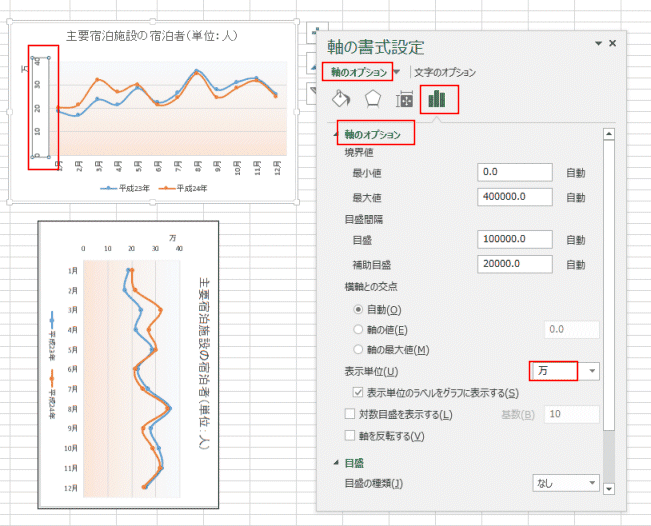
この記事では、エクセル グラフ 回転についての基本的な方法をご紹介します。具体的には、エクセルを使用して作成したグラフの向きを簡単に変更する手順を解説し、視覚的にデータを強調するテクニックを探ります。
excel グラフ 回転は、データのプレゼンテーションにおいて非常に重要な要素です。グラフの形式を調整することで、情報がより効果的に伝わり、視聴者の理解を助けることができます。このセクションでは、グラフを回転させる理由と、それがどのようにデータ分析に役立つかを考察します。
グラフ 回転の手法には、さまざまなアプローチがあります。例えば、既存のグラフのデザインを少し変更するだけで、視覚的なインパクトが大きく変わることがあります。これにより、特定のデータポイントやトレンドに焦点を当てることが可能となり、より明確なメッセージを伝えることができます。今後のセクションで具体的な手順について詳しく説明しますので、ぜひご期待ください。
イントロダクション
イントロダクション
Excel グラフ 回転の方法は、データをより見やすく表示するための重要なテクニックです。ビジュアルを調整することで、プレゼンテーションやレポートの印象を大きく変えることができます。特に、横長や縦長のスペースに合わせたグラフを作成したい場合、エクセル グラフ 回転を活用することが効果的です。この機能を使うことで、意図するメッセージをより明確に伝えることができるでしょう。
グラフ 回転を行う具体的な手順は簡単ですが、初心者の方には少し難しく感じるかもしれません。そこで、このガイドでは、Excel グラフ 回転の基本的な操作方法や、グラフの種類に応じた最適な回転の仕方について詳しく解説します。特に、データの種類や表示形式に応じて、どのようにグラフを調整すればよいのかを理解することが大切です。
この講座が終わるころには、エクセル グラフ 回転の方法を使いこなし、さまざまな場面で活用できるようになることでしょう。データの提示を効果的に行い、視覚的に魅力的なプレゼンテーションを実現するために、ぜひこの基本講座を参考にしてください。
エクセルグラフの基本
エクセル(excel)は、大量のデータを視覚的に表現するための非常に便利なツールです。その中でも、特にグラフを用いることで、データの傾向や比較を一目で理解することが可能になります。しかし、標準の設定ではデフォルトの角度で表示されるため、時にはエクセル グラフ 回転を行い、より効果的に情報を伝える必要が出てきます。
グラフ 回転にはいくつかのテクニックがありますが、まずはエクセルの基本的な機能を理解することが重要です。グラフを回転させることによって、特に横棒グラフや円グラフなど、データが見やすくなることがあります。例えば、長いラベルを持つデータの場合、上下のスペースを効率的に使うためにexcel グラフ 回転をすることで、視認性が向上します。
また、エクセル グラフ 回転を活用すると、プレゼンテーションや報告書において、視覚的なインパクトが強まり、観客の注意を引くことができます。このように、グラフを回転させる技術は、データをさらに効果的に伝えるための重要な手段と言えるでしょう。次のセクションでは、具体的な操作手順について詳しく解説していきます。
グラフの選択方法
エクセルでグラフを回転させるためには、まず対象となるエクセル グラフ 回転を正確に選択する必要があります。グラフを作成したら、グラフをクリックしてアクティブにします。この時、グラフの周囲に小さなハンドルが表示され、グラフが選択された状態であることを示します。この手順が最初のステップです。
次に、選択したグラフの回転を行うには、グラフの上部に表示される「グラフツール」の中から「書式」タブを選択します。このタブの中には、さまざまな編集オプションがあり、グラフ 回転に関連する機能が含まれています。必要に応じてテンプレートやスタイルを選んで、デザインを調整することも可能です。
グラフを回転させる具体的な手順は、ハンドルを使って手動で行うこともできますし、回転の角度を数値で指定することで、より正確にexcel グラフ 回転を実現することもできます。こうすることで、データの可視化がさらに効果的になり、見た目もクリエイティブに演出することができます。エクセル グラフ 回転を活用すると、自分の意図に沿った表現が可能になりますので、実際の操作を通じてその効果を感じてみてください。
回転機能の使い方
エクセルでのグラフの回転は、視覚的な表現をより効果的にするための重要な機能です。excel グラフ 回転を利用することで、データの提示方法を変え、視覚的なインパクトを与えることができます。この機能を使えば、単純なデータもより魅力的な形で伝えることが可能になります。
まず、エクセル グラフ 回転を行うには、対象となるグラフを選択します。その後、グラフのオプションメニューにアクセスし、回転の設定を調整することで、希望の角度にグラフを回すことができます。このプロセスによって、データの関連性や比較が際立ち、視聴者にとって理解しやすい形で情報を提供できます。
さらに、グラフ 回転を行うことで、プレゼンテーションや報告書における視覚的な効果を向上させることができます。グラフが持つ形状や配置を変えることで、視覚的な注目を集めることができ、データの重要点を強調するのにも役立ちます。このように、回転機能を上手に利用することで、プロのような印象を与えることができるでしょう。
グラフのカスタマイズ
グラフをより効果的に活用するためには、excel グラフ 回転機能を使用して、視覚的に魅力的なプレゼンテーションを作成することが重要です。エクセル グラフ 回転により、データの提示方法を変更し、視覚的なインパクトを高めることができます。この機能によって、グラフの方向性やデザインを調整することができ、データの理解を深める助けになります。
例えば、円グラフや縦棒グラフを使う際には、グラフ 回転を利用して、見る人にとって分かりやすい角度でデータを提示することが可能です。また、グラフの軸を回転させることで、異なる視点から情報を視覚化し、プレゼンテーションの際に注目を集めやすくなります。これにより、聴衆の理解を促進し、情報伝達の効果を上げることができるのです。
さらに、エクセルではグラフの回転だけでなく、色やフォント、ラベルの変更も簡単に行えます。これらのカスタマイズを駆使して、自分に合ったスタイルに仕上げることで、より一層の情報伝達力を持つグラフが完成します。エクセル グラフ 回転を使いこなすことで、あなたのデータプレゼンテーションは一段と魅力的になるでしょう。
よくある質問
よくある質問
エクセルでグラフを回転させる方法についての質問が多く寄せられています。特に、excel グラフ 回転の機能を活用することで、データの視覚化がより効果的になることがあります。グラフを回転させることで、見え方を変えるだけでなく、情報の伝達をスムーズにすることができます。
多くのユーザーが、エクセル グラフ 回転の操作に苦労しています。具体的には、どのメニューから操作ができるか、またはすでに作成したグラフにどのようにして回転を適用するのかといった点です。これらの疑問を解消することで、多くの人がグラフ作成の過程で感じるストレスを軽減することができるでしょう。
さらに、グラフ 回転によってスポットライトを当てたいデータを強調することも可能です。特定の角度からデータを見ることができるため、新たな発見があるかもしれません。エクセルを利用したデータ分析では、このような視覚的な工夫が結果に大きく影響するため、是非取り入れてみてください。
まとめ
エクセルでグラフを回転させる方法
エクセルでのグラフ 回転は、データをより効果的に視覚化するための重要な技術です。時には、グラフの向きや形状を変更することで、情報が分かりやすくなり、プレゼンテーションやレポートのクオリティを向上させることができます。特に、エクセル グラフ 回転を行うことによって、横棒グラフを縦にしたり、円グラフの一部を強調したりすることが可能です。
まず、excel グラフ 回転を行うには、作成したグラフを選択し、適切なオプションを使用します。具体的には、グラフのメニューから「グラフの書式設定」を選び、回転の設定を調整することができます。これにより、グラフのデザインを一新し、視覚的なインパクトを与えることができるのです。また、グラフをクリックすることで出現する「グラフツール」や「書式」タブからも、簡単に回転が可能です。
さらに、グラフ 回転の効果を最大限に引き出すためには、回転後のレイアウトやフォントサイズなども考慮することが大切です。適切に配置することで、見やすさや伝わりやすさが向上し、データがもたらすメッセージが明確になります。エクセルを活用して、あなたのデータをより魅力的に表現するために、ぜひこの機能を試してみてください。
Preguntas frecuentes
エクセルでグラフを回転させる方法は何ですか?
エクセルでグラフを回転させる方法は、グラフの種類や要件に応じて異なりますが、基本的にはグラフを選択した後、書式設定オプションから回転の設定を行います。まず、回転させたいグラフをクリックし、グラフツールの「書式」タブを表示します。次に、「図形の回転」機能を利用して、任意の角度にグラフを回転させることができます。この際、回転の方向や角度を自由に指定できるため、視覚的にも分かりやすいプレゼンテーションが可能です。
エクセルのグラフを90度回転させるにはどうすればいいですか?
エクセルのグラフを90度回転させる方法は、まずグラフを選択し、そこから「書式」タブに移動します。続いて、「図形の回転」のオプションを探し、「90度回転」を選択します。この手順に従うことで、グラフが時計回りまたは反時計回りの方向に90度回転します。これにより、特に棒グラフや円グラフなどの視覚的な表現が整い、データの比較がより分かりやすくなりますので、プレゼンテーションやレポートの質が向上します。
グラフの回転を元に戻すことはできますか?
グラフの回転を元に戻すことは可能です。変更を行った後、すぐに「元に戻す」ボタンを利用することで、一つ前の状態に戻すことができます。また、回転の角度を数値で設定していた場合は、元の角度を再設定することで元に戻すこともできます。これにより、作業ミスを簡単に修正することができ、グラフの見せ方を調整する際に非常に便利な機能となっています。エクセルの非常に柔軟なインターフェースは、データの編集やグラフの調整を迅速かつ効率的に行う助けになります。
グラフのデータラベルも一緒に回転させたい場合はどうすればいいですか?
グラフ同様に、データラベルも回転させるには、エクセルのデータラベルの書式設定を行います。まず、グラフ内のデータラベルをクリックして選択します。次に、右クリックし、「データラベルのフォーマット」を選択します。ここで「配置」タブを見つけ、データラベルの回転角度を希望の度数に設定します。この操作により、データラベルもグラフの回転に合わせて同様に調整され、視覚的に一貫性のある表現が可能となります。グラフとデータラベルの整合性を保つことで、情報の理解度が向上し、視聴者にとってもより親しみやすい内容となります。
コメントを残す
コメントを投稿するにはログインしてください。
関連ブログ記事