
エクセルでポップアップを消す方法と非表示設定のコツ

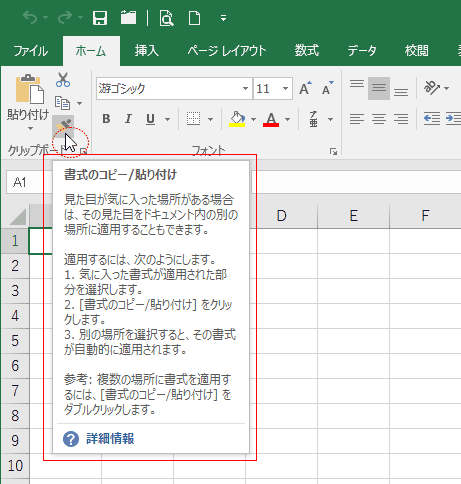
エクセルを使用していると、さまざまなポップアップが表示されることがあります。これらのポップアップは、作業の妨げになることが多く、特に一度見た警告メッセージやヒントが繰り返し表示されると、ストレスを感じることがあります。ここでは、エクセル ポップアップ 消す方法や、必要に応じて特定の設定を非表示にするコツについて詳しく解説します。
まず、ポップアップを消すための基本的な設定を確認しましょう。エクセルのオプションを開くと、「詳細設定」や「一般」に関連した設定項目があります。ここで、不要なメッセージや警告をオフにすることで、作業の流れをスムーズにすることができます。このような設定は、特に大量のデータを扱う際に役立ちます。
また、特定のポップアップが表示される原因を理解することも重要です。一部のポップアップは、特定の関数やマクロの実行時に表示されることがあります。そのため、必要に応じてマクロの条件を見直したり、使用している関数の設定を調整することが求められます。これにより、エクセル ポップアップ 消すための効果的なアプローチを取ることができるでしょう。
最後に、エクセルのバージョンによっては、設定項目が異なる場合もあります。そのため、自分自身の使用環境に合わせて設定をカスタマイズすることが重要です。これにより、作業をより快適に進められるようになるでしょう。エクセル ポップアップ 消す方法をマスターすることで、効率的なデータ管理が実現できるのです。
イントロダクション
エクセルを使用していると、時折表示される ポップアップ に悩まされることがあります。これらの ポップアップ は、作業を中断させる原因となり、生産性を低下させることも少なくありません。そこで、今回は エクセル ポップアップ 消す 方法について詳しく解説します。
まず、 エクセル における ポップアップ が表示される理由には、主にコメントやヒント、エラー通知などがあります。これらは多くの場合、ユーザーに対する注意喚起のために存在していますが、特に慣れたユーザーには不要な情報となることがあります。このような場合は、非表示設定を利用することで、作業環境をすっきりと保つことができるのです。
具体的には、コメントやヒントテキストの表示設定を変更することで、必要な情報だけを残し、不要な ポップアップ を防ぐことが可能です。また、シートのオプション設定からポップアップの種類を選択することで、特定の通知をオフにすることもできます。これにより、自分にとって快適な作業環境を整えることができるでしょう。
作業に集中するためにも、エクセル ポップアップ 消す 方法をマスターして、ストレスフリーなエクセルライフを楽しんでみてください。状況に応じて、柔軟に設定を変更することが重要です。
ポップアップの種類
ポップアップは、エクセルを使用する際によく見かける機能であり、特に注意が必要です。エクセル ポップアップ 消す方法を知ることで、作業効率を向上させることができます。ポップアップには、エラーメッセージや確認画面、さらにはコメントやヒントが表示されるバルーンなど、さまざまな種類があります。それぞれのポップアップは、状況に応じてユーザーに情報を提供するためのものですが、不要な場合も多く、特に頻繁に表示されるものは作業を妨げる要因となります。
一部のポップアップは、エクセルの設定から非表示にすることが可能です。設定メニューにアクセスし、オプションを変更することで、ポップアップの表示を制御できます。これにより、必要な時だけ情報を得ることができ、余分な画面の煩わしさを減らすことができます。また、ユーザー自身でカスタマイズできる部分も多いため、特定の機能についてのポップアップを消したい場合は、それに合わせて設定を調整することをお勧めします。
このように、エクセル ポップアップ 消すための非表示設定を駆使することは、快適に作業を進める上で非常に有効です。特に、データ入力や分析作業が多い場合は、ポップアップによる中断を最小限に抑えることができるため、非常に重要です。これにより、集中力を高め、より効率的にエクセルを活用することが可能になります。
ポップアップを非表示にする方法
エクセルでの作業中にポップアップが表示されると、集中力が途切れることがあります。エクセル ポップアップ 消すためには、いくつかの方法があります。まず、特定のポップアップメッセージが表示される設定を変更することが重要です。例えば、エラーや警告のメッセージを非表示にするオプションを利用することで、作業のスムーズさを保つことができます。
また、特定の機能に関連したポップアップ通知をオフにすることも役立ちます。これには、オプションメニューにアクセスし、通知やアラートに関する設定を調整する方法があります。通知が多すぎると、必要な情報まで見逃してしまうことがあるため、自分にとって本当に必要な情報のみを表示させることがポイントです。
さらに、マクロを使用することで、特定の条件下でポップアップを非表示にすることも可能です。これにより、作業効率を向上させ、自動化を図ることができます。エクセル ポップアップ 消すための設定を見直し、必要ない通知やメッセージを排除することで、より快適な環境で作業を進めることができるでしょう。
条件付き書式の活用
条件付き書式は、エクセル ポップアップ 消す方法の一つとして非常に有効です。これを利用することで、特定の条件に基づいてセルの表示を変更することができます。この技術を使うことで、特定の値やデータに対して通知やアラートのポップアップを表示させることなく、視覚的に識別しやすくすることが可能です。
例えば、数値が一定の範囲を超えた場合にセルの色を変更することができます。これにより、重要なデータに注目させることができ、無駄なポップアップを表示する必要がなくなります。また、条件付き書式を用いれば、視覚的な整理が可能になるため、データ分析の効率も向上します。
さらに、条件付き書式は適用範囲を自由に設定できるため、特定のシートや範囲内でのみ適用することもできます。このフレキシビリティにより、エクセル ポップアップ 消すだけではなく、全体のデータ管理をスムーズに行うことができます。したがって、条件付き書式を活用して、煩わしいポップアップから解放されるだけでなく、より整理されたデータ環境を手に入れることができるのです。
ショートカットキーの設定
ショートカットキーを利用することで、エクセル ポップアップ 消す作業を迅速に行うことができます。特に頻繁にポップアップが表示されるシチュエーションでは、ショートカットキー設定を用いると効率が大幅に向上します。具体的には、特定の機能やマクロにショートカットを割り当てることで、簡単に操作ができるようになります。これにより、ポップアップが出た際に煩わしさを感じることなく、素早く対応することが可能です。
さらに、必要に応じてショートカットキーを変更したりカスタマイズすることができるため、自分の作業スタイルに合った設定を行うことが重要です。これにより、使い勝手が向上し、ポップアップが煩わしいと感じる場面でもストレスを減らせます。エクセル ポップアップ 消すための手段として、ショートカットキーの活用は非常に効果的です。
ただし、ショートカットの設定を行う際には、初めて設定する人には少々の学習コストがかかるかもしれません。しかし、一度設定を完了させてしまえば、その後の作業がスムーズになるため、長期的には大きなメリットとなります。ポップアップの処理を得意とする環境を整えることで、エクセルをより快適に使用できるようになるでしょう。
よくある質問
エクセルを使用していると、さまざまな設定や操作に対してポップアップが表示されることがあります。これらのポップアップは、作業の効率を妨げることがあるため、エクセル ポップアップ 消す方法を知っておくことは非常に有用です。便利な機能ではあるものの、時には煩わしさを感じるユーザーも多いでしょう。そのため、これらのポップアップを消す方法について説明します。
まず、一般的なポップアップの表示を制御する方法としては、オプション設定を変更することが挙げられます。エクセルのオプションメニューでは、特定の通知や警告の表示を制御することができます。例えば、データの入力時に表示されるヒントやアラートを無効にすることで、作業の中断を最小限に抑えることができます。このような設定変更によって、必要のないポップアップを効果的にエクセル ポップアップ 消すことが可能です。
また、非表示設定においては、特定のウィンドウやリボンの項目を非表示にすることも役立ちます。これによって、画面上がすっきりし、必要な情報だけを残すことができるため、作業がよりスムーズになります。特定の機能が不要な場合は、リボンをカスタマイズして、不要なタブやボタンを隠すことが良いでしょう。こうした非表示設定は、特に頻繁に使用する機能だけを残したい方にとっては便利です。
このように、エクセル ポップアップ 消すことに加え、非表示設定の工夫をすることで、快適な作業環境を整えることができます。エクセルをより効率的に利用できるよう、これらのテクニックをぜひ活用してみてください。
まとめ
エクセルで作業をする際、しばしば気になるのがポップアップ機能です。これらのポップアップは、特にデータ入力や計算時に邪魔になることがあります。そこで、エクセル ポップアップ 消す方法を知っておくと、作業効率が大幅に向上します。例えば、オプション設定を調整することで、不要なポップアップを非表示にすることが可能です。
まず、エクセルの設定からオプションを開き、フィードバックやヒントに関する項目を見直すことが重要です。これを行うことで、意図しないポップアップが表示される頻度を減少させることができます。また、特定の機能に関連するポップアップを消すには、該当するアドインや機能を一時的に無効化することも一つの方法です。
さらに、特定のセルや範囲に対して非表示設定を行うことも有効です。例えば、データのプルダウンリストやエラーチェックの通知を非表示にすると、視覚的なノイズを減らし、より集中して作業を進めることができます。これらの設定を駆使することで、快適な作業環境が実現できるでしょう。
Preguntas frecuentes
エクセルでポップアップを消す方法は?
エクセルでポップアップを消すには、まず「ファイル」タブをクリックし、「オプション」を選択します。その後、「詳細設定」を進み、「このワークシートで表示するポップアップ」の設定を探します。ここで、ポップアップの表示を無効にするためには、チェックボックスをオフにすれば良いでしょう。ポップアップは、セルにマウスをホバーさせた際に表示される情報ですので、必要に応じてこの設定を変更することで、煩わしさを軽減できます。また、特定のポップアップが表示される原因となる条件付き書式やデータ検証が設定されている場合は、それらを見直して非表示にすることも効果的です。
非表示設定のコツは何ですか?
非表示設定を上手に活用するためには、まず、シート内の特定の範囲や行、列を非表示にしたい場合、対象の行または列を選択した後、右クリックメニューから「非表示」を選択します。この操作により、選択した部分が一時的に隠れ、視認性が向上します。さらに、非表示にした内容は、再度同じ手順でインターフェースを操作することで簡単に表示することができます。非表示設定は特に大量のデータを扱う際に有効で、必要な情報のみをフォーカスすることにより、分析効率が向上します。また、シートの構成を整理するために、複数のシートを作成して役割を分けるのも一つの手段です。
ポップアップを完全に無効にすることはできますか?
ポップアップの完全な無効化は、特定の条件下で可能です。基本的にエクセルには、ポップアップの表示を制御する多くのオプションがありますが、全てのポップアップを無効にする機能は用意されていません。ただし、一般的に使用されるツールバーやメニューから、不要なポップアップの発生を最小限に抑えることはできます。たとえば、データ検証機能をオフにすることや、マクロなどを利用してカスタマイズすることで、ポップアップの表示を制御する方法があります。このため、ポップアップが多く発生する環境では、これらの設定を見直すことが重要です。
セルに関連するポップアップはどう扱うべきですか?
エクセルではセルに関連するポップアップが多く存在します。たとえば、コメントやデータの入力規則によって表示されるポップアップです。これらは、データの入力を支援したり、ヒントを提供する役割を果たしていますが、場合によっては不要に感じることもあります。コメントポップアップを消去するには、そのセルを選択して右クリックし、「コメントの削除」を選ぶことで簡単に取り除くことができます。また、データ検証のポップアップ設定も見直すことで、より快適に作業を進めることができます。具体的には、「データ」タブから「データ検証」を選択し、設定内容を確認または変更することで、求める表示内容に調整できます。これにより、ポップアップによる干渉を避け、業務の効率を向上させることが可能です。
コメントを残す
コメントを投稿するにはログインしてください。
関連ブログ記事