
エクセルのオートフィルターで複数条件のデータ抽出方法

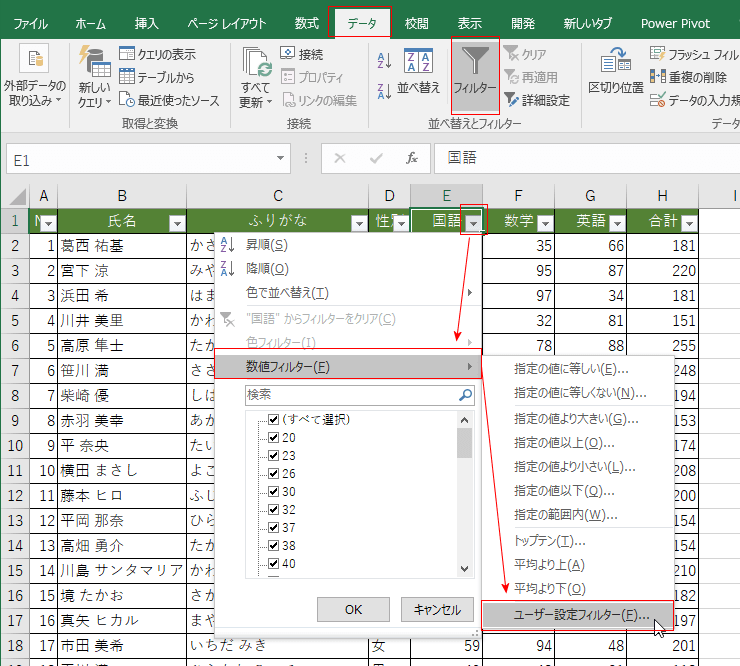
エクセルのオートフィルター機能を活用することで、膨大なデータの中から特定の情報をエクセル 複数 フィルターを使用して効率的に抽出することが可能です。この機能は、特にexcel フィルター 複数 条件に基づいてデータを絞り込みたい場合に非常に便利です。たとえば、特定の期間やカテゴリに該当するデータのみを表示する場合、excel 複数 フィルターを設定することで、必要な情報を簡単に見つけることができるのです。
具体的には、エクセル フィルター 複数の設定を通じて、異なる列に対してそれぞれの条件を設定できます。この操作は、エクセル テキスト フィルター 複数の選択肢を活用することで、テキストデータや数値データの条件を一緒に指定することができるため、さらに柔軟性が増します。例えば、特定のワードを含むデータや、数値が特定の範囲にあるデータを同時に抽出することが可能です。
また、エクセル 2013 抽出の機能を利用することで、オートフィルターの設定がより直感的に行えます。これにより、オート フィルターを使って複数条件の設定が簡単にでき、使用者が求めるデータをスムーズに引き出すことができます。さらに、フィルター 複数の選択を行うことで、特定の項目を含むデータを一度に表示することができ、業務の効率化を図ることができるでしょう。
総じて、オートフィルタ オプションを利用したエクセル フィルター 複数 検索の機能は、非常に強力で便利です。この機能を活用することにより、データの取り扱いは格段に楽になり、日常業務におけるデータ管理の質を向上させることが期待できます。
イントロダクション
エクセルのデータ処理において、エクセル 複数 フィルターの活用は非常に重要です。特に、データが大量に存在する場合、必要な情報を迅速に抽出するためには、excel フィルター 複数 条件を設定することが有効です。この機能を使うことで、特定の条件に基づいた情報を簡単に検索し、データの分析を効率的に行うことができます。
例えば、excel 複数 フィルターでは、条件を組み合わせることでより精度の高い検索が可能です。エクセル フィルター 複数を利用する際には、特定の列に対して複数の条件を設定することができ、これによりユーザーは必要なデータだけを瞬時に取り出すことができます。エクセル テキスト フィルター 複数の利用も含め、テキストベースの条件であっても柔軟に対応することができ、データ処理の幅が広がります。
また、エクセル フィルタ 複数 条件を活用することで、例えばエクセル 2013 抽出などの特定のバージョンにおける操作手順もスムーズに行えます。オート フィルターの機能を利用することで、データの整理がより簡単になり、日常業務の効率化が図れます。また、オートフィルタ オプションを活用することで、抽出条件の設定をカスタマイズすることができ、利用者のニーズに応じたデータ抽出が実現します。
最後に、エクセル フィター 複数 検索技術は日々の業務において不可欠です。これにより、フィルターをかけた状態でのデータ分析が可能となり、フィルター 複数 選択ができることで、必要な情報に迅速にアクセスすることができるのです。このように、エクセルのフィルター機能を駆使することで、データマネジメントの効率化を図ることができるでしょう。
オートフィルターの基本理解
オートフィルターは、エクセルでデータを効率的に管理するための便利な機能です。この機能を使うことで、特定の条件に基づいたデータを簡単に抽出することができます。特に、エクセル フィルター 複数 条件を設定することで、より複雑なデータの分析が可能になります。エクセル 複数 フィルターを駆使して、必要な情報だけを迅速に見つけ出すことができるため、業務の効率化に寄与します。
エクセル フィルター 複数条件を設定する際、まずはオートフィルターを有効にする必要があります。データ範囲を選択した後、「データ」タブから「オートフィルター」を選択することで、各列の見出しにフィルターボタンが表示されます。この状態で、任意の列からエクセル テキスト フィルター 複数や数値条件を用いたフィルターを施すことが可能です。選択肢として、特定の値を含むデータや、範囲を指定してデータを抽出することができ、エクセル フィルタ 複数 条件に対応した柔軟な操作が可能です。
さらに、エクセル 2013 抽出といった特定のバージョンにおいても基本的な操作は同じですが、ユーザーインターフェースの変更があるため、バージョンに応じた使い方を理解しておくことが重要です。また、フィルター機能を活用する際には、フィルター 複数 選択のオプションを利用し、複数の条件を同時に設定することで、より絞り込んだデータを取得することができます。このように、オート フィルター機能は、データの抽出において非常に強力なツールとなっています。
データの抽出後も、エクセル フィルター 複数 検索や再フィルターを行うことで、必要に応じて抽出条件を変更することができます。オートフィルタ オプションを駆使すれば、さらに詳細な条件設定が可能となり、ユーザーが求めるデータを迅速に引き出すことができるのです。このような機能を理解することで、エクセルを用いたデータ分析が一層効果的に行えるようになります。
複数条件の設定方法
エクセルのオートフィルター機能を活用することで、複数条件に基づいたデータの抽出が可能になります。この機能は、特に大量のデータを扱う際に役立ちます。まずは、フィルターを適用するために、必要なデータ範囲を選択し、エクセル フィルター 複数 条件を設定します。これにより、特定の条件に合致するデータだけを表示することができ、作業効率が大幅に向上します。
次に、フィルター 複数の設定を行います。まず、オートフィルターの設定を行う際に、エクセル フィルター 複数条件を選ぶことができます。例えば、「日付」「金額」「カテゴリ」などの複数のフィールドに対して、希望する条件を設定し、それらを組み合わせて使用することで、狙ったデータを絞り込むことができます。このようにして、エクセル テキスト フィルター 複数を駆使することで、より細かい条件設定も可能になります。
また、オートフィルター機能では、各列ごとに条件を設定することができ、特定の基準に従ったデータを瞬時に抽出できます。例えば、エクセル 2013 抽出において、いくつかの値に基づいてフィルタリングする方法も実践的です。エクセル フィルタ 複数 条件を適用することで、選択肢が広がり、必要な情報をさらに細かく可視化することができます。実際にこれらの設定を行うことで、エクセル フィルター 複数 検索が効率よく行えるようになり、業務の生産性向上に寄与するでしょう。
実践例:データ抽出のデモ
エクセルのオートフィルター機能は、膨大なデータの中から特定の情報を抽出する際に非常に便利です。実際にエクセル 複数 フィルターを用いて、どのようにデータを抽出できるのかを見ていきましょう。ここでは、excel フィルター 複数 条件を使った具体的な操作を解説します。
たとえば、あるデータセットにおいて、特定の地域や売上高を基準にした抽出が必要な場合、excel 複数 フィルターを使うことで、簡単にこれらの条件を満たすデータを見つけ出すことができます。まず、対象となるデータを選択し、エクセル フィルター 複数を適用します。この操作により、特定の列にフィルタを設定し、必要なデータだけが表示されるようになります。
次に、さらに詳しい条件を設定するために、エクセル テキスト フィルター 複数やエクセル フィルタ 複数 条件を活用します。また、エクセル 2013 抽出の機能を使うことで、より精度の高いフィルター設定が行えます。データを抽出した後は、オート フィルターのオプションを利用して、さらに要件に応じたフィルタリングを行うことが可能です。
このように、フィルター 複数を使うことで、データの検索が簡素化され、必要な情報のリストが明確に示されます。オートフィルタ オプションによって新しい条件を追加することも簡単ですし、エクセル フィルター 複数 検索により、特定の文字や数値を持つデータを迅速に見つけることができます。最後に、フィルター 複数 選択のオプションを用いて、抽出した情報を分析することで、より深い洞察を得ることができるでしょう。
注意点とトラブルシューティング
エクセルのオートフィルターを使用して複数条件でデータを抽出する際には、いくつかの注意点があります。まず、データが正確に整っていることが前提です。データの形式や種類にばらつきがある場合、期待する結果が得られないことがあります。特にエクセル テキスト フィルター 複数を使用する場合は、テキストの入力ミスや余計な空白に気をつける必要があります。情報を正しく抽出するためには、データ整頓が重要です。
次に、フィルター 複数の選択についても注意が必要です。特に、エクセル フィルター 複数 条件を設定する際には、抽出したい条件を適切に指定することが重要です。条件が多すぎたり、不明確だったりすると、思ったような結果が得られないことがあります。この際、オートフィルタ オプションを活用して、条件を整理することが効果的です。
さらに、エクセル フィルタ 複数 条件を使う際には、エクセルのバージョンによっても操作が変わる場合があります。特にエクセル 2013 抽出を行う場合には、最新の機能が全て利用できない可能性がありますので、バージョンに応じた操作手順を確認することが重要です。万が一うまく抽出できない場合でも、データや条件の見直し、またはエクセル 複数 フィルターの設定方法を再確認することで、多くの問題は解消できるでしょう。
最後に、エクセル フィルター 複数 検索についても、特定の条件を用いることで、データの抽出をスムーズに行えますが、択一的な選択ではなく、フィルター 複数 選択の際は、正確な選び方を心掛けることが重要です。これによって、目的の情報を迅速に見つけ出すことができます。
まとめ
オートフィルターを活用することで、エクセルにおけるデータ管理がより効率的になります。特に、エクセル 複数 フィルターを使ったデータ抽出は、日々の業務において非常に役立ちます。例えば、特定の条件に合致するデータのみを表示させることができるため、資料作成や分析の手間が大幅に軽減されます。このように、excel フィルター 複数 条件を使用することで、必要な情報を迅速に探し出すことができます。
また、エクセル フィルター 複数の設定方法はシンプルで、数ステップで行えるため、初心者の方でも簡単に操作が可能です。オート フィルター機能を使えば、複数の条件を指定してデータを фильtraოკიდすることができ、例えば数値や文字列の特定の範囲に基づいてデータを絞り込むことができます。エクセル テキスト フィルター 複数を利用することで、具体的なキーワードに基づく検索がさらにスムーズになります。
エクセル 2013 抽出の際には、オートフィルタ オプションを活用して、より詳細な条件を設定することが重要です。これにより、必要なデータに素早くアクセスできるようになるため、業務の効率化が実現します。また、フィルター 複数の選択肢から選ぶことで、複数のデータポイントを同時に確認することが可能です。特に、エクセル フィルター 複数 検索の機能をうまく使えば、必要な情報を瞬時に見つけ出すことができ、データ分析をより一層強化することができます。
このように、エクセル フィルタ 複数 条件を実際に使いこなすことで、日常の業務がより効率的になり、自身の生産性を向上させることができるでしょう。データ管理における強力なツールとして、ぜひ積極的に活用してみてください。
Preguntas frecuentes
オートフィルターとは何ですか?
オートフィルターは、Microsoft Excel の機能の一つで、データ集計や分析を効率化するためのツールです。この機能を使うことで、大量のデータの中から特定の条件に合致するデータを簡単に抽出することができます。オートフィルターを適用すると、各列のヘッダーにドロップダウンリストが表示され、ユーザーは選択肢から条件を選んでフィルタリングを行います。これにより、必要な情報に迅速にアクセスできるため、業務の効率化やデータ分析において非常に便利です。
複数条件でデータを抽出する方法は?
Excel のオートフィルターを使用して複数条件でデータを抽出するには、まずデータ範囲を選択し、次に「データ」タブの「フィルター」ボタンをクリックしてオートフィルターを適用します。その後、各列のドロップダウンリストから条件を一つずつ設定することができますが、複数の値を同時に選択することも可能です。例えば、特定の列で複数の値が一致する行を抽出したい場合、リストから調べたい結果にチェックを入れ、その後「OK」をクリックするだけで、条件に合ったデータが表示されます。このプロセスにより、瞬時にフィルタリングされたデータを得ることができます。
オートフィルターを適用する際の注意点は?
オートフィルターを使用する際にはいくつかの注意点があります。まず、データの形式に整合性が必要です。例えば、日付や数値がそれぞれ適切な 形式で入力されているか確認しておくことが重要です。もし、異なった形式のデータが混在していると、期待通りにフィルタリングできない場合があります。また、オートフィルターは隣接するセルに影響を与えるため、無関係なデータ列にはフィルターを適用しないように注意が必要です。知っておくべきもう一つの注意点は、フィルターが適用されている状態でデータを更新すると、その変更がオートフィルターに反映されないことがあるため、定期的にフィルター設定を見直すことが推奨されます。
オートフィルターを解除する方法は?
オートフィルターを解除する方法は非常に簡単です。まず、フィルターが適用されているワークシートを開き、「データ」タブに移動します。そこで「フィルター」のボタンを再度クリックすることで、すべてのフィルターが解除されます。これにより、元の全データが再表示されます。単独のフィルターを解除したい場合は、特定の列のドロップダウンリストを開き、「フィルターをクリア」を選択することで、その列だけのフィルターを解除することが可能です。オートフィルターをうまく管理することで、必要なデータを瞬時に抽出したり、元のデータに戻したりすることができるため、非常に便利です。
コメントを残す
コメントを投稿するにはログインしてください。
関連ブログ記事