
「エクセル2013:カレンダー形式をグレゴリオ暦に変更」

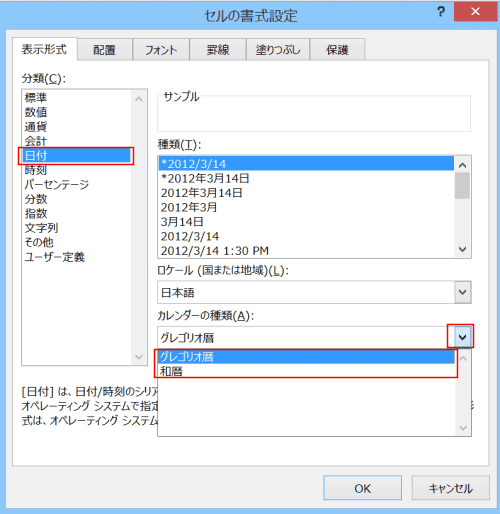
本記事では、カレンダー 2013 エクセルにおける表示形式の変更について解説します。特に、2013 カレンダー エクセルの新機能として、デフォルトのカレンダー形式がグレゴリオ暦に変更された点に注目します。この変更は、日付の管理をよりスムーズに行うための改善ですので、Excelを日常的に利用する方々にとって大変便利な機能となります。
さらに、グレゴリオ暦がもたらす利便性についても触れ、実際の操作方法や設定手順を紹介することで、ユーザーがこれまで以上に効果的にExcelの機能を活用できるようになります。これにより、日付の入力や管理が一層効率的になり、業務の生産性を向上させることが可能です。
また、日付にまつわるさまざまなトラブルに対しても、グレゴリオ暦に基づいた表示がどのように役立つかを考察します。これらの内容を通じて、カレンダー 2013 エクセルの利点を把握し、より快適にExcelを利用できる方法を見つけていただければと思います。
イントロダクション
Excel 2013の新しい機能の一つに、カレンダー 2013 エクセルの表示形式がグレゴリオ暦に変更されるという点があります。この変更は、ユーザーが日付を扱う際の利便性を大きく向上させ、特にビジネスや教育の現場での利用において重要な役割を果たしています。従来のカレンダー形式が持つ限界を克服することで、ユーザーはより直感的に日付を管理できるようになりました。
2013 カレンダー エクセルにおけるこの進化は、エクセルの機能性をさらに高めるものであり、特に国際的に活動するユーザーにとっては価値のある改善です。従来のカレンダー形式の不便さを解消し、迅速かつ正確に日付を入力できるようになることで、業務の効率化が図られます。この講座では、具体的な操作方法やその利点について解説していきます。
Excel 2013のカレンダー機能がグレゴリオ暦に統一されたことで、他の地域のカレンダーとの互換性も高まり、多様な文化や習慣に応じた利用が可能になりました。このような柔軟性は、特に国際的なビジネスシーンにおいて求められる要素であり、エクセルを使用する上での大きな利点となります。今後の章では、その具体的な手順について詳しく見ていきます。
グレゴリオ暦とは
グレゴリオ暦は、1582年にローマ教皇グレゴリウス13世によって導入された太陽暦であり、現在広く使用されているカレンダーの一つです。この暦は、地球が太陽の周りを一周するのにかかる期間を基にしたものであり、1年は365日、うるう年の際には366日となります。これにより、季節の変化と日付の整合性が保たれています。
カレンダー 2013 エクセルでは、このグレゴリオ暦に基づいたカレンダー形式がデフォルトとして採用されています。これにより、ユーザーは日付の入力や計算を行う際に、広く認識されているこの形式を利用することができ、特にビジネスや学術的な場面での利便性が向上しました。Excelを使用するにあたり、2013 カレンダー エクセルの特性を把握しておくことは、効率よく作業を進めるために重要です。
このグレゴリオ暦の導入により、Excelの利用者は国や地域に関わらず、共通の基準で日付を扱うことが可能となりました。これにより、異なる文化や背景を持つユーザー同士でも、スムーズにコミュニケーションやデータの共有が行えるようになっています。特に国際的なプロジェクトやチームでの作業では、この点が大いに役立つでしょう。
エクセル2013の新機能
Excel 2013では、カレンダー 2013 エクセルの表示形式がグレゴリオ暦に変更され、ユーザーの利便性が向上しました。これにより、日付の入力や管理がよりスムーズになり、多くのビジネスシーンや日常生活において役立つ機能が追加されました。ユーザーは、異なるカレンダー形式の操作を行う必要がなくなり、統一された表示を介して作業できるようになります。
この機能は、特に日付を扱う業務やデータの整理を行う際に便利です。たとえば、年次報告書やプロジェクトのスケジュールを作成する場合、2013 カレンダー エクセルの新しい表示により、視覚的にもわかりやすくなります。また、日付の計算や分析も効率的に行えるため、ユーザーはより簡単にデータを操作できます。
さらに、この変更は、国際的なビジネス環境にも対応できるよう設計されています。異なる文化圏での業務でも、グレゴリオ暦の利用は広く認知されており、多様な背景を持つユーザーが一つのプラットフォームで共通の理解を持つことが可能となります。Excel 2013のカレンダー 2013 エクセルの更新は、多くのユーザーにとって必須の機能強化と言えるでしょう。
カレンダー形式の変更手順
Excel 2013では、ユーザーが日付を効率的に管理するための機能が充実しています。その中でも、カレンダー 2013 エクセルの表示形式をグレゴリオ暦に変更することは、非常に重要なポイントです。この変更により、広く使われているグレゴリオ暦に基づいて日付の管理が可能になるため、より直感的にデータを扱うことができます。
まず、2013 カレンダー エクセルの設定を確認することから始めましょう。Excelのオプションメニューにアクセスし、地域と言語に関連する設定を見つけます。ここで、カレンダーの種類を選択するオプションが表示されます。グレゴリオ暦を選ぶことで、日付の表示が自動的に更新され、他のユーザーと共有する際にも混乱が生じにくくなります。
さらに、カレンダー 2013 エクセルの機能を活用すれば、スケジュール管理やデータ分析もスムーズに行えるようになります。特にデータリストや日付を扱ったグラフの作成において、グレゴリオ暦に基づく表示形式は、可読性を向上させる重要な要素です。これにより、視覚的な理解が深まり、より良い意思決定が可能になります。
このように、Excel 2013での2013 カレンダー エクセルのグレゴリオ暦への変更は、操作の効率性を高めるだけでなく、データの信頼性をも向上させる重要な改善点と言えるでしょう。ぜひ、この機能を活用して、日々の業務をより効率的に進めてください。
利便性の向上
利便性の向上
Excel 2013では、表示形式のカレンダーがグレゴリオ暦に変更され、ユーザーにとっての利便性が大幅に向上しました。この変更により、日付を扱う際の直感的な理解が促進され、特にビジネスやプランニングの場面での活用が期待されています。エクセル2013は、これまでのバージョンに比べて、より多くのユーザーにとって使いやすい環境を提供しています。
この新しいカレンダー形式は、特に国際的な取引やコミュニケーションを行う上で重要な要素です。2013 カレンダー エクセルは、各国の文化や風習に対応した機能を充実させ、ユーザーが自分のニーズに合わせて設定を変更できる柔軟性も持っています。これにより、単に日付を管理するだけでなく、重要な事柄を効率よくスケジュールに組み込むことが可能になります。
さらに、カレンダー 2013 エクセルのグレゴリオ暦への変更は、既存のデータや予定表との互換性も保たれています。これにより、データの移行や更新がスムーズに行えるため、多忙なビジネスパーソンや学生にとって、大きな時間の節約となることができるでしょう。全体として、Excel 2013のこの改善は、より便利で効率的な作業環境を提供するものと言えます。
使い方のポイント
Excel 2013において、カレンダー 2013 エクセルの表示形式がグレゴリオ暦に変更されたことは、日付の管理において非常に重要な改善点です。この機能により、ユーザーはさまざまな日付を扱う際に、より直感的で使いやすいインターフェースを得ることができます。特に、日付を基にした分析作業やスケジュール管理には、大変役立つでしょう。
まず、この変更を利用するためには、Excelの設定メニューから2013 カレンダー エクセルのオプションを選択する必要があります。設定を行うことで、グレゴリオ暦のカレンダーが反映され、全ての日付は標準的な形で表示されます。これにより、データを整理したり、視覚的にわかりやすい資料を作成する際の負担が軽減されます。
さらに、グレゴリオ暦に基づくカレンダー形式を活用することで、さまざまな日付関連の関数やツールとも相性が良くなります。例えば、日付の計算や比較を行う際に、一貫した形式でデータが管理できるため、エラーの可能性も減ります。このような利点を活かし、日々の作業をより効率的に進めていくことができるでしょう。
よくある質問
Excel 2013では、ユーザーが利用する際の利便性を高めるために、表示形式のカレンダーがグレゴリオ暦に変更されました。この変更により、日付の入力や管理がより直感的になり、特にビジネスシーンでの活用が一層便利になります。
特に、エクセル 2013における日付関連の機能は向上しており、ユーザーは様々な方法で日付を操作できます。これにより、2013 カレンダー エクセルを利用した際には、従来のカレンダー形式よりも理解しやすくなり、データの可読性が増しています。
この講座では、Excel 2013の魅力や新しいカレンダー表示の活用方法について詳しく考察していくことにします。新しいインターフェースを活用することで、データの整理や管理が一層円滑に行えるようになるでしょう。
まとめ
「エクセル2013:カレンダー形式をグレゴリオ暦に変更」のセクションでは、カレンダー 2013 エクセルの基本的な使用方法や、表示形式がどのように変更されたかについて説明します。Excel 2013では、ユーザーが簡単に日付を扱えるように、カレンダー形式がグレゴリオ暦に設定されています。この変更により、特にビジネスや日常生活において、日付管理がより効果的になったと言えるでしょう。
具体的には、2013 カレンダー エクセルでは、日付の選択やフォーマットが視覚的にわかりやすくなりました。この新しいカレンダー形式を使うことで、ユーザーは時間の計算やスケジュールの管理が容易になり、業務の効率も向上します。特に複数のイベントやタスクを抱える場合、グレゴリオ暦による整然とした表示が大きな助けとなるでしょう。
さらに、Excel 2013の機能を活用することで、カレンダーに関連するさまざまなデータ分析や記録も行えるようになりました。これにより、ユーザーは自分のニーズに合わせて柔軟にデータを扱うことができ、日付に関連する作業の質が向上します。カレンダー形式の変更は、単なる表示の調整に留まらず、Excel 2013を使用する際の利便性を大きく促進するものとなっています。
Preguntas frecuentes
エクセル2013でカレンダー形式をグレゴリオ暦に変更するにはどうすればいいですか?
エクセル2013でカレンダー形式をグレゴリオ暦に変更するには、まず「オプション」メニューにアクセスする必要があります。具体的には、ファイルタブをクリックし、「オプション」を選択します。次に、左側のメニューから「言語」を選び、表示されるオプションの中から「日付」設定を見つけます。ここで、カレンダー形式を「グレゴリオ暦」に設定することができます。この設定を行うことで、エクセルの新しいワークシートやマクロの日付処理がグレゴリオ暦に従うようになります。設定を完了するためには、変更を保存することを忘れないでください。
グレゴリオ暦に変更するとどういうメリットがありますか?
グレゴリオ暦に変更することにはいくつかの重要なメリットがあります。まず、グレゴリオ暦は国際的に広く使用されているカレンダーであるため、他の国々のデータや時刻と整合性を持たせることができます。特にグローバルに事業を展開している企業においては、このカレンダーを利用することで、日付の誤解を避けることができるため、業務効率が向上します。また、グレゴリオ暦は、月や週の構成がシンプルであり、計算や分析においても分かりやすい形式です。これにより、エクセルでのデータ処理や集計作業がスムーズになります。
変更後も元のカレンダー形式に戻すことはできますか?
はい、エクセル2013でグレゴリオ暦に変更した後でも、元のカレンダー形式に戻すことができます。再度「オプション」メニューにアクセスし、日付設定の部分を見直すことで、異なるカレンダー形式を選ぶことができます。変更を行った後は、必ず「OK」ボタンを押して設定を保存してください。このように、柔軟にカレンダー形式を変更できるため、使用目的や必要に応じて最適な設定を選択することが可能です。この操作は、将来にわたっても必要に応じて行えるため、安心して使用し続けることができるでしょう。
エクセルでのカレンダー形式変更に関するトラブルシューティング方法は?
エクセル2013でカレンダー形式を変更する際にトラブルが発生した場合、まずは設定が正しく行われているか確認しましょう。特に、カレンダー形式を変更した後に、新たに作成したワークシートで日付が期待通りに表示されないことがあります。この場合、元々のデータ形式やセルの書式設定が影響を与えている可能性があります。セルの書式設定を「日付」の形式に適切に変更することで、問題が解決することが多いです。また、エクセル自体を再起動することによって、変更内容が反映される場合もあります。さらに、公式のサポートページやコミュニティフォーラムを利用することで、他のユーザーの経験や解決策を見つけることができるでしょう。
コメントを残す
コメントを投稿するにはログインしてください。
関連ブログ記事